
/https://www.ilsoftware.it/app/uploads/2025/04/foto-michele-nasi.jpg)
/https://www.ilsoftware.it/app/uploads/2026/01/selezione-unita-destinazione-reinstallazione-windows-11.jpg "Reinstallare Windows 11 può farti perdere i dati: ecco perché")
Quando si decide di reinstallare Windows 11, soprattutto in presenza di più unità di archiviazione, la fase di scelta del disco e delle partizioni è uno dei passaggi più delicati dell’intera procedura. È proprio in questa schermata che molti utenti, anche esperti, possono incorrere in errori gravi e immediati, spesso senza rendersene conto fino a quando è troppo tardi. L’interfaccia dell’installer Microsoft consente di eliminare, formattare e modificare le partizioni con pochi clic, ma non comunica in modo chiaro quando e come queste operazioni sono effettivamente applicate, né evidenzia in maniera adeguata le differenze tra unità fisiche, partizioni di sistema e volumi dati.
Il risultato è che un’azione eseguita per distrazione, soprattutto in forza di una numerazione delle unità poco intuitiva o per una somiglianza nelle dimensioni delle partizioni può portare alla cancellazione della struttura logica di un’unità che conteneva dati importanti.
Perché la schermata Seleziona il percorso di installazione Windows 11 è ad alto rischio anche per utenti esperti
La schermata di scelta disco/partizione nell’installer di Windows 11 combina azioni irreversibili con informazioni spesso ambigue. Ambigue non perché l’utente non sappia cosa sia un’unità di memorizzazione, ma perché l’interfaccia presenta un mix di:
- numerazione dei dischi (Disco 0, Disco 1…) che può variare in base a firmware/UEFI, controller, configurazione NVMe/SATA, porte, modalità RAID/AHCI;
- dimensioni simili tra partizioni che rendono facile confondere le unità di destinazione;
- dettagli tecnici poco evidenti (EFI System Partition, MSR, Recovery) che in realtà sono cruciali;
- un layout compatto, a volte con font piccoli e con scarsa separazione visiva tra righe/azioni (problema che peggiora su display ad alta densità o con scaling non ideale nell’ambiente WinPE).
Elimina partizione non cancella subito i dati: cosa succede davvero a livello tecnico
Quando dall’installer di Windows 11 e si cancellano una o più partizioni, non si “triturano” gigabyte o terabyte di dati all’istante. Si stanno invece “soltanto” rimuovendo (o alterando) i metadati che descrivono la partizione: in pratica, il sistema operativo non sa più dove inizia e dove finisce quel volume. I dati restano fisicamente presenti finché non vengono sovrascritti.
È per questo che il recupero di una partizione cancellata con TestDisk è possibile: se dopo l’eliminazione non si scrive nulla sull’unità, vi è un’alta probabilità di ripristinare la struttura della partizione e, di conseguenza, tutto il suo contenuto.
Il rischio reale arriva subito dopo, quando l’installer di Windows 11 crea nuove partizioni nello stesso spazio, formatta e inizia a copiare file, oppure l’utente prosegue con operazioni che causano scritture (anche limitate).
Su SSD entra un ulteriore fattore: TRIM. Se l’ambiente invia comandi TRIM per i blocchi “liberati”, il controller può rendere molto più difficile il recupero, perché i blocchi sono marcati come inutili (proprio perché cancellati) e possono essere azzerati internamente. Non è una certezza assoluta in ogni scenario d’installazione, ma è abbastanza frequente da far sì che la regola d’oro resti: dopo un delete/format sbagliati, fermarsi immediatamente e non scrivere più nulla.
Il vero problema: mancanza di salvaguardie e conferme
Una finestra “Sei davvero sicuro?” generica è quasi inutile quando l’utente sta già operando nell’ottica di una reinstallazione di Windows 11. Le conferme efficaci non sono quelle che aggiungono un clic; sono quelle che obbligano “ad accendere il cervello” e verificare in modo approfondito le scelte operate.
Possibile che nell’era dell’AI, di Copilot spinto in tutti i modi in Windows 11, non si sia ancora pensato ad aggiungere – nella finestra Seleziona il percorso di installazione Windows 11 – indicazioni chiare che riportino le seguenti informazioni?
- Unità fisica: modello/seriale, tipo (NVMe/SATA), capacità totale;
- Partizione: dimensione, file system rilevato, etichetta se presente;
- Impatto: “questa operazione rimuove la tabella della partizione; i dati potrebbero essere recuperabili finché non vengono sovrascritti”;
- Azione intenzionale: richiedere di digitare “DELETE” solo per le operazioni più pericolose (soprattutto su dischi non vuoti o sopra una certa dimensione).
Perché il consiglio “stacca gli altri dischi” spesso non è una vera soluzione
Isolare fisicamente il disco di destinazione per la reinstallazione di Windows evita che l’utente sia tratto in inganno: è vero. Ma resta un suggerimento che è come un vestito inadatto per tutte le stagioni. In certi ambienti, infatti, è impraticabile. Si pensi a notebook con più SSD, workstation con array o storage interno complesso, server con molte unità, HBA, backplane, scenari in cui l’installazione avviene in datacenter e l’operatore non può “staccare” a mano componenti hardware.
Inoltre, scollegare i dischi non risolve un altro comportamento ricorrente e irritante: l’installer (o il processo di boot) può decidere di piazzare EFI/bootloader su un’unità diversa da quella scelto per Windows, creando dipendenze strane. È il motivo per cui molti tecnici insistono: “se puoi, lascia collegato solo il disco di sistema”. Non perché sia elegante, ma perché riduce il caos introdotto da scelte automatiche non trasparenti.
Quello che dovrebbe succedere invece è che l’installer renda inequivocabile dove finiranno partizione EFI, MSR, Recovery e volume di sistema, con un riepilogo finale chiaro prima di iniziare la copia file.
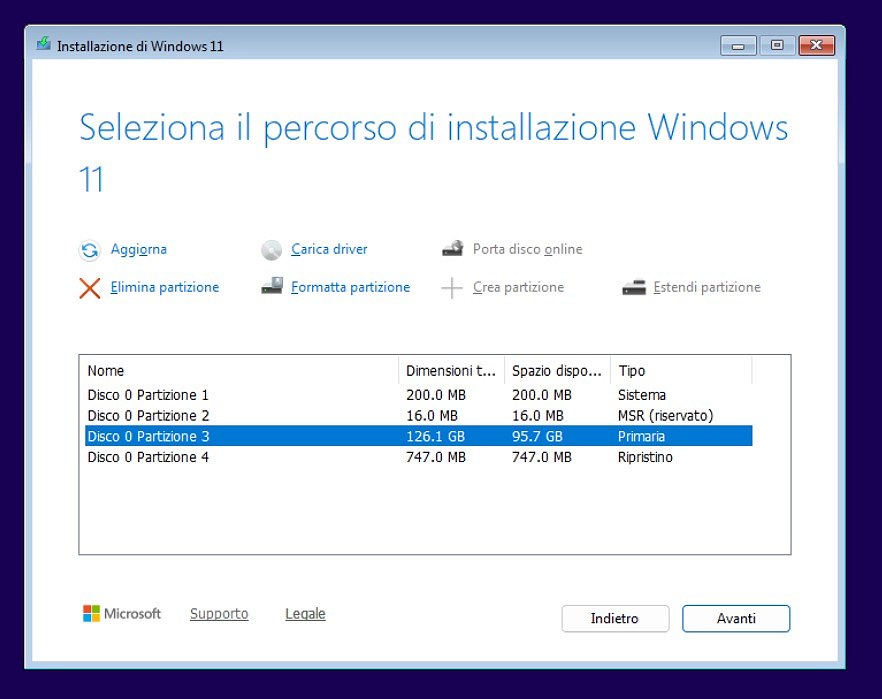
Le partizioni fondamentali di Windows: EFI, MSR, Recovery e volume di sistema
Sui sistemi moderni basati su UEFI e dischi GPT, l’installer crea e utilizza alcune partizioni con ruoli ben distinti, che è importante riconoscere per capire cosa si sta cancellando o preservando (vedere, ad esempio, l’immagine precedente).
La partizione EFI (EFI System Partition) è una piccola partizione, in genere formattata FAT32 e di dimensioni pari a multipli di 100 MB, che contiene i file necessari all’avvio del sistema. Qui risiedono il bootloader di Windows e le informazioni usate dal firmware UEFI per sapere quale sistema operativo avviare. Senza questa partizione, Windows non può avviarsi, anche se il resto del sistema è integro. Nell’immagine in precedenza è indicata come Sistema nella colonna Tipo.
La MSR (Microsoft Reserved Partition) è una partizione molto piccola, normalmente di 16 MB, che non contiene dati visibili all’utente. Serve a Windows come spazio riservato per operazioni interne di gestione del disco GPT, ad esempio durante modifiche future alla struttura delle partizioni.
La partizione di Recovery/Ripristino ospita l’ambiente di ripristino di Windows (Windows Recovery Environment). È utilizzata per operazioni di riparazione automatica, reset del sistema, ripristino all’avvio e strumenti di diagnostica. Eliminandola, Windows può continuare a funzionare, ma si perdono le funzionalità di recupero integrate.
Il volume di sistema (o partizione di sistema principale) è la partizione più grande, NTFS, che contiene il sistema operativo vero e proprio: le cartelle Windows, Program Files, ProgramData e Users. Riportata come partizione Primaria.
Come identificare l’unità di destinazione con prove oggettive, non con l’intuizione
Durante l’installazione di Windows (schermata di scelta disco/partizione), il consiglio è premere la combinazione di tasti MAIUSC+F10 oppure MAIUSC+Fn+F10 per aprire la finestra del Prompt dei comandi. Da qui è possibile ricorrere all’utilità diskpart per identificare le unità e le partizioni presenti, riducendo il rischio di cancellare un supporto sbagliato.
Per procedere, basta digitare diskpart, mappare le unità fisiche con il comando list disk quindi digitare quanto segue:
select disk 0

detail disk
Al posto di 0 si possono sostituire i numeri identificativi ottenuti con il precedente comando list disk.
Righe come Model (marca/modello) e Size sono utili per distinguere NVMe/SATA o dischi uguali ma con capacità diverse.
Usando il comando list par e poi i seguenti, si ottengono i dettagli su ciascuna partizione presente in ogni unità:
select par 1

detail par
Note finali
È interessante evidenziare che con le più recenti versioni di Windows 11, Microsoft ha addirittura rivisto – in parte – la prima fase della procedura d’installazione. La finestra Che tipo di installazione vuoi eseguire? non compare più. Dopo l’eventuale inserimento del Product Key e la selezione dell’immagine (scelta dell’edizione di Windows 11 da installare), appare subito la richiesta Seleziona il percorso di installazione Windows 11.
Il bello è che, come osservato in precedenza, la finestra che consente di specificare la destinazione per Windows 11 è sostanzialmente identica a quella utilizzata in passato (e comune alla routine d’installazione di Windows 10).
Per accorgersene, basta tornare alla finestra Seleziona l’opzione di installazione e cliccare su Versione precedente dell’installazione in basso a sinistra.
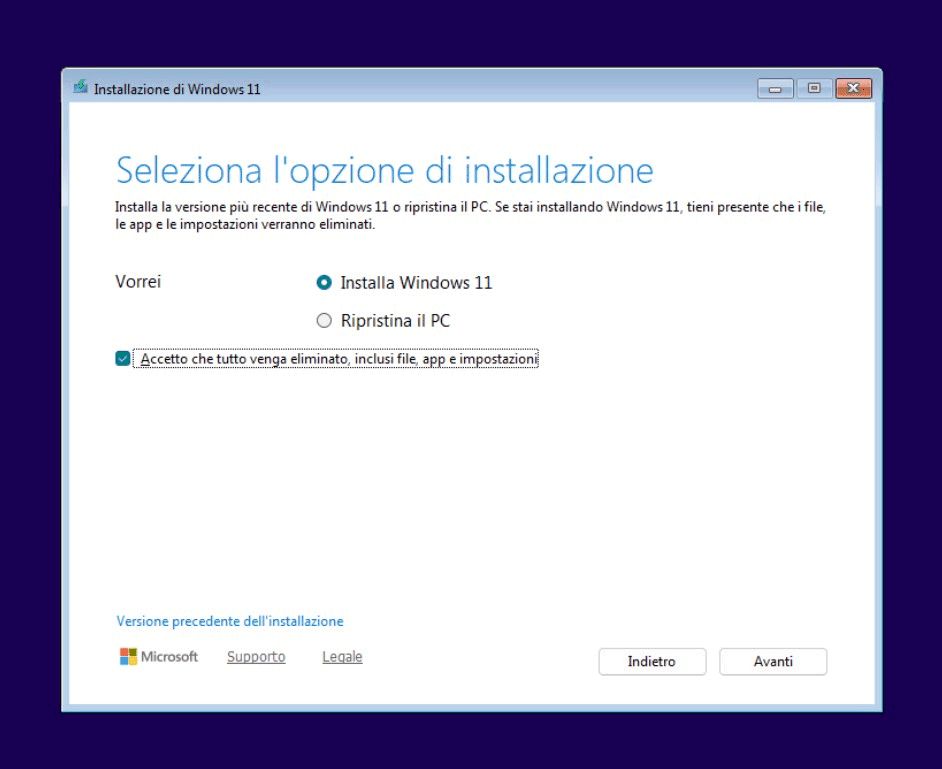
Di seguito la vecchia finestra Dove vuoi installare Windows? che, come si vede, è sostanzialmente sovrapponibile alla nuova Seleziona l’opzione di installazione.
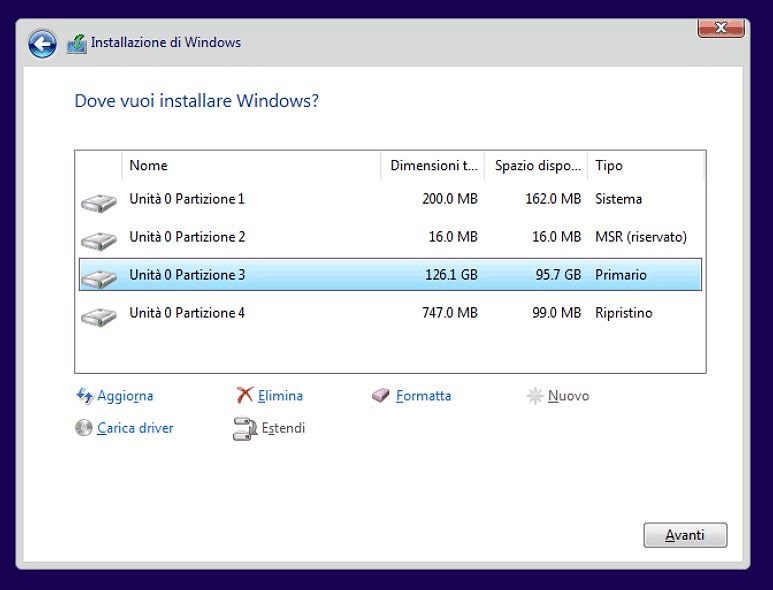
Insomma, la procedura d’installazione risulta parzialmente rinnovata ma delle indicazioni tecniche delle unità disponibili neanche l’ombra.
/https://www.ilsoftware.it/app/uploads/2026/03/eseguibile-exe-windows-ubriaco-wine-linux.jpg "Il curioso caso dell'eseguibile Windows che su Linux, con Wine, diventa ubriaco")
/https://www.ilsoftware.it/app/uploads/2026/03/aggiornamento-windows-blocca-partita-calcio.jpg "Aggiornamento Windows ferma una partita di calcio: tra fake e realtà")
/https://www.ilsoftware.it/app/uploads/2026/03/windows-11-copilot-meno-protagonista.jpg "Microsoft frena su Copilot in Windows 11: cambia la strategia AI")
/https://www.ilsoftware.it/app/uploads/2026/03/windows-11-accesso-negato-unita-C.jpg "Bug di Windows 11 blocca l’accesso al disco C:, come risolvere (aggiornato)")