
/https://www.ilsoftware.it/app/uploads/2025/04/foto-michele-nasi.jpg)
/https://www.ilsoftware.it/app/uploads/2026/04/schede-verticali-google-chrome.jpg "Finalmente le schede verticali in Chrome: ecco come attivarle subito")
Qualcuno, sobbalzando sulla poltrona, dirà: “finalmente, era l’ora“. Con un annuncio delle scorse ore, Google ha ufficializzato l’introduzione delle schede verticali nel suo browser Chrome. È una novità interessante, che tantissimi utenti attendevano da tempo e che dispensa dall’utilizzo di estensioni di terze parti o workaround “casalinghi”. Cliccando con il tasto destro del mouse su una qualunque scheda aperta nel browser, è adesso possibile beneficiare della nuova funzione Mostra schede verticalmente.
Schede verticali in Google Chrome: chi ne ha bisogno
Se fate parte del nostro stesso club, ovvero di coloro che tengono aperte in contemporanea decine di schede all’interno del browser, avrete certamente notato quanto possa essere scomoda la loro gestione e il passaggio dall’una all’altra.
Cliccando con il tasto destro su Mostra schede verticalmente, tutte le schede aperte all’interno di Chrome passano in automatico all’interno di una colonna posizionata a sinistra dello schermo. Da qui è possibile visualizzare non solo l’icona (favicon) di ogni sito ma anche il titolo della pagina, cosa precedentemente impossibile con una serie di schede affollate in orizzontale in cima alla finestra di Chrome.
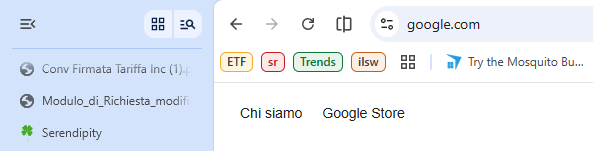
Con un clic sul piccolo pulsante in alto a sinistra, è possibile compattare la visualizzazione verticale delle schede: in questo modo tutto lo spazio è dedicato al sito in corso di consultazione e sulla sinistra appaiono solo le icone associate a ciascuna scheda aperta.

Gli altri due piccoli pulsanti permettono di accedere rapidamente ai gruppi di schede ed effettuare rapidamente una ricerca tra i contenuti delle schede in modo da trovare quella che interessa (scorciatoia CTRL+MAIUSC+A).
Come attivare le schede verticali in Chrome
Per abilitare l’accesso alle schede verticali in Google Chrome è innanzi tutto indispensabile aggiornare all’ultima versione del browser. Noi abbiamo effettuato l’update alla release 147.0.7727.56 per Windows e possiamo confermare che la funzionalità è presente “sotto il cofano”.
“Sotto il cofano” perché Google ha confermato che l’attivazione di Mostra schede verticalmente sarà graduale.
Per provare subito la nuova funzionalità, basta che seguite alcuni semplici passaggi:
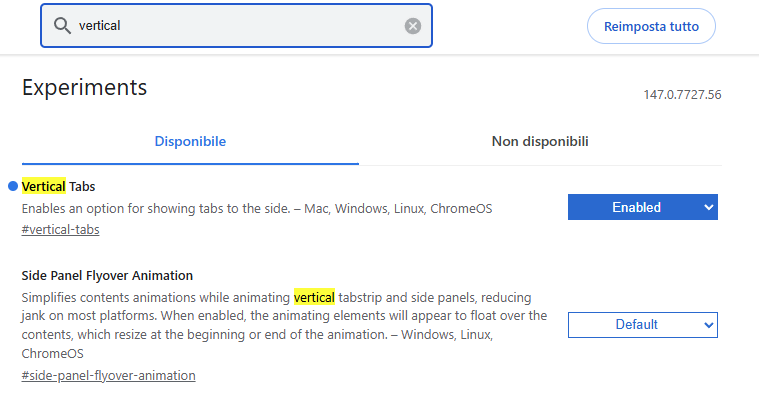
- Digitate
chrome://flagsnella barra degli indirizzi di Chrome. - Scrivete
verticalnella casella di ricerca in alto. - In corrispondenza di Vertical tabs, selezionate Enabled quindi acconsentite al riavvio del browser cliccando sul pulsante in basso a destra.
Note finali
Abbiamo verificato che indipendentemente dalla scheda in cui vi trovate, quando si preme ad esempio CTRL+T per aprirne una nuova, Chrome sposta il focus sulla tab appena aggiunta, l’ultima nell’elenco della colonna.
Per chi ha sempre “impazzito” con le schede disposte orizzontalmente nell’interfaccia di Chrome, la colonna con le tab in verticale è una vera benedizione. Tuttavia, al primo utilizzo vi sembrerà di essere un po’ “arrugginiti”. È del tutto normale quando si passa da una modalità utilizzata per anni a un’impostazione sicuramente più confortevole ma del tutto nuova.
È interessante osservare che la dimensione (larghezza) della colonna con le schede in verticale può essere liberamente aggiustata, adeguandola alle proprie preferenze. Inoltre, cliccando sul pulsante “+” in fondo alla colonna è possibile aprire una nuova scheda sotto a tutte le altre.
Per scorrere le schede in verticale, inoltre, si può effettuare un’operazione di scrolling con la rotellina del mouse e a destra di ogni scheda c’è una “X” per chiuderla rapidamente.
Con un semplice clic destro, selezionando Mostra schede orizzontalmente, si può eventualmente tornare alla visualizzazione classica. Pensate davvero di poter tornare indietro?
/https://www.ilsoftware.it/app/uploads/2024/05/2-8.jpg "Chrome presenta due nuove funzioni per migliorare la tua navigazione")
/https://www.ilsoftware.it/app/uploads/2025/02/ILSOFTWARE-2.jpg "Microsoft spinge Edge su Windows 11 con una nuova mossa anti Chrome")
/https://www.ilsoftware.it/app/uploads/2026/03/aggiornamenti-critici-google-chrome.jpg "Chrome aggiorna 3,5 miliardi di installazioni e parla di rischio estensioni")
/https://www.ilsoftware.it/app/uploads/2026/03/wp_drafter_498702.jpg "Samsung lancia il suo nuovo browser per Windows")