
/https://www.ilsoftware.it/app/uploads/2025/04/foto-michele-nasi.jpg)
/https://www.ilsoftware.it/app/uploads/2025/12/display-android-macchie-viola-nero.jpg "Schermo Android che diventa viola e nero: cause reali e soluzioni")
Un lettore, disperato, ci ha contattato raccontando che lo schermo del suo smartphone Android, custode di importanti informazioni relative alla sua vita personale e digitale, stava diventando progressivamente viola e poi nero. Ampie parti del display non risultavano più leggibili e il trasferimento dei dati su un nuovo telefono Android sarebbe probabilmente diventata a breve un’impresa impossibile. Ma perché il display diventa prima di colore viola e poi vira verso il nero?
Sembra quasi un “virus” che si diffonde sullo schermo impedendo di leggere tutto quello che c’è sotto. E il “bello” è che l’interfaccia touch continua a funzionare come nulla fosse successo. Qui alcune immagini di schermi viola che tendono progressivamente al nero, con i pixel che si spengono mestamente l’uno dopo l’altro.

Esempio tratto da questo video YouTube.
Cosa indica la colorazione viola che si espande sul display dello smartphone Android
Il comportamento del display di uno smartphone che comincia a diventare viola in alcune parti e poi passa progressivamente al nero assoluto è tipico di un danneggiamento della matrice interna, soprattutto negli schermi OLED / AMOLED, molto comuni sui telefoni Android.
Quando uno schermo diventa violaceo e poi nero, significa che i sub-pixel stanno smettendo di emettere luce e la matrice organica (OLED) è danneggiata. Il danno si propaga nel tempo e tende ad affliggere quei dispositivi che, nel tempo, hanno subìto danni fisici (display parzialmente crettati in uno o più punti), anche senza nuovi urti.
Negli OLED ogni pixel è auto-illuminante. Quando la struttura interna si rompe, prima compaiono macchie viola / nere poi le zone diventano completamente nere (pixel spenti) infine l’intero pannello muore. Touch e display sono due strati separati quindi di solito resta possibile interagire con uno smartphone che soffre del grave problema descritto.
Perché le crepe sullo schermo causano il problema (anche dopo tempo)
Le crepe sul vetro del display di un dispositivo Android non rappresentano solo un danno estetico. Favoriscono micro-pressioni costanti sulla matrice OLED, l’ingresso di umidità e ossigeno (nemici degli OLED) e micro-fratture dei circuiti di alimentazione dei pixel.
Il telefono può quindi continuare a funzionare per un tempo variabile poi, con buona probabilità, il display inizia improvvisamente a degradarsi, peggiorando molto rapidamente.
Se il danno dipendesse dal connettore display allentato, si assisterebbe a fenomeni come sfarfallii, comparsa di righe, spegnimenti intermittenti, non una macchia che cresce sulla superficie dello schermo. Anche una batteria gonfia può causare aloni, ma il viola OLED è molto specifico.
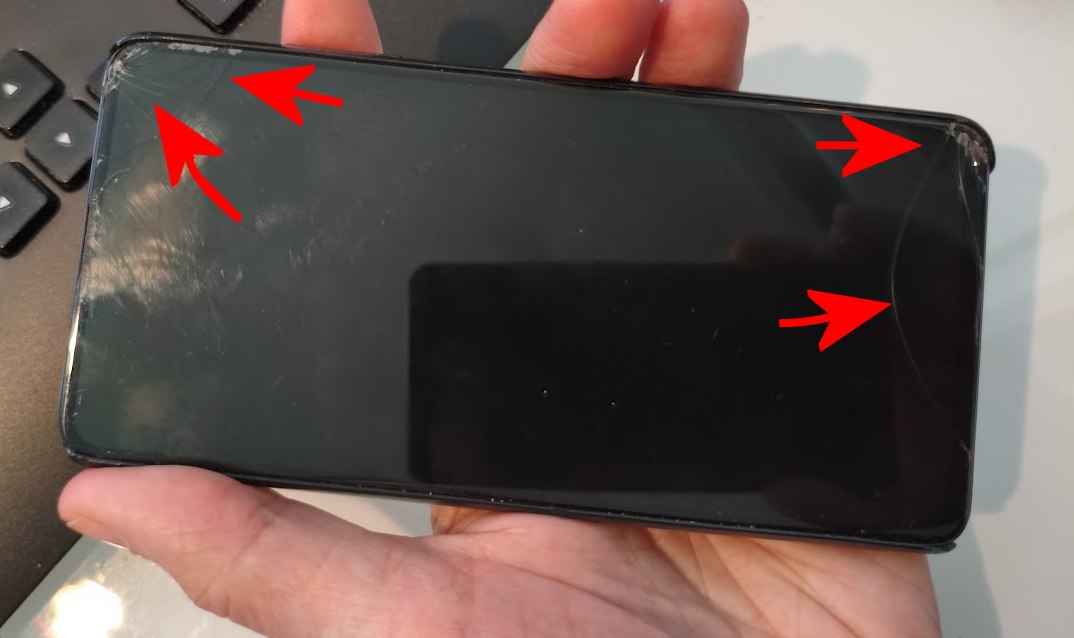
Esempio di uno smartphone Android con vetro danneggiato in più punti. Dopo la comparsa delle macchie viola, lo schermo è diventato progressivamente tutto nero. Il telefono è acceso ma lo schermo non mostra nulla: i pixel si sono spenti del tutto nel giro di 36-48 ore.
Come fare per risolvere prima di perdere la possibilità di controllo dello smartphone Android
L’unica soluzione tecnica per risolvere il problema dello schermo Android che diventa viola e poi nero, sarebbe la completa sostituzione del modulo display che include vetro, pannello OLED, digitalizzatore. Su molti dispositivi Android il costo dell’operazione può arrivare al 50–70% del valore iniziale del telefono. Spesso non conviene, specie se non è un top di gamma recente.
Finché il touch funziona è bene procedere con un backup immediato dei dati e attivare una soluzione che permetta di controllare lo smartphone danneggiato da un PC, ad esempio attraverso il cavo USB. Queste operazioni vanno fatte il prima possibile, evitando di arrivare al punto in cui lo schermo – a device accesso – diventa del tutto nero.
Utilizzo di scrcpy
Windows 11, attraverso l’applicazione Collegamento al telefono e la Mobile Sidebar del menu Start permette di effettuare il mirroring dello schermo Android quindi di gestire lo smartphone collegato direttamente dal PC in uso. Il fatto è che questa funzione, che non necessita neppure dell’attivazione del debug USB (vedere più avanti), non è attualmente disponibile per l’intero parco di dispositivi Android.
Per gestire lo smartphone Android con lo schermo danneggiato, quindi, si può utilizzare il software open source scrcpy, scaricabile dal repository GitHub ufficiale (NON da altre fonti!!).
Supponendo di scaricare la versione per Windows, basta estrarre il contenuto dell’archivio Zip compresso in C:\ e accedere alla cartella con il prefisso scrcpy-.
A questo punto, non si deve fare altro che cliccare due volte sul file open_a_terminal_here.bat, presente nella cartella di scrcpy. Da confermare l’esecuzione del file “senza autore”.
Attivazione del debug USB
Seppur con un po’ di difficoltà, dovuta alla presenza di macchie violacee sullo schermo, si può innanzi tutto attivare le Opzioni sviluppatore di Android accedendo al menu Impostazioni. Di solito si attivano toccando in rapida sequenza (almeno 7 volte di seguito) Informazioni sul telefono.
Nel menu Impostazioni principale, si troverà quindi la nuova voce Opzioni sviluppatore. Qui si devono abilitare le voci Debug USB e Debug USB (Impostazioni di sicurezza). Questa seconda regolazione consente di gestire lo smartphone con i dispositivi di input del PC (mouse, touchpad, tastiera).
Collegamento dello smartphone con schermo viola-nero al PC
Adesso è tutto pronto per collegare lo smartphone con display danneggiato al PC: basta usare un cavo USB e attendere che Windows riconosca il dispositivo.
Quindi, dalla finestra del prompt dei comandi aperta con open_a_terminal_here.bat, basta digitare quanto segue e premere Invio:
scrcpy
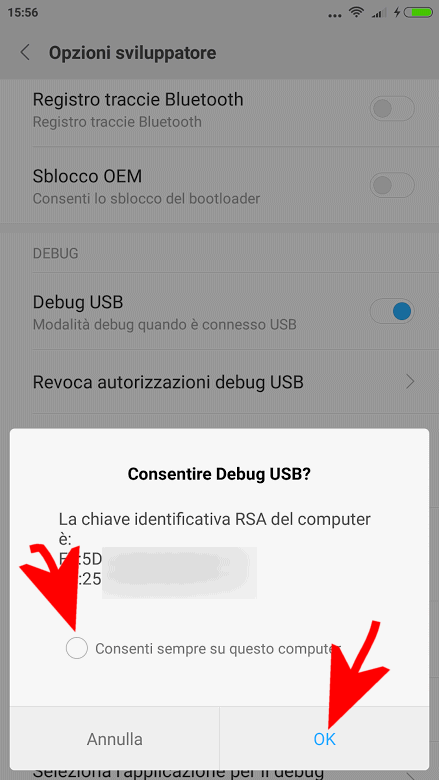
Soltanto la prima volta, si deve essere veloci a confermare il PC in uso come dispositivo autorizzato a collegarsi con lo smartphone Android. Bisogna essere rapidi a rispondere alla richiesta Consentire debug USB avendo cura di attivare la casella Consenti sempre su questo computer e poi toccando OK. Soltanto in questo modo, infatti, si avrà la certezza di poter controllare lo smartphone Android con display danneggiato anche quando i pixel saranno tutti spenti.
Digitando nuovamente scrcpy, nel caso in cui il primo tentativo di connessione dovesse fallire, ci si troverà subito dinanzi alla possibilità di gestire lo smartphone danneggiato attraverso il PC, con mouse e tastiera.
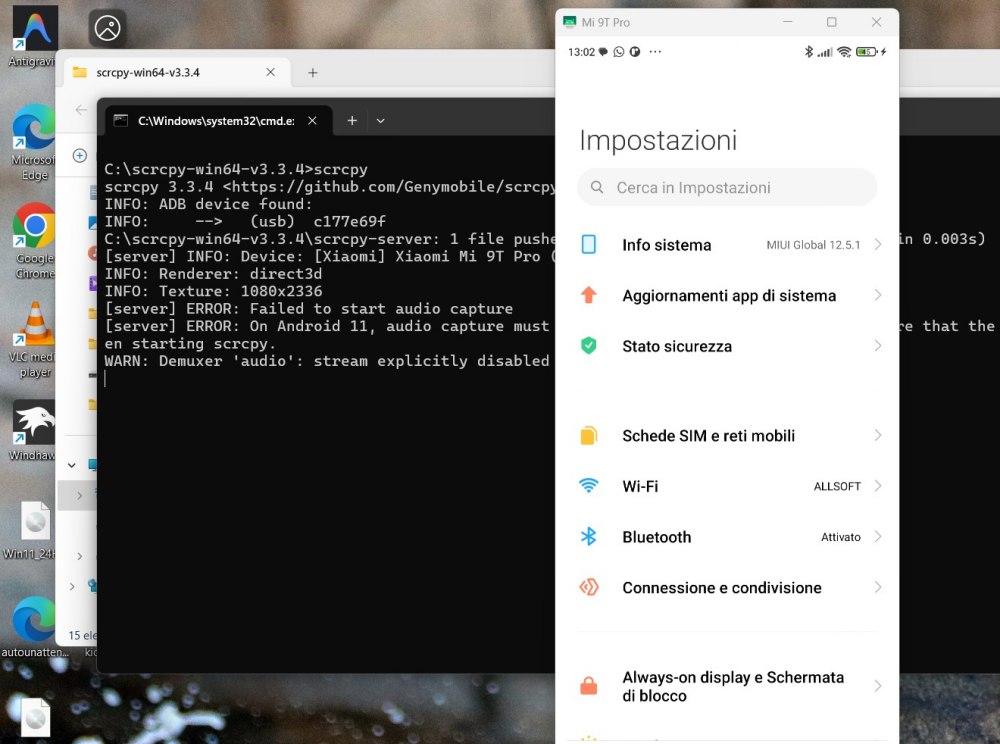
Il gioco è fatto. Consigliamo di provare 2 o 3 volte la possibilità di accedere a quanto visualizzato su smartphone tramite il programma scrcpy. Così si è preparati nel momento in cui lo schermo dello smartphone diverrà del tutto nero.
Il bello della soluzione con debug USB e scrcpy, è che ci si può collegare allo smartphone anche con blocco dello schermo attivo. Per maggiore praticità, comunque, suggeriamo di utilizzare le Impostazioni di Android per disattivare tutte queste protezioni.
Trasferimento diretto dei dati su Android
Dopo l’arrivo del nuovo telefono Android, si può avviare il trasferimento di app, contatti, SMS, foto, video, impostazioni e account Google.
Entrambi i telefoni devono essere sufficientemente carichi (almeno 50%) e, ovviamente, bisogna disporre delle credenziali dell’account Google configurato sul vecchio smartphone danneggiato.
La funzione integrata a livello di sistema operativo Google che permette di passare i dati da Android ad Android si chiama Configura dispositivo.
All’avvio del nuovo smartphone Android, basta scegliere lingua e rete WiFi. Alla comparsa della schermata Copia app e dati, si deve toccare su Avanti.
Il passaggio seguente consiste nel gestire il vecchio smartphone Android con scrcpy, dal PC Windows, macOS o Linux, accettare la richiesta di connessione del nuovo dispositivo, che compare automaticamente, e scegliere il trasferimento. Visto che il vecchio smartphone è già collegato con il PC via cavo USB, si può optare per il trasferimento WiFi diretto.
Si può quindi scegliere cosa trasferire: app, contatti, SMS, foto e video, impostazioni di sistema. Il tempo di trasferimento dal vecchio al nuovo smartphone varia ovviamente in base alla quantità di dati memorizzati.
Consigli importanti
- Disattivare temporaneamente il risparmio energetico.
- Non bloccare gli schermi durante il trasferimento.
- Tenere i due smartphone Android sempre vicini.
Conclusioni
La comparsa di macchie viola che evolvono in aree nere sullo schermo di uno smartphone Android non è un semplice difetto estetico, ma il chiaro segnale di un danneggiamento irreversibile della matrice OLED. Ignorare il problema può portare rapidamente alla perdita totale della visualizzazione, anche se il touch continua a funzionare.
Per salvaguardare dati preziosi e informazioni personali, la prevenzione e la rapidità d’intervento sono fondamentali: eseguire subito un backup e utilizzare strumenti come scrcpy per gestire lo smartphone da PC può fare la differenza, garantendo il trasferimento dei dati prima che il display diventi completamente inutilizzabile.
Sebbene la sostituzione del display sia l’unica soluzione tecnica definitiva, adottare questi accorgimenti permette di proteggere i propri dati e ridurre al minimo il rischio di perdere informazioni preziose, trasformando un problema grave in un’operazione gestibile con serenità. A patto di fare le cose con tempestività ed attrezzarsi con un nuovo smartphone Android che con Amazon arriva altrettanto rapidamente.
/https://www.ilsoftware.it/app/uploads/2026/03/swift-apple-sviluppo-app-android.jpg "Swift arriva su Android: cosa cambia davvero per gli sviluppatori")
/https://www.ilsoftware.it/app/uploads/2025/11/condivisione-file-android-iphone-quick-share-airdrop.jpg "Android prepara il suo AirDrop: arriva la condivisione con tap")
/https://www.ilsoftware.it/app/uploads/2026/03/wp_drafter_498887.jpg "Google Messaggi cambia con RCS: le 3 novità più attese")
/https://www.ilsoftware.it/app/uploads/2026/03/caricamento-pagine-web-veloce-android-chromium.jpg "Google dice che Android ora naviga più veloce di iPhone: su cosa si basa")