
/https://www.ilsoftware.it/app/uploads/2025/04/foto-michele-nasi.jpg)
/https://www.ilsoftware.it/app/uploads/2025/12/mouse-non-funziona-windows-11.jpg "Touchpad o mouse non funziona: come risolvere con la tastiera in Windows 11")
Problemi di puntatore bloccato, scorrimento incontrollato o clic che non rispondono possono bloccare il tuo lavoro o la navigazione. Ereditandoli in parte dalle precedenti release del sistema operativo, Windows 11 offre strumenti integrati per riprendere immediatamente il controllo e usare il PC senza interruzioni. In questa guida pratica mostriamo come usare il controllo del puntatore tramite il tastierino numerico, facendo venire a galla un’utile impostazione di accessibilità e soluzioni rapide per diagnosticare e risolvere il problema, senza bisogno di interventi complicati o software aggiuntivi.
Comportamenti anomali del mouse e del touchpad in Windows 11: come diagnosticarli passo passo
Hai mai notato che il puntatore del mouse o del touchpad si muove da solo, scorre verso destra o verso sinistra senza che tu faccia nulla e impedisce di selezionare le schede in Chrome? Questi comportamenti anomali possono sembrare inspiegabili, ma spesso sono legati a input fantasma provenienti da mouse, tastiere, controller o driver difettosi.
Su Windows 11, identificare la causa di questi problemi può sembrare complicato. Tuttavia, un approccio pratico è possibile diagnosticare rapidamente la fonte del problema e recuperare il controllo del PC.
MouseTester: diagnosticare il funzionamento di mouse e touchpad in Windows
Quando il mouse o il touchpad del PC iniziano a comportarsi in modo anomalo, con movimenti spontanei, scroll incontrollato o clic doppi, è fondamentale capire se il problema è hardware, software o legato ai driver. MouseTester è un software piuttosto anziano che però si conferma come uno degli strumenti più utili allo scopo: permette di monitorare in tempo reale il comportamento del mouse, analizzarne i movimenti, i clic e la rotellina, aiutando a individuare eventuali anomalie.
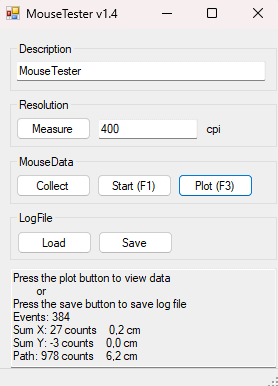
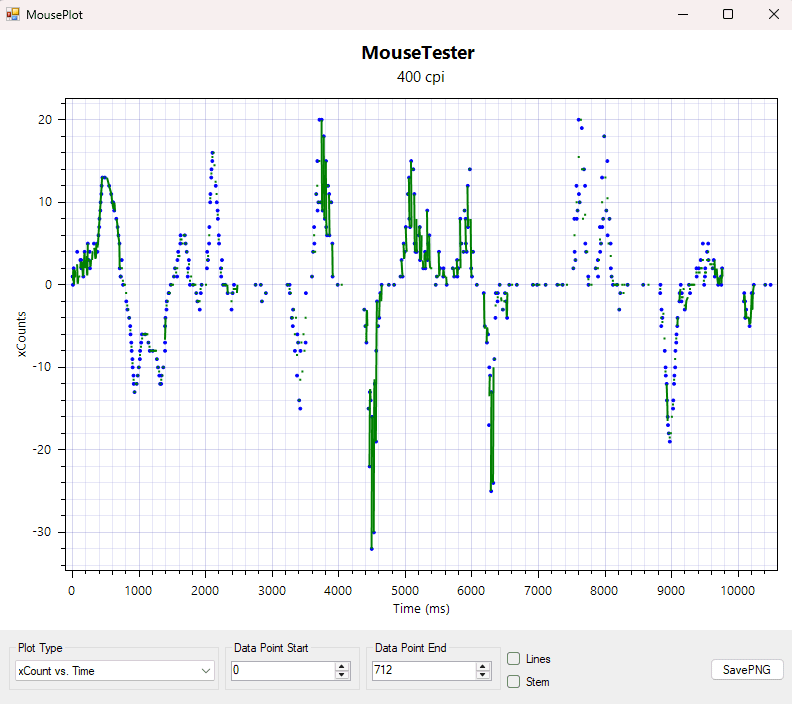
MouseTester permette di registrare dati precisi sul movimento del puntatore, pulsanti premuti (Left, Right, Middle, DPI), scroll verticale e orizzontale, polling rate e sensibilità.
Con questi dati si può determinare se il mouse invia input involontari, come movimenti verso destra/sinistra o clic doppi, senza bisogno di strumenti complessi o modifiche ai driver. Il programma ha un’interfaccia chiara e semplice, basata su quattro pulsanti principali:
- Collect. Serve per raccogliere dati grezzi dai movimenti e dai clic del mouse. Il software inizia a registrare tutti gli input provenienti dal mouse, ma senza elaborarli in grafici. Utile per avere un log completo dei dati da analizzare successivamente.
- Start. Avvia la registrazione dei dati in tempo reale, spesso combinata con la visualizzazione grafica immediata. A differenza di Collect, Start permette di osservare i movimenti e i clic mentre accadono, in modo interattivo. Fondamentale per diagnosi rapida: ad esempio, se il cursore si muove da solo, lo vedrai immediatamente sul grafico.
- Plot. Con Plot è possibile visualizzare graficamente i dati raccolti. La funzione mostra in modo chiaro i movimenti lungo gli assi X e Y, pressioni dei pulsanti, scroll verticale e orizzontale.
- Measure (CPI / DPI). CPI (Counts Per Inch) indica quanti impulsi il mouse invia al PC per ogni pollice di movimento. Si tratta di uno strumento per verificare la sensibilità reale del mouse rispetto a quella impostata.
Disconnettere tutte le periferiche
Quando il mouse non funziona, il modo più efficace per trovare il colpevole è isolare ogni dispositivo.
È opportuno, quindi, scollega le periferiche USB non essenziali, inclusi i dongle wireless. Se il PC ha periferiche integrate (es. tastiera e touchpad su portatili) si possono disattivarle temporaneamente tramite Windows+X, Gestione dispositivi, Human Interface Device (HID).
In questo modo Windows riceverà input solo dai dispositivi essenziali. Qualsiasi movimento o clic “fantasma” che dovesse restare dopo l’operazione indica che il problema non deriva da periferiche esterne collegate al sistema in uso.
Quando si usano mouse o tastiere wireless, spesso con dongle USB unificati o Bluetooth, possono verificarsi comportamenti particolari:
- Interferenze radio: altri dispositivi wireless vicini possono generare input involontari.
- Segnale instabile: un dongle difettoso può far “saltare” i clic o generare movimenti fantasma.
- Più dispositivi sullo stesso dongle: se più dispositivi condividono lo stesso ricevitore, è più difficile capire quale sia il colpevole senza scollegare tutti tranne uno.
- Driver non aggiornati: driver malfunzionanti possono interpretare segnali corretti come input continui.
Per questo è utile scollega tutti i dongle wireless tranne uno. Se funziona, si possono aggiungere uno alla volta gli altri dispositivi wireless, testando ogni volta.
Controllare il puntatore con la tastiera in Windows 11
Quando il mouse o il touchpad smettono di funzionare correttamente (nel caso del touchpad verificare di non aver premuto per sbaglio il tasto funzione, spesso F6, che ne provoca la disabilitazione…!), Windows 11 offre strumenti integrati per usare la tastiera come mouse. Così facendo, diventa possibile spostare il puntatore, cliccare, scrollare e persino eseguire drag & drop senza alcun dispositivo esterno.
Il consiglio è premere Windows+R, digitare ms-settings:easeofaccess-mouse quindi attivare l’opzione Controllo puntatore. Suggeriamo di abilitare anche la casella Usa il controllo puntatore solo quando BLOC NUM è abilitato.
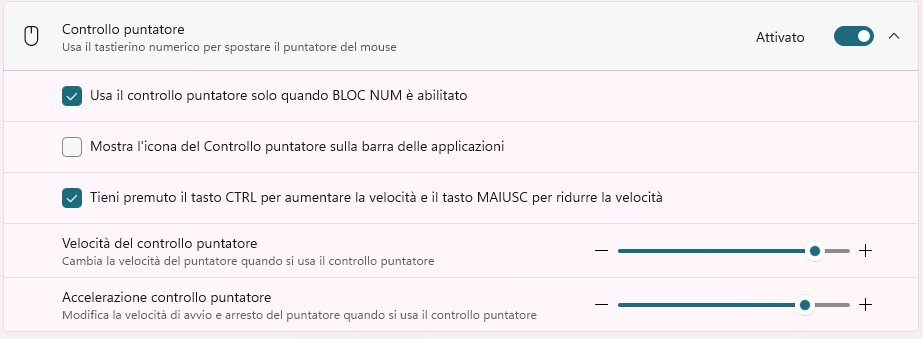
In questo modo, premendo il tasto BLOC NUM (deve accendersi la spia corrispondente sulla tastiera) e usando i tasti del tastierino numerico, si può controllare il puntatore del mouse nelle varie direzioni. Il menu contestuale (tasto destro) può essere aperto all’occorrenza anche premendo MAIUSC+F10.
| Tasto NumPad | Azione del cursore |
|---|---|
| 8 | Sposta il cursore verso l’alto |
| 2 | Sposta il cursore verso il basso |
| 4 | Sposta il cursore verso sinistra |
| 6 | Sposta il cursore verso destra |
| 7 | Diagonale alto-sinistra |
| 9 | Diagonale alto-destra |
| 1 | Diagonale basso-sinistra |
| 3 | Diagonale basso-destra |
| 5 | Clic sinistro (premuto una volta) |
| / | Imposta clic sinistro permanente |
| * | Imposta clic destro permanente |
| – | Clic destro (singolo) |
| + | Doppio clic |
Tenendo premuti i tasti CTRL o MAIUSC mentre si agisce sul tastierino numerico, si può aumentare o rallentare la velocità del puntatore del mouse controllato da tastiera.
Conclusioni
Quando il mouse o il touchpad si comportano in modo strano, con movimenti spontanei, scroll incontrollato o clic non intenzionali, l’impatto sul lavoro e sulla navigazione è immediato. Windows 11 offre strumenti integrati, come il Controllo puntatore, che permettono di gestire il puntatore utilizzando la tastiera in caso di necessità, senza bisogno di installare software aggiuntivo.
Abbinando questo approccio a software di diagnostica come MouseTester e a un metodo sistematico di isolamento delle periferiche, è possibile identificare rapidamente se il problema è hardware, software o legato ai driver.
/https://www.ilsoftware.it/app/uploads/2026/04/aggiornamento-forzato-windows-11-25h2.jpg "Windows 11 25H2 si installa da solo su molti PC: ecco perché")
/https://www.ilsoftware.it/app/uploads/2026/04/KB5086672-windows-11.jpg "KB5086672: Aggiornamento per Windows 11 che corregge il problema con il loop di Windows Update")
/https://www.ilsoftware.it/app/uploads/2026/03/KB5079391-ritirato-windows-11.jpg "KB5079391: Microsoft ritira l'aggiornamento per Windows 11 dopo errori critici in installazione")
/https://www.ilsoftware.it/app/uploads/2026/03/trucco-intel-IBOT-windows-11-prestazioni.jpg "Il trucco nascosto di Intel che rende Windows 11 più veloce sui nuovi Core Ultra")