
/https://www.ilsoftware.it/app/uploads/2025/04/foto-michele-nasi.jpg)
/https://www.ilsoftware.it/app/uploads/2026/04/download-fallito-whatsapp.jpg "WhatsApp: Download fallito, riprova più tardi. Cosa significa e come risolvere")
Quando WhatsApp smette di scaricare file multimediali o impedisce l’invio di immagini, il problema può essere ricondotto a diverse cause. Il comportamento dell’app su Android è infatti il risultato di un’interazione complessa tra storage, sistema operativo, gestione dei permessi e stato interno dell’applicazione. La comparsa del messaggio di errore “Download fallito, riprova più tardi” quando si prova ad aprire un vecchio allegato ricevuto o inviato su WhatsApp è la spia di un problema che può avere varie giustificazioni.
Architettura del problema: come WhatsApp gestisce i media
Per comprendere l’origine del malfunzionamento è necessario chiarire dove e come vengono gestiti gli allegati (o “media”) in WhatsApp.
Dopo il download iniziale (i file transitano temporaneamente dai server WhatsApp), gli allegati sono memorizzati nella directory locale Android/media/com.whatsapp/WhatsApp/Media/.
Il componente chiamato Android MediaStore, spesso al centro di attacchi sferrati usando catene di exploit, rende i file accessibili alle app.
WhatsApp sfrutta il sistema di permessi chiamato scoped storage, introdotto da Android 10, che limita l’accesso delle app ai file del dispositivo consentendo loro di vedere e modificare solo i propri dati o contenuti specificamente autorizzati, migliorando così la sicurezza e la privacy degli utenti.
Un errore in uno qualsiasi di questi livelli produce sintomi simili, quindi la comparsa del messaggio Download fallito, ma con cause diverse.
Download fallito su WhatsApp: classificazione dei sintomi
Dinanzi all’errore Download fallito su WhatsApp, un elemento chiave consiste nel distinguere se il problema riguarda solo una parte delle funzionalità o se coinvolge l’intero sistema di gestione dei media.
Se i messaggi di testo continuano a funzionare (invio/ricezione) ma contemporaneamente falliscono sia il download che l’invio dei file e persino la fotocamera interna restituisce errore, ci si trova quasi sempre di fronte a un problema legato allo storage. In questa condizione, l’app non riesce più a leggere né a scrivere dati, indipendentemente dai permessi apparentemente attivi.
Diverso è il caso in cui il download non funziona ma l’invio sì. Qui il comportamento suggerisce una difficoltà nella comunicazione con i server o una limitazione della rete, piuttosto che un problema locale del dispositivo. Al contrario, quando i file ricevuti sono perfettamente visibili ma non è possibile inviarne di nuovi, il malfunzionamento è quasi sempre legato alla fase di scrittura: il sistema consente la lettura dei dati esistenti ma non la creazione di nuovi file, spesso a causa di spazio insufficiente o errori nel file system.
Esiste poi una situazione che genera spesso confusione: quella in cui le immagini più recenti sono accessibili mentre quelle vecchie risultano non disponibili. In questo caso non si tratta necessariamente di un errore, ma del normale funzionamento di WhatsApp, che non conserva indefinitamente i file sui server. Se i contenuti non sono stati salvati localmente o inclusi in un backup, possono semplicemente non essere più recuperabili.
Diagnosi con WhatsApp Web
Un ulteriore elemento diagnostico molto utile è il confronto con WhatsApp Web. Quando i media risultano visibili nella versione Web del client di messaggistica ma non sul telefono, la causa è quasi certamente locale: l’applicazione non riesce ad accedere correttamente alla memoria del dispositivo, anche se i dati esistono. Infine, l’errore della fotocamera interna rappresenta un segnale particolarmente indicativo, perché implica un fallimento nella creazione dei file temporanei necessari allo scatto e all’invio, rafforzando ulteriormente l’ipotesi di un problema di scrittura su storage.
Controllare lo spazio disponibile sul dispositivo mobile
L’errore Download fallito su WhatsApp si presenta spesso quando non è disponibile spazio libero per la gestione degli allegati.
Il modo migliore per controllare è accedere alle impostazioni di Android, toccare la sezione Info sistema (o simile), quindi verificare lo spazio di archiviazione indicato. Non è necessario che lo spazio sia completamente esaurito: basta che il quantitativo occupato sia vicino al totale disponibile perché WhatsApp presenti l’anomalia descritta (anche senza alcun riferimento esplicito allo storage locale).
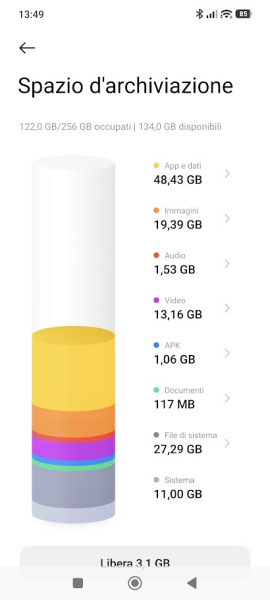
WhatsApp utilizza la memoria del dispositivo per archiviare immagini, video e documenti. Quando il sistema non riesce più a garantire uno spazio di scrittura stabile, l’applicazione entra in uno stato incoerente. Così, le immagini ricevute non si aprono, i file non vengono scaricati, l’invio di allegati fallisce, la fotocamera interna restituisce errore.
Il problema non riguarda i server o la connessione, ma l’impossibilità del dispositivo di gestire i dati.
È bene controllare subito lo spazio occupato: toccando su Spazio d’archiviazione si può sapere subito cosa sta impegnando di più lo storage locale. Spesso i video, specialmente quelli trasferiti tramite WhatsApp, sono proprio il colpevole numero uno. L’applicazione gratuita Files by Google per Android aiuta a individuare i file che occupano più spazio e a cancellare gli elementi che non servono più.
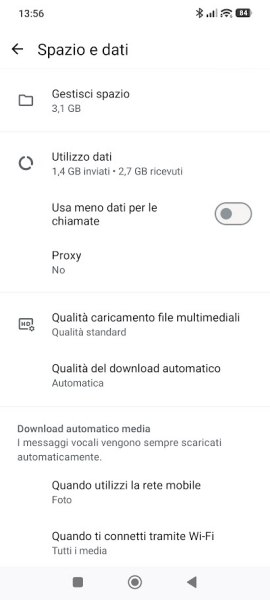
È possibile avvalersi anche del sistema di pulizia integrato in WhatsApp: basta accedere alle impostazioni, scegliere Spazio e dati quindi Gestisci spazio.
L’obiettivo consiste nel liberare almeno 10 GB di spazio: a questo punto è importante riavviare lo smartphone e verificare il funzionamento di WhatsApp.
Verifica dei permessi necessari per WhatsApp e svuotamento della cache
Nella sezione App all’interno delle impostazioni di Android, si deve cercare WhatsApp, scegliere Permessi app quindi assicurarsi che l’applicazione possa accedere alla fotocamera nonché a foto e video (questa seconda opzione abilita l’accesso alla Galleria e allo storage locale).
Se WhatsApp non potesse sfruttare tutti i permessi necessari, è indispensabile assegnarli per risolvere il problema.
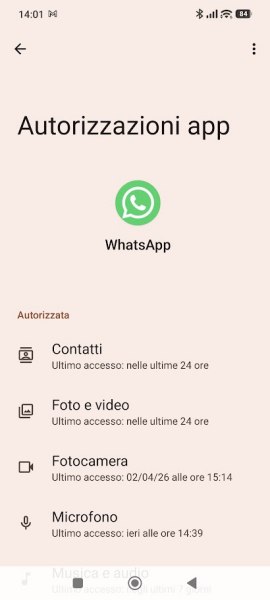
Con lo scoped storage, i permessi non sono più semplici flag ON/OFF. Il sistema utilizza token temporanei di accesso ai file, che possono diventare incoerenti anche se l’interfaccia mostra tutto come “consentito”. Quando questi token si corrompono, l’app perde di fatto la capacità di accedere alla memoria, pur risultando autorizzata.
Il primo intervento consiste nel forzare Android a rigenerare i token: si possono revocare tutti i permessi quindi riavviare il dispositivo e infine, dopo l’apertura di WhatsApp, accettare di nuovi i permessi quando richiesti. In questo modo il sistema è costretto a ricreare le autorizzazioni a basso livello.
Al persistere del problema, il consiglio è di svuotare la cache dell’applicazione, sempre dalla scheda di WhatsApp nella sezione App. Toccando su Memoria (o una voce simile), si deve fare clic su Svuota la cache per poi riavviare il telefono.
Come funziona la conservazione dei file su WhatsApp
L’avete provate tutte ma i file allegati a quella chat vecchia di mesi o anni mostrano sempre il messaggio Download fallito. La situazione diventa critica quando quei contenuti rappresentano documenti importanti: progetti universitari, contratti o file condivisi all’interno di gruppi.
Per capire se un file è recuperabile bisogna chiarire un punto spesso frainteso: WhatsApp non è un sistema di archiviazione permanente.
Come osservato in apertura, al momento dell’invio di un file, questo è caricato temporaneamente sui server in forma crittografata, resta disponibile per il download per un periodo limitato, è eliminato automaticamente lato server se non scaricato.
Dopo questa fase, il file esiste solo se è stato scaricato su almeno un dispositivo, è presente in un backup oppure è rimasto nella memoria locale del telefono. Quando nessuna di queste condizioni è soddisfatta, il file è definitivamente perso.
Nel caso tipico – come un progetto di gruppo di anni prima – la probabilità di recupero dipende da un unico fattore: esiste ancora una copia da qualche parte? Se tutti i partecipanti hanno cambiato telefono, cancellato i file o non possiedono alcun backup, allora il recupero tramite WhatsApp è impossibile.
Sempre rifacendoci all’esempio del gruppo WhatsApp, basta che una sola persona del gruppo abbia aperto il file in passato per ritrovarlo nel suo telefono all’interno della cartella Android/media/com.whatsapp/WhatsApp/Media/.
Inoltre, backup locali o cloud (ad esempio su Google Drive) o vecchi dispositivi non più utilizzati possono ancora contenere i file cercati.
Conclusioni
I problemi legati al messaggio Download fallito su WhatsApp sono il risultato di una precisa condizione tecnica del dispositivo o del ciclo di vita dei file. Comprendere la distinzione tra errori legati allo storage, limiti della conservazione lato server e incoerenze nei permessi, consente di evitare interventi inutili e, soprattutto, di ridurre il rischio di perdita definitiva dei dati.
Nella maggior parte dei casi, il malfunzionamento è riconducibile a fattori locali – spazio insufficiente, accesso alla memoria compromesso o stato incoerente dell’app – e può essere risolto con interventi mirati. Tuttavia, quando si ha a che fare con file datati, è fondamentale accettare un limite evidente: se non esiste più una copia su almeno un dispositivo o in un backup, il recupero non è tecnicamente possibile.
Verificare periodicamente lo stato dello storage, conservare copie dei contenuti importanti e adottare strategie di backup adeguate non sono semplici buone pratiche, ma condizioni essenziali per evitare situazioni critiche.
/https://www.ilsoftware.it/app/uploads/2026/04/foto-terra-luna-artemis-ii-iphone-17-pro-max.jpg "Artemis II: le foto della Terra dalla Luna si trasformano in uno spot per iPhone 17")
/https://www.ilsoftware.it/app/uploads/2026/04/patch-apple-ios-darksword.jpg "Come Apple ha fermato gli attacchi DarkSword: dentro le patch di iOS 18.7.7")
/https://www.ilsoftware.it/app/uploads/2024/12/4-3.jpg "Apple rimuove un’app di vibe coding dall’App Store")
/https://www.ilsoftware.it/app/uploads/2026/04/trasferimento-eSIM-TIM.jpg "Svolta TIM sulle eSIM: ora si trasferiscono con un clic su Galaxy S26. È la prima volta in Italia")