
/https://www.ilsoftware.it/app/uploads/2025/04/foto-michele-nasi.jpg)
/https://www.ilsoftware.it/app/uploads/2025/12/servizi-windows-ottimizzazione-recapito-uso-memoria.jpg "Windows 11 e Server 2025: il servizio nascosto che può divorare fino a 20 GB di RAM, ecco come fermarlo")
Di recente, Microsoft ha annunciato la modifica del comportamento di alcuni servizi di sistema su Windows 11 24H2, 25H2 e Windows Server 2025, impostandoli per l’avvio automatico di default. Alcuni servizi, che in precedenza erano avviati solo quando necessari, d’ora in avanti possono rimanere costantemente in esecuzione in background, potenzialmente incrementando l’utilizzo delle risorse di sistema come CPU e RAM. Il caso più eclatante è quello di AppXSvc (Servizio di distribuzione AppX nella schermata in italiano di services.msc) che si occupa di mantenere sempre in esecuzione il sistema di installazione e aggiornamento delle app Microsoft Store.
Tanti utenti, tuttavia, puntano il dito anche contro Delivery Optimization (DoSvc), altro servizio che si occupa di gestire il meccanismo di aggiornamento peer-to-peer presente in Windows 10 e Windows 11, il cui scopo principale è migliorare l’efficienza nel download degli aggiornamenti cumulativi di Windows e delle app del Microsoft Store.
Cos’è Delivery Optimization (Ottimizzazione recapito) e a cosa serve
Invece di scaricare tutti gli aggiornamenti esclusivamente dai server Microsoft, i PC possono condividere parti di aggiornamenti già scaricati con altri dispositivi sulla stessa rete locale o, opzionalmente, attraverso Internet. Questo comporta diversi vantaggi:
- Riduzione della congestione della rete e del consumo di banda.
- Accelerazione dei tempi di download degli aggiornamenti.
- Bilanciamento tra fonti Microsoft e peer per garantire affidabilità e sicurezza.
Gli utenti possono comunque configurare Delivery Optimization tramite le impostazioni di Windows Update, scegliendo se limitare la condivisione alla rete locale o disabilitare completamente il servizio. Per procedere in tal senso, basta digitare ottimizzazione recapito nella casella di ricerca di Windows quindi scegliere Impostazioni di ottimizzazione recapito. A questo punto, disattivando l’opzione Consenti download da altri dispositivi, si può disabilitare completamente la funzione.
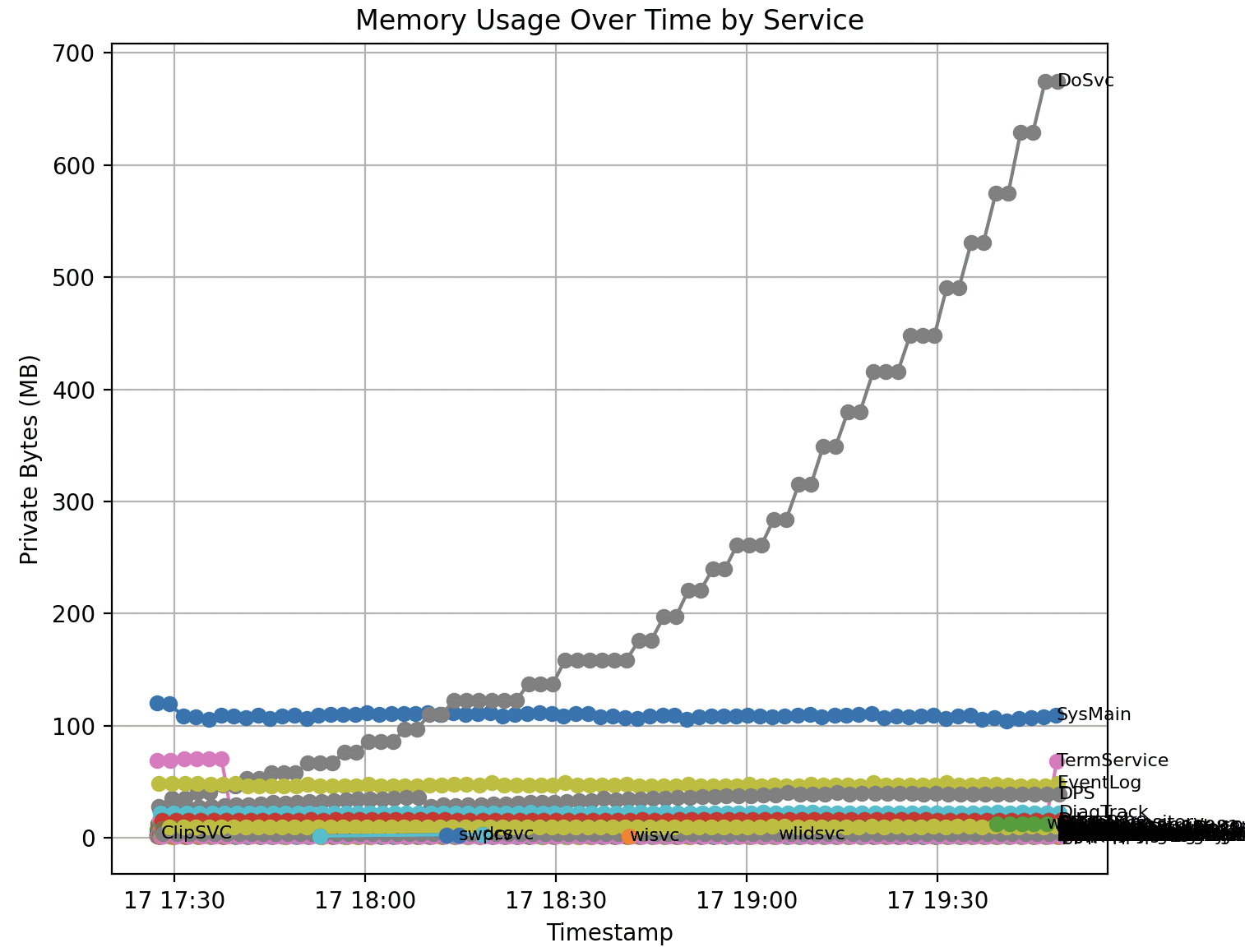
L’immagine (realizzata da Niff_Naff) mette in evidenza il consumo di RAM con il servizio di Ottimizzazione recapito attivo.
Il problema del consumo eccessivo di RAM
Monitorando i processi tramite PID e nome del servizio, DoSvc mostra un aumento costante della memoria occupata, superando di gran lunga altri processi di sistema. Alcuni dati raccolti hanno evidenziato casi in cui il servizio consumava fino a 20 GB di RAM, causando rallentamenti o blocchi, soprattutto durante le sessioni RDP o l’uso di macchine virtuali gestite da ambienti come Proxmox.
L’evento tipico associato a questa condizione è l’ID 2004 nel visualizzatore degli eventi (premere Windows+R e digitare eventvwr), che segnala una situazione di memoria virtuale bassa, spesso con svchost.exe come processo principale coinvolto.
Questi comportamenti indicano due possibili problemi: memory leak del servizio Delivery Optimization; necessità di risorse sempre più elevate per supportare aggiornamenti di grandi dimensioni, feature AI o gaming intensivo.
Come monitorare e mitigare l’impatto di Delivery Optimization
Gli amministratori e gli utenti avanzati possono intervenire in diversi modi. Innanzi tutto, il comando PowerShell permette di verificare l’impatto delle attività legate all’Ottimizzazione recapito:
Get-Process -Name svchost | Where-Object {$_.Path -like "*DoSvc*"} | Select-Object Id, WorkingSet
Nello specifico, il comando permette di osservare in tempo reale l’uso della memoria da parte del servizio.
In alternativa, dal pannello dei servizi (services.msc) si può cercare Ottimizzazione recapito, cliccare due volte sulla voce corrispondente per poi impostare il tipo di avvio su Manuale o Disabilitato.
Ancora, come già consigliato in precedenza, si può accedere alla finestra Ottimizzazione recapito di Windows Update per poi limitare la condivisione degli aggiornamenti solo alla rete locale o disabilitare completamente la funzionalità.
/https://www.ilsoftware.it/app/uploads/2026/03/eseguibile-exe-windows-ubriaco-wine-linux.jpg "Il curioso caso dell'eseguibile Windows che su Linux, con Wine, diventa ubriaco")
/https://www.ilsoftware.it/app/uploads/2026/03/aggiornamento-windows-blocca-partita-calcio.jpg "Aggiornamento Windows ferma una partita di calcio: tra fake e realtà")
/https://www.ilsoftware.it/app/uploads/2026/03/windows-11-copilot-meno-protagonista.jpg "Microsoft frena su Copilot in Windows 11: cambia la strategia AI")
/https://www.ilsoftware.it/app/uploads/2026/03/windows-11-accesso-negato-unita-C.jpg "Bug di Windows 11 blocca l’accesso al disco C:, come risolvere (aggiornato)")