
/https://www.ilsoftware.it/app/uploads/2025/04/foto-michele-nasi.jpg)
/https://www.ilsoftware.it/app/uploads/2026/06/file-in-uso-bloccato-windows-11.jpg "Windows 11 dice file in uso anche dopo la chiusura delle app: Microsoft spiega il motivo")
Il messaggio “File in uso, impossibile completare l’operazione perché il file è aperto” accompagna Windows da decenni e, a prima vista, sembra spiegare tutto: un programma sta usando il file indicato, quindi il sistema impedisce di eliminarlo, spostarlo o rinominarlo. Capita spesso, tuttavia, che il file non sia aperto dall’app che l’utente ha appena chiuso: potrebbe essere oggetto di scansione antivirus, risultare agganciato a un altro computer in rete, oppure essere caricato in memoria come libreria.
Mark Russinovich, oggi CTO di Azure e Technical Fellow Microsoft, conosce bene questa classe di problemi. Negli anni ’90 iniziò a sviluppare gli strumenti Sysinternals proprio per rendere visibili aspetti di Windows che l’interfaccia standard non mostra. La suite nacque nel 1996 e oggi Microsoft la distribuisce ufficialmente come raccolta di utilità per amministratori, sviluppatori e tecnici. Software come Handle e Process Explorer restano ancora utilissimi nel 2026: non perché Windows sia rimasto immobile, ma perché la gestione delle risorse aperte continua a poggiare su concetti profondi.
Il problema che porta al messaggio “File in uso” nasce da una scelta tecnica precisa, presente nelle architetture Windows fin dalle versioni storiche basate su Win32: il sistema operativo tiene traccia delle risorse aperte dai processi attraverso oggetti del kernel. Quando un’applicazione accede a un file, Windows crea un file handle, cioè un riferimento interno che collega il processo alla risorsa. È uno dei meccanismi con cui il sistema evita che un’app cancelli o modifichi un file mentre un’altra lo sta ancora leggendo o scrivendo. Windows preferisce bloccare l’operazione dell’utente piuttosto che rischiare corruzione dei dati, perdita di modifiche o comportamenti incoerenti.
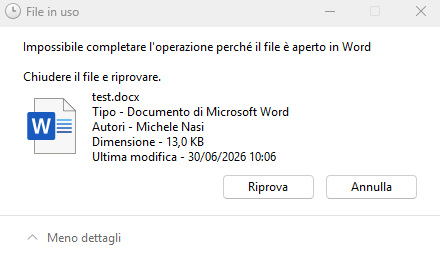
Cosa significa davvero “file aperto in un altro programma”
Quando un processo apre un file tramite le API di Windows, il sistema crea una voce nella tabella degli handle del processo. La voce punta a un oggetto gestito dal kernel e include anche informazioni sui diritti di accesso: lettura, scrittura, eliminazione, condivisione con altri processi. Un file può risultare “in uso” non solo perché qualcuno lo sta modificando, ma anche perché un programma lo ha aperto senza concedere il permesso di eliminarlo o rinominarlo mentre l’handle resta attivo.
Su Windows la semantica di condivisione dei file dipende molto da come l’applicazione apre la risorsa. Le API Win32, per esempio, consentono a un programma di specificare flag di condivisione come FILE_SHARE_READ, FILE_SHARE_WRITE e FILE_SHARE_DELETE.
Se un’app non consente l’eliminazione quando il file è aperto, un’altra operazione che prova a cancellare o rinominare il file può fallire. Il messaggio mostrato da Esplora file, però, non spiega queste situazioni: si limita a dire che il file è aperto in un altro programma, anche quando la causa reale è un permesso di condivisione negato, un processo di sistema o un componente caricato in memoria.
Perché chiudere l’app non sempre basta
La situazione più comune è anche la più irritante: si chiude Word, un player multimediale, un editor di immagini o un gestore di archivi compressi, ma Windows continua a rifiutare la cancellazione del file. A quel punto l’utente pensa a un errore del sistema. In realtà, spesso, il processo visibile è solo una parte della storia.
Quali componenti di sistema e applicazioni possono bloccare i file
Come spiega anche Russinovich nel video, un primo caso riguarda il software antivirus ovvero quando un motore di protezione analizza un file, lo apre per leggerne il contenuto, calcolarne firme, hash o indicatori comportamentali e confrontarlo con regole locali o cloud. Durante questa fase, l’antivirus o il software di sicurezza può mantenere un handle aperto: la finestra dell’applicazione che usava il file magari è già chiusa, ma il processo di sicurezza continua a lavorare in background. Con file grandi, archivi compressi, immagini disco, database locali o file appena scaricati dal browser, il ritardo può diventare evidente.
Un secondo caso riguarda le condivisioni di rete. Se un file risiede su una cartella condivisa SMB, non bisogna guardare soltanto al PC locale: un altro computer può avere ancora una sessione aperta verso quella risorsa.
Nei server Windows e nei NAS, gli amministratori possono spesso verificare i file aperti lato server, chiudere sessioni SMB bloccate o individuare l’utente remoto che mantiene il file agganciato. Per l’utente davanti al proprio desktop, però, il risultato appare identico: Windows segnala che il file è in uso e l’operazione non procede.
Il terzo scenario è più tecnico e spesso più difficile da intuire: il file non compare come handle ordinario perché è caricato come DLL, cioè come libreria dinamica mappata nello spazio di indirizzamento di un processo. In questa situazione il file resta comunque bloccato perché Windows lo ha mappato in memoria.
Per liberarlo non basta chiudere un handle specifico; bisogna scaricare la libreria o terminare il processo che la contiene. È il motivo per cui alcuni aggiornamenti software richiedono il riavvio: una DLL in uso non si sostituisce sempre in modo pulito mentre il processo è attivo (a meno di non applicare correzioni in-memory, ad esempio con Microsoft Hotpatch o con il software di terze parti 0patch).
Handle: strumento da riga di comando mostra chi blocca il file
Russinovich creò l’utilità Handle proprio per rispondere a una domanda molto concreta: quale programma sta tenendo aperto questo file? L’uso tipico è molto semplice: si apre un prompt dei comandi o PowerShell con privilegi amministrativi e si cerca una parte del nome del file.
Se Windows impedisce di eliminare un file chiamato report.xlsx, si può eseguire il comando handle report.xlsx. L’output mostra il nome del processo, il PID e il tipo di oggetto associato.
Il PID, cioè il Process ID, permette poi di collegare il blocco a un processo specifico nel Task Manager, in Process Explorer o tramite comandi amministrativi. Su macchine molto cariche, server di sviluppo o workstation con molti strumenti residenti, questa informazione fa spesso la differenza tra una diagnosi rapida e un riavvio fatto alla cieca.
Handle può anche chiudere un handle specifico. Tuttavia, va tenuto presente che forzare la chiusura di un riferimento aperto da un altro processo può causare errori nell’applicazione che lo stava usando. Se il processo stava scrivendo dati, il rischio è concreto.
In produzione, conviene prima capire chi tiene il file aperto, poi chiudere correttamente l’applicazione o il servizio coinvolto. La scorciatoia aggressiva ha senso solo quando si conosce bene il processo e si accetta il rischio.
Process Explorer e la ricerca “Find Handle or DLL“
Process Explorer è la versione grafica e più completa della logica diagnostica alla base di Handle. Non è semplicemente un Task Manager potenziato: permette di osservare il legame tra processi, thread, librerie, handle, servizi e oggetti del sistema operativo con un livello di dettaglio molto superiore a quello offerto dagli strumenti standard.
La funzione utile nel caso dei messaggio “File in uso” è accessibile dal menu Find cliccando su Find Handle or DDL oppure premendo la combinazione di tasti CTRL + MAIUSC + F. Inserendo una parte del nome del file con cui si hanno problemi, Process Explorer cerca sia tra gli handle sia tra le librerie caricate. È un dettaglio importante, perché copre proprio la differenza tra file aperto come risorsa e file mappato come modulo. Se il problema dipende da una DLL caricata dentro un processo, la ricerca può portare direttamente al programma responsabile.
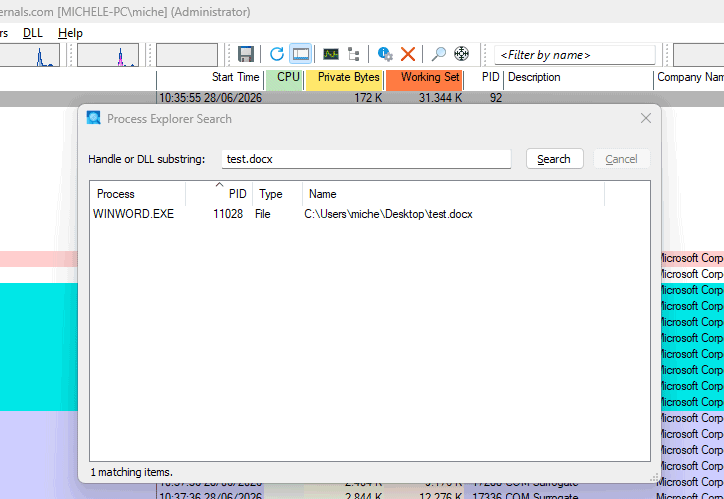
Da lì si può scegliere come intervenire. La soluzione più pulita consiste nel chiudere l’applicazione individuata: se si tratta di un servizio, conviene fermarlo con gli strumenti amministrativi corretti.
Process Explorer consente anche di chiudere un handle dal pannello inferiore, ma è una possibilità da non considerare come un “pulsante magico”. Chiudere un handle a mano significa sottrarre una risorsa a un processo che non se lo aspetta; in alcuni casi funziona, in altri produce crash, errori di I/O o dati incompleti.
File Locksmith in PowerToys: la via più semplice per gli utenti normali
Microsoft ha portato una parte di questa logica anche nella collezione PowerToys, con l’utility File Locksmith (Blocco file, in italiano). Una volta abilitata, compare nel menu contestuale di Esplora file: basta tenere premuto il tasto MAIUSC e poi fare clic con il tasto destro sull’elemento che risulta in uso per poi selezionare “Sblocca con File Locksmith“: il programma mostra quali processi stanno usando quella risorsa. Se si seleziona una directory, lo strumento può analizzare anche file e sottocartelle.
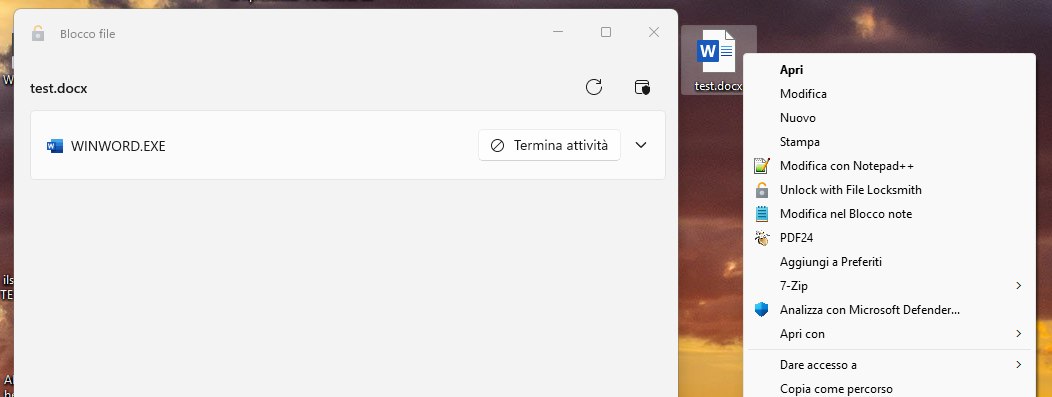
Per l’utente non tecnico è un salto notevole. Non serve ricordare comandi, scaricare singole utility Sysinternals o interpretare output testuali. File Locksmith mostra il nome del processo e consente di terminarlo dalla stessa finestra. Naturalmente il principio resta identico: terminare un processo significa interrompere ciò che stava facendo. Se il blocco arriva da un editor, da un sincronizzatore cloud o da un software di backup, è meglio chiudere l’app in modo tradizionale, quando possibile.
File Locksmith non sostituisce Process Explorer: non offre lo stesso livello di dettaglio su DLL, handle, thread e gerarchie dei processi. Però risolve bene il caso più frequente: capire quale programma impedisce di cancellare un file senza costringere l’utente a riavviare Windows. Il merito dell’utilità PowerToys consiste nel portare una funzione da amministratore dentro il normale flusso di Esplora file.
Il trucco della rinomina: utile, ma non sempre possibile
Russinovich ha richiamato anche un trucco pratico: quando non si riesce a cancellare subito un file, a volte è possibile rinominarlo. La ragione sta nelle modalità con cui il file è stato aperto. Se il processo che lo usa ha concesso la condivisione per eliminazione o rinomina, Windows può permettere il cambio di nome anche mentre qualche riferimento resta attivo. A quel punto si può copiare una nuova versione del file con il nome originale e attendere che il vecchio riferimento sia automaticamente rilasciato.
Si tratta di una tecnica che torna utile in scenari di aggiornamento, distribuzione software o sostituzione di file usati da servizi che non possono essere arrestati subito.
Il vecchio file rinominato continua a esistere finché il processo lo mantiene aperto; la nuova copia, con il nome previsto, può invece servire le operazioni successive. È una soluzione elegante quando le condizioni lo consentono, ma non bisogna venderla come universale. Se l’app ha aperto il file senza consentire la condivisione necessaria, anche l’operazione di cambio del nome fallisce.
Quando il problema dipende da Esplora file, anteprime e indicizzazione
Non sempre il colpevole è un’applicazione. Esplora file stesso può bloccare temporaneamente immagini, video, PDF o archivi mentre genera anteprime, legge metadati o interroga estensioni della shell installate da terze parti. Anche il servizio di indicizzazione di Windows può accedere ai file per estrarne proprietà e contenuto ricercabile. Di solito questi blocchi durano poco, ma su file molto grandi o su cartelle con migliaia di elementi possono diventare fastidiosi.
Le estensioni della shell meritano una nota critica. Molti programmi installano componenti che si agganciano al menu contestuale, alle anteprime o alle colonne di Esplora file. Se uno di questi componenti gestisce male gli handle, l’utente vede un errore generico senza capire che il blocco arriva da un’estensione caricata dentro explorer.exe.
In questi casi Process Explorer aiuta a capire se il problema nasce proprio dal processo di Esplora file: riavviare explorer.exe (taskkill /im explorer.exe /f e poi explorer.exe dal prompt dei comandi aperto con i diritti di amministratore) può risolvere il blocco senza riavviare l’intero sistema.
A breve, Windows 11 presenterà un menu contestuale personalizzabile, con la possibilità di gestire (e quindi disattivare o rimuovere) anche le estensioni della shell introdotte da applicazioni di terze parti.
Anche i client cloud, come strumenti di sincronizzazione e backup, entrano spesso nella catena. Quando un file viene caricato, scaricato, confrontato o sottoposto a controllo di conflitto, il client può tenerlo aperto per brevi periodi. Se l’utente prova a cancellarlo nello stesso istante, Windows mostra il solito messaggio “File in uso“.
/https://www.ilsoftware.it/app/uploads/2026/09/microsoft_copilot.jpg "Copilot cambia ancora: Microsoft aumenta il livello di autonomia")
/https://www.ilsoftware.it/app/uploads/2026/09/windows-11-26h2-pubblicazioni-ISO-enterprise.jpg "Windows 11 26H2 è ormai alle porte: Microsoft ha già pubblicato le ISO Enterprise di valutazione")
/https://www.ilsoftware.it/app/uploads/2026/09/windows_secure_boot.jpg "Un'attività di Windows può bloccare il PC: ecco la causa")
/https://www.ilsoftware.it/app/uploads/2026/09/windows11-aggiornamenti.jpg "Windows 11 aggiorna puntatore e menu Start: cosa cambia?")