
/https://www.ilsoftware.it/app/uploads/2025/04/foto-michele-nasi.jpg)
/https://www.ilsoftware.it/app/uploads/2026/10/bitlocker-richiesta-avvio-continua-chiave-ripristino.jpg "BitLocker chiede la Recovery Key a ogni avvio: come risolvere")
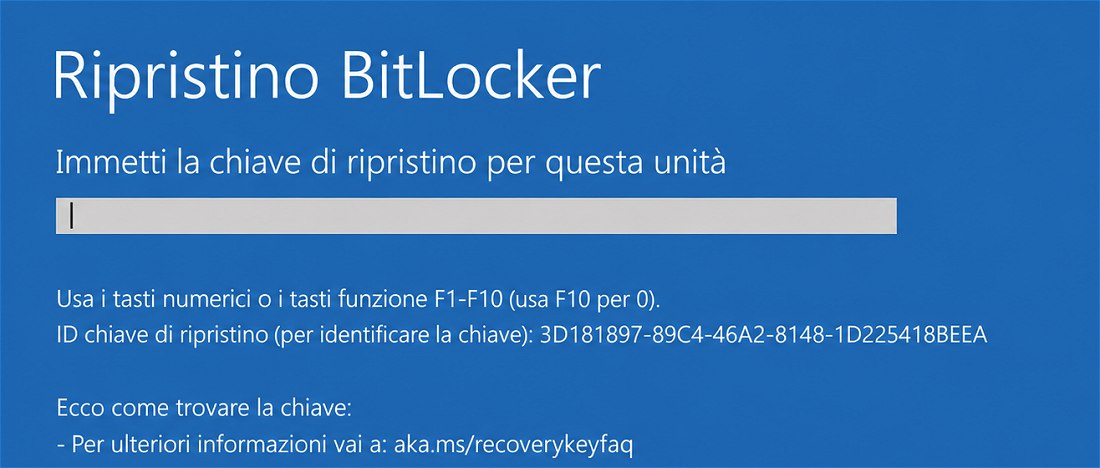
Accendi il computer, compare la schermata blu di ripristino BitLocker, inserisci la chiave di 48 cifre e Windows parte regolarmente. Tutto sembra risolto, ma al successivo riavvio la stessa schermata ricompare. La Recovery Key o chiave di ripristino è corretta, il disco funziona e i file sono accessibili: perché, allora, BitLocker continua a chiederla?
Il problema può manifestarsi su Windows 11 e Windows 10, spesso dopo un aggiornamento del BIOS, una modifica delle impostazioni UEFI oppure un cambiamento della configurazione di avvio; in alcuni casi compare senza che l’utente abbia effettuato interventi in modo consapevole.
Inserire la chiave di ripristino permette di sbloccare l’unità, ma non garantisce che il problema sia risolto: se la condizione che impedisce lo sblocco automatico persiste, BitLocker può richiedere nuovamente il codice a ogni accensione. Vediamo come individuare la causa del problema e tentare di ripristinare il normale avvio del sistema operativo, mantenendo protetti i dati.
Perché BitLocker accetta la Recovery Key ma la richiede ancora?
Nei computer che utilizzano il chip TPM (Trusted Platform Module), BitLocker può sbloccare automaticamente il volume di sistema soltanto quando determinate condizioni di sicurezza risultano soddisfatte.
Durante l’avvio, il TPM registra misurazioni crittografiche relative a componenti e impostazioni della piattaforma: BitLocker si appoggia a tali informazioni per verificare che l’ambiente di avvio corrisponda alla configurazione considerata attendibile.
Se le misurazioni rilevanti cambiano, lo sblocco automatico può fallire: la Recovery Key consente all’utente autorizzato di accedere ai dati, ma l’inserimento del codice potrebbe non correggere la causa che ha provocato la comparsa della richiesta. Abbiamo già approfondito su IlSoftware.it il rapporto tra Secure Boot, TPM, registri PCR e BitLocker: questa volta ci concentriamo sul problema specifico della richiesta della chiave di ripristino che si ripete dopo ogni riavvio della macchina.
Prima di intervenire: verificare lo stato della protezione
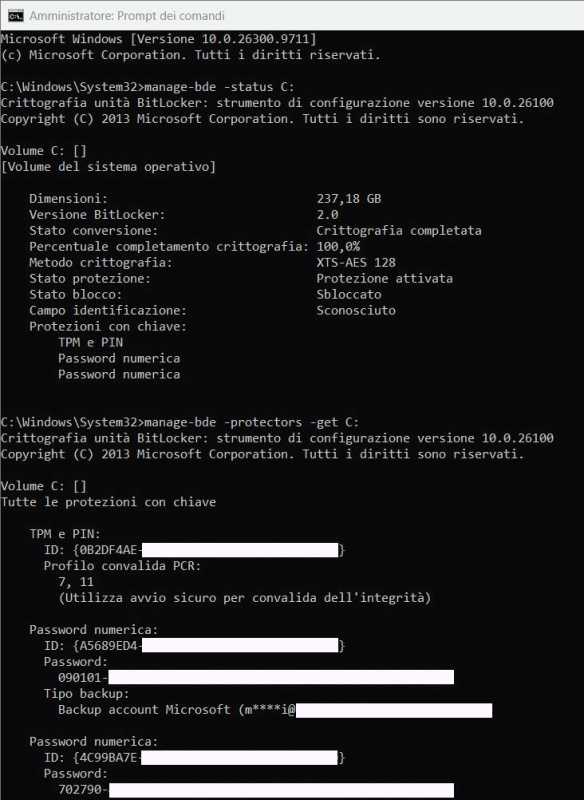
Dopo aver inserito la chiave di ripristino ed effettuato l’accesso a Windows, apriamo il Prompt dei comandi come amministratore (digitare cmd nella casella di ricerca di Windows quindi scegliere Esegui come amministratore). Il primo comando da impartire è il seguente:
manage-bde -status C:Verifichiamo soprattutto lo stato della cifratura e quello della protezione: un’unità può risultare completamente cifrata anche quando BitLocker. Controlliamo quindi quali meccanismi proteggono il volume:
manage-bde -protectors -get C:Su un computer che utilizza lo sblocco automatico tramite TPM dovremmo trovare una protezione TPM e una protezione associata alla password numerica di ripristino.
Prima di qualsiasi modifica, assicuriamoci inoltre di disporre di una copia sicura della Recovery Key e di un backup aggiornato dei file importanti. Chi non sapesse dove trovare la chiave può consultare la nostra guida dedicata al messaggio Immetti la chiave di ripristino per continuare su Windows.
Come risolvere la richiesta continua della Recovery Key
Se il problema è comparso dopo una modifica legittima del firmware o della configurazione di avvio, una possibile soluzione consiste nel sospendere temporaneamente BitLocker per poi riattivarlo.
La procedura, descritta nella documentazione Microsoft, consente di aggiornare le informazioni utilizzate dalla protezione TPM senza decifrare l’intera unità di memorizzazione.
Prima di procedere dobbiamo però essere ragionevolmente certi che le modifiche all’avvio siano legittime. Se sospettiamo una manomissione del firmware o del bootloader, occorre analizzare l’anomalia anziché aggirare i controlli.
Sospendere BitLocker senza decifrare i dati
Apriamo PowerShell come amministratore (Windows+X, Terminale Admin o Windows PowerShell Amministratore) ed eseguiamo il comando seguente:
Suspend-BitLocker -MountPoint "C:" -RebootCount 0Il comando sospende la protezione del volume C: senza avviare la decifratura dei dati. Il parametro -RebootCount 0 ha un ruolo importante: mantiene la protezione sospesa fino alla successiva riattivazione manuale, evitando che BitLocker riprenda automaticamente dopo un riavvio.
Durante la sospensione i dati rimangono cifrati, ma il materiale necessario allo sblocco risulta temporaneamente meno protetto. È bene non sospendere l’uso di BitLocker sospeso oltre il tempo necessario per risolvere il problema.
Riavviare e riattivare BitLocker
A questo punto, è opportuno riavviare normalmente Windows: se il sistema parte senza chiedere la Recovery Key, abbiamo verificato che il computer riesce ad avviarsi con la protezione sospesa. Finché BitLocker rimane sospeso, il normale controllo di integrità associato allo sblocco automatico non opera nelle condizioni abituali.
Una volta tornati sul desktop, dopo aver verificato l’affidabilità della configurazione corrente, apriamo nuovamente PowerShell come amministratore e impartiamo l’istruzione che segue:
Resume-BitLocker -MountPoint "C:"Controlliamo che la protezione sia effettivamente attiva:
Get-BitLockerVolume -MountPoint "C:"Il campo ProtectionStatus dovrebbe indicare On.
Ora eseguiamo un secondo riavvio, con BitLocker nuovamente attivo: è proprio questo il controllo decisivo che permette di capire se la procedura ha funzionato.
Se Windows parte senza richiedere la Recovery Key, la sospensione e la successiva riattivazione hanno ristabilito la corretta associazione tra la protezione TPM e le misurazioni della piattaforma. Se invece la schermata di ripristino ricompare, significa che la causa non è stata eliminata oppure che una condizione rilevante continua a cambiare. Occorre quindi passare alle verifiche successive.
La procedura equivalente dal Prompt dei comandi
Chi preferisse utilizzare manage-bde può sospendere BitLocker con:
manage-bde -protectors -disable C: -RebootCount 0Per riattivare la protezione:
manage-bde -protectors -enable C:Questi comandi sono ben diversi da manage-bde -off C:, che avvia la decifratura del volume. Disattivare completamente BitLocker non è necessario per affrontare e risolvere il problema di un sistema che continua a richiedere la chiave di ripristino a ogni avvio.
BitLocker continua a chiedere la chiave: controllare il TPM
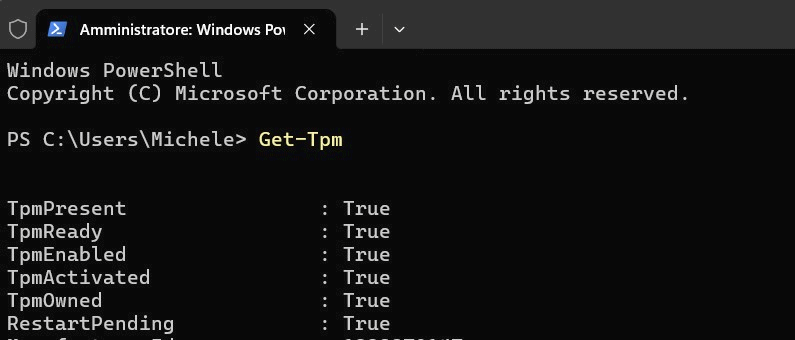
Se la procedura descritta in precedenza non fosse risolutiva, il primo componente da verificare è il TPM. Apriamo PowerShell come amministratore Get-Tpm quindi controlliamo soprattutto i campi TpmPresent, TpmReady e TpmEnabled. Su un computer che utilizza BitLocker con protezione TPM, ci aspettiamo normalmente valori True.
Per un controllo aggiuntivo premiamo Windows+R e digitiamo tpm.msc: se Windows non rilevasse il TPM oppure segnalasse che il dispositivo non è pronto, dobbiamo approfondire la configurazione firmware e lo stato del modulo di sicurezza.
Non cancelliamo il TPM dall’elenco dei dispositivi hardware disponibili nel tentativo di eliminare la schermata BitLocker: una simile operazione può compromettere l’accesso ad altre informazioni crittografiche associate al chip e provocare problemi ulteriori.
Come individuare la causa nei registri eventi
Se BitLocker continua a richiedere la chiave anche con un TPM apparentemente funzionante, possiamo cercare indizi nei registri di Windows. Da PowerShell, con privilegi amministrativi, eseguiamo:
Get-WinEvent -LogName "Microsoft-Windows-BitLocker-API/Management" -MaxEvents 30 |
    Select-Object TimeCreated, Id, LevelDisplayName, Message |
    Format-List
Il comando mostra fino a 30 eventi recenti relativi alla gestione BitLocker. Confrontiamo gli orari degli eventuali errori con quelli delle accensioni durante le quali il sistema ha richiesto la Recovery Key.
Gli stessi registri sono consultabili tramite il Visualizzatore eventi (eventvwr.msc), nella sezione Microsoft, Windows, BitLocker-API.
Non tutti gli eventi permettono di identificare direttamente il componente responsabile, ma possono evidenziare errori persistenti o problemi nella gestione della protezione.
La richiesta della chiave di ripristino compare solo dopo lo spegnimento completo?
Se BitLocker chiede la Recovery Key esclusivamente dopo uno spegnimento, ma non dopo un normale riavvio, è opportuno confrontare i due percorsi. Dal Prompt dei comandi eseguiamo quanto segue:
shutdown /r /t 0Dopo il riavvio e l’accesso a Windows, proviamo invece uno spegnimento completo:
shutdown /s /t 0Riaccendiamo il computer e osserviamo il comportamento. Se il problema riguarda soltanto una delle due modalità, la differenza può aiutare a circoscrivere le verifiche al firmware, alla gestione energetica e alla sequenza di avvio. Non ne deriva automaticamemte che la funzionalità Avvio rapido sia la causa: rappresenta soltanto un indizio diagnostico.
Una richiesta continua è diversa da quella provocata da un aggiornamento
Bisogna inoltre separare il problema di una richiesta ricorrente della chiave di ripristino all’avvio dalle richieste occasionali della Recovery Key che possono comparire dopo specifici aggiornamenti Windows.
Su IlSoftware.it abbiamo documentato sia il caso del Patch Tuesday di aprile 2026, sia un precedente problema di Windows Update che attivava il ripristino BitLocker.
In quei casi Microsoft descriveva una richiesta che, una volta inserita la chiave corretta, normalmente non si ripresentava (può succedere che appaia anche un paio di volte dopo due riavii consecutivi). Se invece la schermata compare sistematicamente a ogni avvio, il comportamento richiede una diagnosi specifica.
Come verificare che BitLocker sia tornato a funzionare
La verifica conclusiva consiste nell’accertare che Windows si avvii senza richiedere la Recovery Key mentre BitLocker mantiene attiva la protezione. Eseguiamo quindi:
manage-bde -status C:Controlliamo che il volume risulti cifrato e la protezione abilitata. Ripetiamo quindi la prova con più riavvii, senza sospendere nuovamente BitLocker.
Se Windows parte regolarmente, il funzionamento appare ripristinato. Se invece continua a chiedere la chiave, bisogna approfondire firmware, TPM e configurazione di avvio, evitando tentativi indiscriminati.
La protezione dei dati rimane infatti l’obiettivo di BitLocker, anche se la cifratura automatica presenta alcune criticità che abbiamo già esaminato nell’articolo dedicato ai rischi per la disponibilità dei dati sui PC Windows 11.
La soluzione corretta non consiste nell’eliminare BitLocker, ma nel ripristinare uno sblocco automatico affidabile senza rinunciare alla cifratura.
/https://www.ilsoftware.it/app/uploads/2026/10/freecell.jpg "Windows 11 esegue ancora software del 1992: 34 anni di compatibilità Win32")
/https://www.ilsoftware.it/app/uploads/2026/10/stampante-universal-print-non-funziona-windows-11.jpg "Windows 11, stampanti bloccate da mesi con Universal Print: Microsoft conferma")
/https://www.ilsoftware.it/app/uploads/2026/10/windows-aggiornato-secure-boot-violato-blackx.jpg "Windows aggiornato ma ancora vulnerabile: BlackX aggira Secure Boot")
/https://www.ilsoftware.it/app/uploads/2026/10/patch-vulnerabilita-dot-net-oob.jpg "Microsoft rilascia un aggiornamento .NET d'emergenza: falle RCE da correggere subito")