
/https://www.ilsoftware.it/app/uploads/2025/04/foto-michele-nasi.jpg)
/https://www.ilsoftware.it/app/uploads/2026/05/whatcable-studia-caratteristiche-cavi-USB-C.jpg "WhatCable: arriva l'app utile per capire i cavi USB-C")
Capire cosa stia realmente facendo un cavo USB-C collegato al Mac non è affatto banale. A prima vista, tutti i cavi sembrano identici: stesso connettore, stessa forma, spesso anche stesso colore. Eppure dietro quella uniformità estetica si nasconde una variabilità tecnica enorme. Si passa da cavi limitati a USB 2.0 pensati solo per la ricarica fino a modelli compatibili con Thunderbolt 4 capaci di gestire 40 Gbps e potenze fino a 240 W.
Come abbiamo visto nel nostro articolo su come riconoscere porte e dispositivi USB, le caratteristiche influiscono direttamente su prestazioni, tempi di ricarica e stabilità delle periferiche. Su macOS, parte di queste informazioni sono già restituite dal sistema Apple, ma restano confinate e poco accessibili. Da qui nasce WhatCable (download), una piccola utilità open source, distribuita sotto licenza MIT, che rende leggibili dati complessi sfruttando le API di basso livello esposte da macOS.
Il progetto si inserisce in una fase in cui l’adozione di USB-C è ormai consolidata, ma la standardizzazione non ha eliminato le ambiguità. Le specifiche USB Power Delivery (USB-PD) e USB4 hanno ampliato le possibilità, introducendo profili di tensione dinamici e negoziazione intelligente tra dispositivi. Il risultato, però, è che l’utente medio – e spesso anche quello esperto – fatica a capire perché un MacBook si carichi lentamente o perché una periferica non raggiunga la velocità attesa. WhatCable prova a colmare questo vuoto, traducendo segnali tecnici in informazioni leggibili.
Interpretare il comportamento di un cavo USB-C
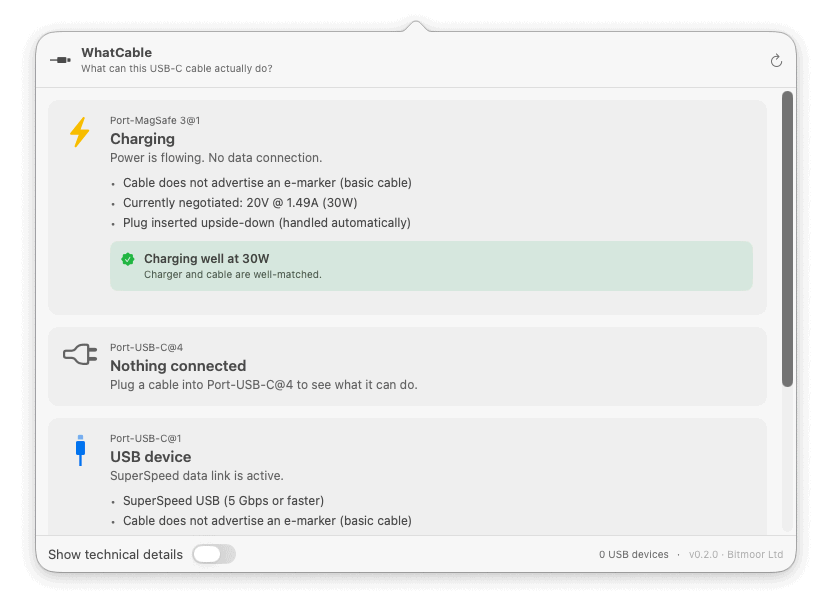
Di per sé, il connettore USB-C non racconta nulla sulle capacità effettive del cavo: due cavi visivamente identici possono comportarsi in modo opposto, uno limitarsi a 480 Mbps e 60 W, l’altro gestire flussi video DisplayPort e trasferimenti dati ad alta velocità. WhatCable analizza ogni porta del Mac e restituisce una sintesi immediata: collegamento Thunderbolt, dispositivo USB standard, semplice ricarica o addirittura cavo inadeguato.
Il comportamento nelle attività di ricarica rappresenta uno degli aspetti più interessanti. L’applicazione evidenzia eventuali colli di bottiglia: ad esempio quando il cavo non supporta la potenza del caricatore oppure quando il sistema riduce volontariamente la richiesta energetica, come accade con batterie prossime al 100%. In pratica, si passa da messaggi generici a indicazioni precise come “cavo limitante” oppure “ricarica ottimale a 96W”.
Il ruolo dell’e-marker e la verità nei chip dei cavi
Una componente chiave legata al funzionamento di WhatCable ha a che fare con l’analisi dell’e-marker, un microchip integrato nei cavi USB-C di fascia medio-alta. Questo chip comunica capacità e caratteristiche: velocità supportata, corrente massima, produttore. WhatCable legge direttamente questi dati e li presenta in modo comprensibile.
Va detto però che l’affidabilità dipende dal chip stesso. Se un produttore inserisce informazioni errate o volutamente alterate, il software non ha strumenti per verificarle. Un cavo può dichiarare 240 W e 40 Gbps senza essere realmente in grado di sostenere tali valori. In questi casi, il problema non sta nell’analisi ma nell’hardware.
In un altro articolo abbiamo parlato del grande inganno dei cavi USB-C quando l’e-marker, ad esempio, dichiara USB4 ma il rame non permette di superare le specifiche di USB 2.0.
Per verificare davvero un cavo USB-C non basta leggere ciò che dichiara l’e-marker: serve un tester hardware che controlli le lane fisicamente cablate e le resistenze, perché solo così si capisce se supporta davvero velocità elevate. In pratica, bisogna confrontare ciò che il cavo “dice” con ciò che “è” elettricamente (continuità e cablaggio reale) usando strumenti che leggono entrambi i livelli, altrimenti il sistema operativo può fidarsi di informazioni false.
Un tester USB-C con analizzatore di protocollo (come il Treedix Tester o dispositivi simili) permette di controllare tensioni, profili Power Delivery e comportamento effettivo del cavo.
USB Power Delivery e negoziazione energetica
Uno degli elementi più tecnici riguarda la gestione dei profili energetici. WhatCable espone l’intera lista di PDO (Power Data Objects) annunciati dal caricatore: diversi livelli di tensione come 5V, 9V, 15V o 20V, ognuno con correnti associate: il sistema seleziona dinamicamente il profilo più adatto e l’app mostra quale risulta attivo in tempo reale.
In questo modo è possibile approfondire situazioni che altrimenti resterebbero opache: un caricatore da 96 W potrebbe erogare meno potenza se il cavo supporta solo 3 A oppure se il dispositivo negozia un profilo inferiore. In ambienti professionali, dove si usano docking station o hub complessi, questo livello di visibilità diventa molto utile.
Dall’IOKit all’interfaccia utente: come lavora WhatCable
Alla base dell’applicazione c’è l’uso di IOKit, il framework di macOS che espone informazioni hardware: WhatCable interroga diverse classi di servizio, tra cui AppleHPMInterface e IOPortFeaturePowerSource, per raccogliere dati su stato delle porte, negoziazione energetica e dispositivi collegati.
Un aspetto interessante riguarda la correlazione tra dispositivi USB e porte fisiche: l’applicazione esplora la struttura gerarchica (albero) del controller XHCI, il componente che gestisce le porte USB 3.x, per collegare ogni dispositivo al connettore fisico corretto, evitando le incertezze e le identificazioni imprecise tipiche degli strumenti di sistema. Questo approccio consente di visualizzare hub, storage e accessori nel punto esatto in cui sono collegati.
Per chi lavora a livello più basso, è disponibile anche la modalità dettagliata che espone le proprietà grezze del sistema. Non si tratta di API private: il software utilizza esclusivamente interfacce pubbliche, senza richiedere permessi speciali o l’uso di daemon aggiuntivi.
Limiti tecnici e compatibilità hardware
L’app funziona solo su Apple Silicon e richiede macOS 14 o superiore. Sui sistemi Intel, i controller Thunderbolt non espongono i dati necessari tramite IOKit: manca del tutto l’accesso allo stato USB-PD e alle informazioni dell’e-marker.
Anche la presenza del chip nei cavi non è garantita: i modelli sotto i 60 W spesso ne sono privi, quindi l’analisi risulta meno dettagliata. Inoltre, le versioni più recenti delle specifiche Power Delivery, come PD 3.2 con Extended Power Range, non sono ancora completamente diffuse; eventuali aggiornamenti potrebbero richiedere adattamenti del decoder.
Interfaccia e utilizzo reale: tra semplicità e diagnostica avanzata
L’interfaccia di WhatCable punta alla chiarezza e chi preferisce lavorare da terminale può usare la CLI (command-line interface) inclusa, che restituisce informazioni in formato leggibile o JSON. La modalità watch consente inoltre di monitorare in tempo reale connessioni e disconnessioni dei dispositivi USB.
Lo strumento si rivela utile per diagnosticare problemi concreti: ricariche lente, docking station instabili, periferiche che non raggiungono la banda dichiarata. Non sostituisce strumenti professionali di misura, ma offre una visibilità immediata che mancava nel sistema operativo della Mela.
Per tutte le informazioni aggiuntive sul funzionamento di WhatCable, suggeriamo di fare riferimento al repository GitHub ufficiale del progetto.
/https://www.ilsoftware.it/app/uploads/2026/09/clickfix-attacco-hbo-max-reddit.jpg "Hacker violano HBO Max su Reddit e usano ClickFix per infettare Windows e Mac")
/https://www.ilsoftware.it/app/uploads/2026/09/sorgenti-sonore-macos-what-just-pinged-me.jpg "Il Mac fa un suono e non sai da dove arriva? Un'app identifica il processo responsabile")
/https://www.ilsoftware.it/app/uploads/2026/09/homebrew_7.jpg "Homebrew 7.0.0 è disponibile: cosa cambia per macOS e sviluppatori")
/https://www.ilsoftware.it/app/uploads/2026/09/macOS_tahoe_keychain.jpg "macOS Tahoe cambia il Portachiavi: copiare il file su un altro Mac non basta più")