
/https://www.ilsoftware.it/app/uploads/2025/04/foto-michele-nasi.jpg)
/https://www.ilsoftware.it/app/uploads/2026/01/estensione-scaricare-RAM-schede-aperte-chrome.jpg "Chrome lento e RAM satura? Come prendere il controllo sul discard delle schede aperte")
Chi utilizza Google Chrome in modo intensivo lo sa bene: il browser eccelle per compatibilità e prestazioni, ma tende a diventare rapidamente esigente in termini di memoria quando il numero di schede aperte cresce. Tab di documentazione, applicazioni Web, strumenti di lavoro, dashboard, ricerche temporanee: nel giro di pochi minuti si possono accumulare decine di schede, molte delle quali non servono più attivamente, ma non si vogliono chiudere.
È proprio qui che entra in gioco il concetto di discard delle schede, una funzionalità interna di Chrome praticamente sconosciuta o poco compresa, relegata a una pagina quasi “nascosta” accessibile digitando chrome://discards nella barra degli indirizzi.
Come Chrome gestisce davvero le schede
Ogni scheda aperta in Chrome corrisponde a uno o più processi separati. L’architettura garantisce stabilità e sicurezza, ma ha un costo: ogni scheda consuma memoria RAM, anche quando non risulta utilizzata.
Per evitare che il browser saturi completamente la RAM, Chrome implementa un sistema Tab Lifecycle Management, che prevede diversi stati per le schede:
- Attive: completamente caricate.
- Congelate (freeze): ancora in memoria ma con JavaScript e timer sospesi.
- Discarded, cioè rimosse dalla RAM e ricaricate solo quando l’utente ci torna sopra.
Impostazione della memoria RAM usata dalle schede aperte in Chrome
Il problema non è il meccanismo in sé, che è tecnicamente valido, ma il fatto che Chrome decide quasi tutto da solo: quando scaricare le schede dalla memoria, quali di esse, con quali priorità. L’utente non ha margini di manovra, se non accedere alle impostazioni della memoria del browser Google (chrome://settings/performance) e servirsi delle opzioni Moderato, Bilanciato, Massima.
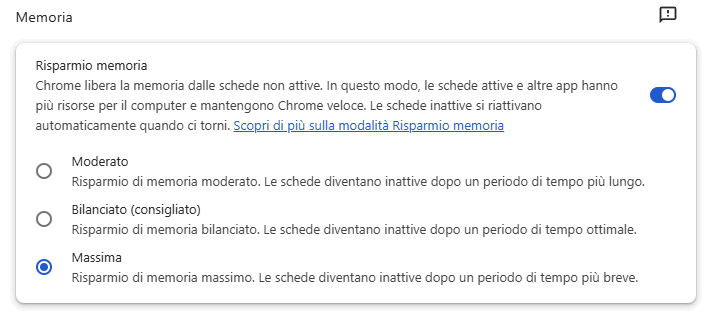
Se si è soliti tenere tante schede aperte simultaneamente in Chrome, si può scegliere Massima: come spiega la descrizione, il browser Google provvede a rendere inattive le schede, scaricandole dalla memoria RAM, dopo un periodo di tempo più breve.
La pagina chrome://discards è potente ma scomoda
La pagina chrome://discards è lo strumento interno che Chrome utilizza per monitorare lo stato delle schede.
Qui è possibile vedere quali schede sono caricate in memoria, quante volte una scheda è stata scaricata dalla RAM, se una scheda è stata scaricata in modo “proattivo” o “urgente”, lo stato di freeze.
Da questa pagina è anche possibile forzare manualmente l’operazione di discard, ma con dei grossi limiti: gli interventi non sono pensati per l’uso quotidiano e bisogna cercare la singola scheda nell’elenco. Inoltre, il meccanismo è davvero poco pratico da usare.
L’estensione per migliorare la gestione delle schede aperte in Chrome e liberare RAM
Abbiamo sviluppato una semplicissima estensione per Google Chrome (download gratuito) che consegna all’utente il controllo consapevole sulla gestione della memoria, superando i limiti dell’approccio automatico e spesso imprevedibile del browser nel trattamento delle schede inattive.
L’estensione consente di scaricare manualmente dalla RAM la scheda corrente, tutte le altre schede aperte (tranne quella in corso di visualizzazione) o un intero gruppo, rispettando i vincoli interni di Chrome e adottando un criterio Most Recently Used che riporta l’utente sulla scheda utilizzata immediatamente prima.
Il risultato è un comportamento deterministico, trasparente e affidabile, pensato per chi lavora con molte schede aperte e vuole ottimizzare l’uso della memoria senza rinunciare alla stabilità e alla logica interna del browser.
Come installare l’estensione
L’estensione può essere installata manualmente in pochi passaggi utilizzando la modalità sviluppatore di Chrome.
Dopo aver scaricato l’archivio compresso contenente i file dell’estensione (manifest.json e service-worker.js), è sufficiente salvarli in una cartella di appoggio, ad esempio c:\discard-current-tab.
Il passaggio seguente consiste nell’aprire la pagina chrome://extensions, attivare l’opzione Modalità sviluppatore in alto a destra e selezionare Carica estensione non pacchettizzata, indicando la cartella dell’estensione. Una volta caricata, l’estensione diventa immediatamente operativa.
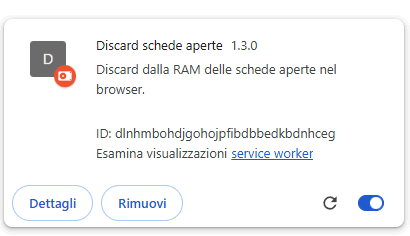
Come scaricare dalla memoria RAM la scheda corrente, gruppi di schede e tutte le schede
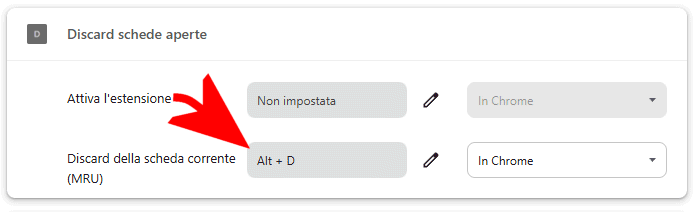
Suggeriamo di digitare chrome://extensions/shortcuts che permette di impostare una scorciatoia da tastiera per scaricare dalla memoria RAM la scheda correntemente visualizzata in Chrome.
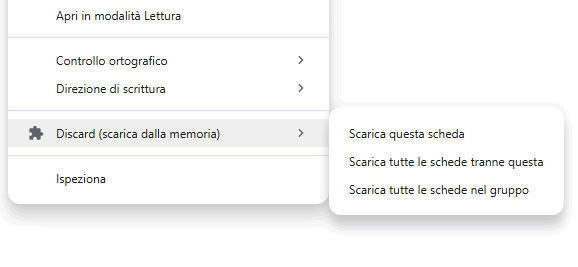
Cliccando con il tasto destro del mouse su un’area libera di una qualsiasi pagina Web, all’interno del menu contestuale si trova la nuova voce aggiunta dall’estensione: Discard (scarica dalla memoria). Da qui, è possibile optare per una delle seguenti tre voci:
- Scarica questa scheda. Consente di rimuovere dalla RAM la scheda corrente in modo sicuro: poiché Chrome non permette il discard di una scheda attiva, l’estensione sposta prima il focus sulla scheda utilizzata immediatamente prima (secondo il criterio Most Recently Used) e solo dopo esegue lo scaricamento, preservando il flusso di lavoro.
- Scarica tutte le schede tranne questa. È una funzione pensata per i casi in cui si vuole mantenere attiva solo la scheda corrente, liberando memoria da tutte le altre schede aperte nella finestra senza chiuderle. Le schede restano visibili ma sono ricaricate solo quando l’utente torna a selezionarle.
- Scarica tutte le schede nel gruppo. Permette di agire sui gruppi di schede come unità logiche: l’estensione si assicura prima di uscire dal gruppo (se la scheda selezionata è attiva), evitando stati inconsistenti o schermate bianche, e poi scarica dalla memoria tutte le schede appartenenti a quel gruppo.
In tutti i casi l’obiettivo non è forzare Chrome (la gestione tecnica delle operazioni di discard è interamente demandata al browser), ma applicare un controllo manuale che sposta pienamente il suo modello interno, rendendo il comportamento prevedibile e stabile.
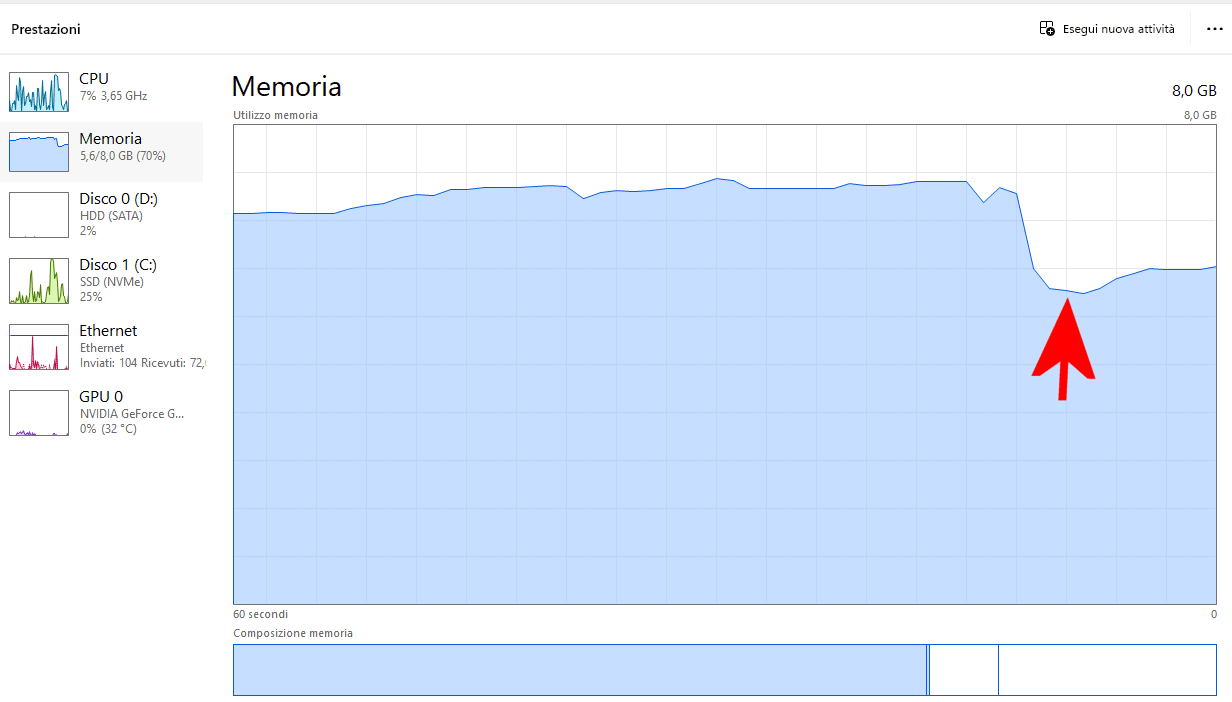
In figura, la scheda Prestazioni del Task Manager di Windows 11 mostra una riduzione della RAM occupata semplicemente richiedendo l’operazione di discard su alcune schede.
Note finali
Dopo aver utilizzato l’estensione (download gratuito) per scaricare dalla RAM una o più schede, è possibile verificare immediatamente l’esito dell’operazione aprendo la pagina chrome://discards.
In corrispondenza delle schede interessate, la presenza dell’indicatore “Unloaded” e la dicitura “Discarded (external)” confermano che lo scaricamento dalla memoria è stato richiesto manualmente da un componente esterno (l’estensione) e correttamente applicato da Chrome.
È importante ricordare che non tutte le schede possono essere scaricate: per precise scelte di sicurezza e stabilità del browser, le schede “di servizio” come quelle basate su URL chrome://, così come le applicazioni Web e i siti configurati come PWA (Progressive Web App installate), non possono essere scaricati dalla RAM. In questi casi Chrome ignora la richiesta di discard, mantenendo la scheda sempre caricata in memoria.
Infine, è importante sottolineare che a destra della barra degli indirizzi di Chrome è possibile far apparire l’icona “D” dell’estensione: cliccandoci sopra la scheda in corso di visualizzazione è immediatamente scaricata dalla RAM.
/https://www.ilsoftware.it/app/uploads/2025/03/google-chrome-vulnerabilita-mojo.jpg "Google integra Gemini in Chrome: cosa cambia per gli utenti?")
/https://www.ilsoftware.it/app/uploads/2026/03/shotbird-estensione-malware-chrome.jpg "Una estensione Chrome trasformata in malware: come ShotBird infetta i PC")
/https://www.ilsoftware.it/app/uploads/2026/03/anthropic-claude-vulnerabilita-firefox.jpg "Mozilla chiama Anthropic per rafforzare Firefox: cosa cambia nella sicurezza")
/https://www.ilsoftware.it/app/uploads/2026/03/vulnerabilita-google-chrome-gemini-AI.jpg "Chrome, nuova falla: estensioni malevole potevano alzare i privilegi via Gemini")