
/https://www.ilsoftware.it/app/uploads/2025/04/foto-michele-nasi.jpg)
/https://www.ilsoftware.it/app/uploads/2026/02/visualizzazione-divisa-chrome-schede-affiancate.jpg "Come usare Visualizzazione divisa in Google Chrome")
Negli ultimi aggiornamenti, Google Chrome ha introdotto una funzione che segna un passaggio interessante nel modo di lavorare con le schede: Visualizzazione divisa. Si tratta di un affinamento estetico teso a portare all’interno del browser una logica di multitasking che, fino a poco tempo fa, era demandata quasi esclusivamente al sistema operativo. Chrome smette così di essere solo un contenitore di pagine Web e inizia ad assumere un ruolo più attivo nell’organizzazione dello spazio di lavoro.
Affiancare le finestre con Snap Assist e Snap Layouts in Windows
Fino a oggi, su Windows, l’affiancamento delle finestre è stato gestito a livello di sistema, grazie a funzioni come Snap Assist e alle scorciatoie da tastiera che permettono di dividere lo schermo in aree precise. Basta ad esempio premere il tasto Windows più i tasti direzionali freccia per distribuire le varie finestre aperte ai lati dello schermo.
In Windows 11 c’è anche Snap Layouts: permette di scegliere layout predefiniti per affiancare più finestre, dividere lo schermo in 2, 3 o 4 aree, agganciare rapidamente le applicazioni senza trascinarle. È accessibile semplicemente portando il puntatore del mouse sul tasto di ingrandimento delle finestre (senza cliccare) oppure premendo la combinazione di tasti Windows+Z.
In alternativa, per affiancare le finestre in Windows si può usare FancyZones, una delle utilità più apprezzate che compongono il pacchetto PowerToys. Ad essa si può eventualmente abbinare Workspaces che addirittura memorizza i layout delle finestre e riapre automaticamente, su richiesta dell’utente, le medesime applicazioni.
Sono tutte soluzioni molto efficienti quando si lavora con applicazioni diverse, ma mostrano alcuni limiti quando l’attività è concentrata quasi interamente nel browser: confrontare documenti online, lavorare su pannelli di amministrazione, analizzare codice o dati su più schede richiede continui cambi di finestra o un uso intensivo del mouse.
Come funziona Visualizzazione divisa in Chrome
Seppur con alcune evidenti limitazioni, la Visualizzazione divisa in Chrome introduce la possibilità di affiancare due schede nella stessa finestra del browser. Il risultato è un’esperienza più fluida e coerente, soprattutto per chi passa gran parte della giornata tra strumenti web, dashboard, documentazione e applicazioni cloud.
A differenza dell’affiancamento di Windows, qui il focus non è sull’organizzazione globale del desktop, ma sulla produttività all’interno del browser stesso.
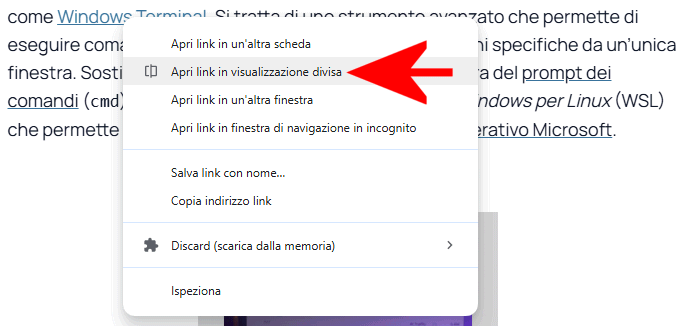
Per usare Visualizzazione divisa, basta cliccare con il tasto destro del mouse un link presente in una qualunque pagina Web. Dal menu contestuale, si può procedere con un clic su Apri link in visualizzazione divisa.
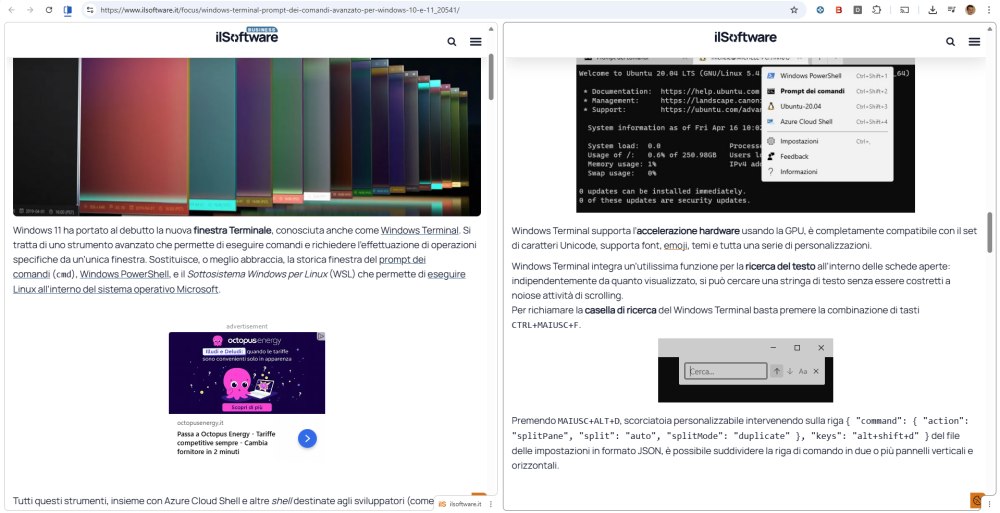
Così facendo, Chrome apre subito le due schede (quella di origine e quella di destinazione del link) sotto forma di due viste affiancate.
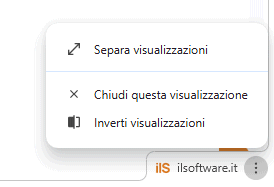
In basso a destra, su ciascuna vista, c’è un’icona raffigurante tre puntini. Utilizzandola, è possibile tornare ad avere schede separate, chiudere la singola vista o invertire le due visualizzazioni.
Come richiamare la Visualizzazione divisa senza cliccare sui link
A sinistra della barra degli indirizzi di Chrome, una volta attivata la Visualizazzione divisa, compare un’icona che raffigura due schede affiancate in modo stilizzato. Lasciando il puntatore del mouse sopra di essa, si legge Organizzazione visualizzazione divisa.
Il consiglio è quello di cliccare con il tasto destro del mouse sulla stessa icona quindi scegliere Fissa.
In caso di necessità, sarà così possibile cliccare sull’icona Organizzazione visualizzazione divisa per aprire due schede all’interno di viste separate.
Provate ad esempio a premere CTRL+T per aprire una nuova scheda vuota. Cliccate quindi sul pulsante Organizzazione visualizzazione divisa a sinistra della barra degli indirizzi di Chrome: vi troverete subito dinanzi a due viste separate gestibili come due schede indipendenti.
Gestire rapidamente le schede aperte nella Visualizzazione divisa
Cliccando con il tasto sinistro sui tre puntini in basso a destra, abbiamo visto che si possono chiudere o separare le schede visualizzate una accanto all’altra. Lo stesso risultato, tuttavia, è ottenibile con un clic sull’icona Organizzazione visualizzazione divisa presentata al paragrafo precedente.
Per chiudere rapidamente una scheda nella visualizzazione divisa, ancora più semplice e veloce è farvi clic quindi premere la combinazione di tasti CTRL+W.
Se si fosse sbagliato a chiuderla, si può fare clic con il tasto destro a destra dell’area delle schede aperte in Chrome e selezionare Riapri scheda chiusa. In alternativa, si possono usare i tasti CTRL+MAIUSC+T.
/https://www.ilsoftware.it/app/uploads/2026/03/supporto-conversione-docx-odt-markdown-libreoffice.jpg "LibreOffice Writer ora supporta Markdown: conversione diretta tra .docx .odt e .md")
/https://www.ilsoftware.it/app/uploads/2026/03/vulnerabilita-copilot-excel-sottrazione-dati-riservati.jpg "Bug in Excel trasforma Copilot in un rischio zero click per i dati aziendali")
/https://www.ilsoftware.it/app/uploads/2026/03/gemini-AI-google-workspace.jpg "Gemini entra più a fondo in Workspace: come cambia il modo di scrivere documenti")
/https://www.ilsoftware.it/app/uploads/2026/03/agenda-calendario-windows-11.jpg "Windows 11 rinvia la nuova agenda nella Taskbar dopo le critiche a WebView")