
/https://www.ilsoftware.it/app/uploads/2025/04/foto-michele-nasi.jpg)
/https://www.ilsoftware.it/app/uploads/2018/06/scaricare-elenco-app-installate-android.jpg "Come vedere le app installate su Android e quelle cancellate")
Capire quali app sono installate su Android non serve soltanto a fare ordine. Può diventare utile quando si cambia smartphone, quando si vuole reinstallare un’app usata in passato, quando si controlla lo spazio occupato nella memoria interna o quando si deve ricostruire la lista delle applicazioni presenti su un dispositivo.
Android consente di vedere le app installate direttamente dalle impostazioni del telefono, mentre Google Play permette di recuperare anche molte applicazioni scaricate in passato con lo stesso account. Per chi ha esigenze più tecniche, ADB (Android Debug Bridge) permette invece di ottenere la lista completa dei pacchetti installati, comprese app di sistema e componenti che non compaiono sempre nel Play Store.
In questa guida vediamo quindi come trovare le app installate su Android, come visualizzare quelle non più presenti sul dispositivo, come reinstallarle su un altro smartphone o tablet e come esportare l’elenco completo usando strumenti esterni o ADB.
Come vedere le app installate su Android dalle Impostazioni
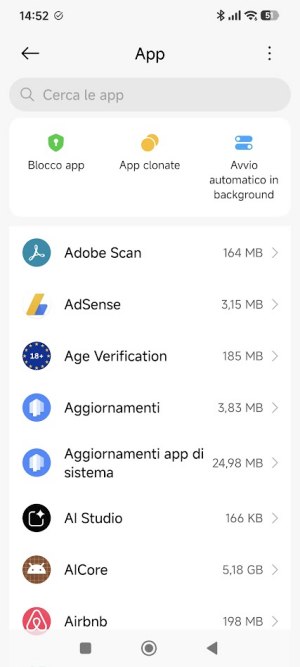
Il primo metodo per scoprire quali app sono installate su Android consiste nell’aprire le impostazioni del dispositivo e accedere alla sezione App o Applicazioni. Il nome preciso della voce può cambiare leggermente a seconda del produttore dello smartphone, della versione di Android e dell’interfaccia personalizzata utilizzata.
Da questa schermata si può consultare l’elenco delle applicazioni presenti sul dispositivo, verificare lo spazio occupato da ciascuna app, controllare i dati salvati in locale, gestire le autorizzazioni e, se necessario, procedere con la disinstallazione. In molti casi Android permette anche di ordinare le app in base alla dimensione, all’utilizzo recente o ad altri criteri utili per individuare rapidamente quelle meno usate.
Questa sezione mostra però solo le app presenti sul dispositivo in quel momento. Per ritrovare applicazioni installate in passato, magari su un altro smartphone Android configurato con lo stesso account Google, bisogna invece passare dal Play Store.
Come trovare le app installate e rimosse dal Play Store
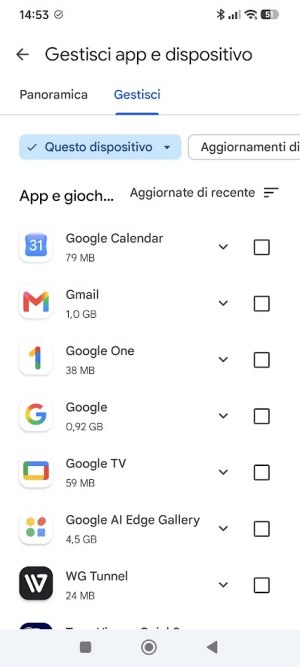
Per consultare la lista delle app gestite tramite Google Play, è sufficiente aprire il Play Store, toccare l’icona del profilo in alto a destra e scegliere Gestisci app e dispositivo. Entrando nella scheda Gestisci, Android mostra le applicazioni associate al dispositivo e all’account Google in uso.
Da qui è possibile visualizzare le app installate sullo smartphone o tablet corrente (Questo dispositivo), ordinarle per nome, dimensione o data di aggiornamento e selezionare rapidamente quelle da aggiornare o rimuovere.
Usando il filtro disponibile nella stessa schermata si può passare da Questo dispositivo a Non installate: questa seconda vista è particolarmente utile perché permette di ritrovare molte applicazioni scaricate in passato e non più presenti sul dispositivo.
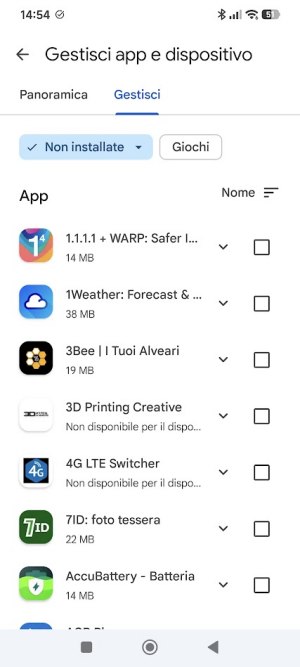
La sezione Non installate sostituisce, nelle versioni più recenti del Play Store, la vecchia area che molti utenti ricordano come Raccolta. Il funzionamento è simile: Google mostra le app associate all’account, comprese quelle usate in precedenza su altri dispositivi Android collegati allo stesso profilo.
Ritrovare le app installate in passato su altri dispositivi Android
Lo storico del Play Store può essere molto utile quando non si ricorda il nome di un’app installata mesi o anni prima. Se l’app era stata scaricata usando lo stesso account Google, è spesso possibile individuarla nella sezione Non installate e reinstallarla con pochi tocchi.
Va però chiarito un aspetto: l’elenco di Google Play non rappresenta sempre una fotografia completa di tutto ciò che è passato dal dispositivo. Le app installate tramite file APK, store alternativi, profili di lavoro, app aziendali o strumenti del produttore possono non comparire nello storico del Play Store. Lo stesso può accadere con app rimosse dallo store, non più compatibili con il dispositivo o scaricate usando un altro account Google.
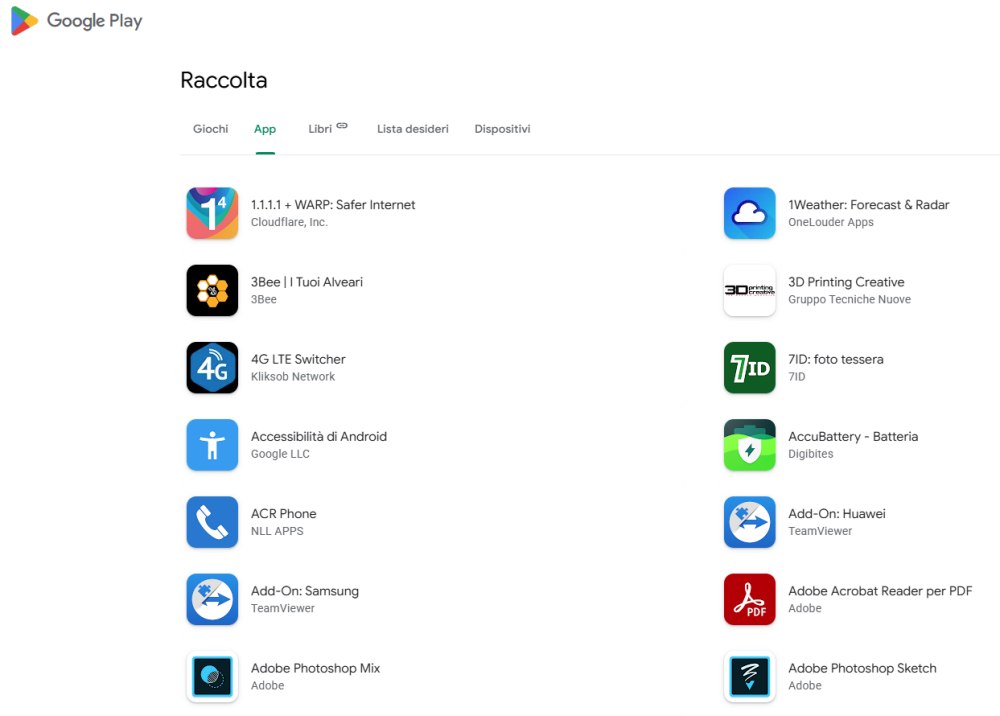
Portandosi in questa pagina da PC desktop, previo login, è possibile ottenere la lista delle app installate sui vari dispositivi associati allo stesso account Google: cliccando sul nome di ciascuna app, si può disporne l’installazione o la reinstallazione sui vari dispositivi.
Generare la lista dei pacchetti Android installati con ADB
ADB, sigla di Android Debug Bridge, permette di collegare un dispositivo Android al PC e inviare comandi utili per diagnostica, sviluppo, backup e gestione avanzata. Tra le operazioni più semplici c’è la generazione della lista dei pacchetti installati.
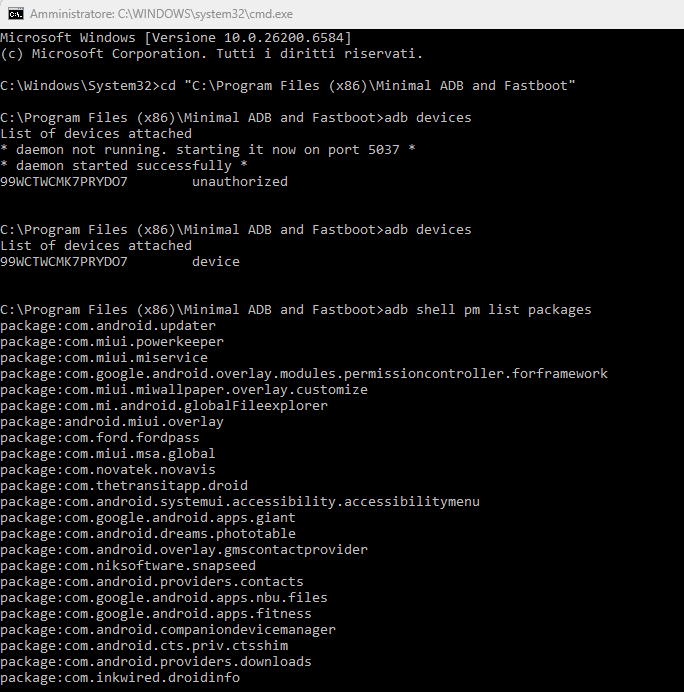
Dopo aver scaricato e installato ADB sul PC, attivato le Opzioni sviluppatore su Android e abilitato il Debug USB, si può collegare lo smartphone tramite cavo USB e verificare il riconoscimento del dispositivo con il comando seguente:
adb devices
Sul telefono compare una richiesta di autorizzazione: va confermata per permettere al computer di comunicare con il dispositivo. Se nella finestra del prompt compare la dicitura unauthorized, bisogna controllare lo schermo dello smartphone e autorizzare la connessione. A questo punto si può ripetere il comando adb devices.
Per ottenere la lista completa dei pacchetti installati, si può usare l’istruzione che segue:
adb shell pm list packages
Il comando restituisce una serie di righe con gli identificativi dei pacchetti presenti sul dispositivo. A differenza del Play Store, questo elenco può includere anche app di sistema, componenti del produttore, servizi Google, moduli preinstallati e pacchetti che non hanno una scheda pubblica nello store.
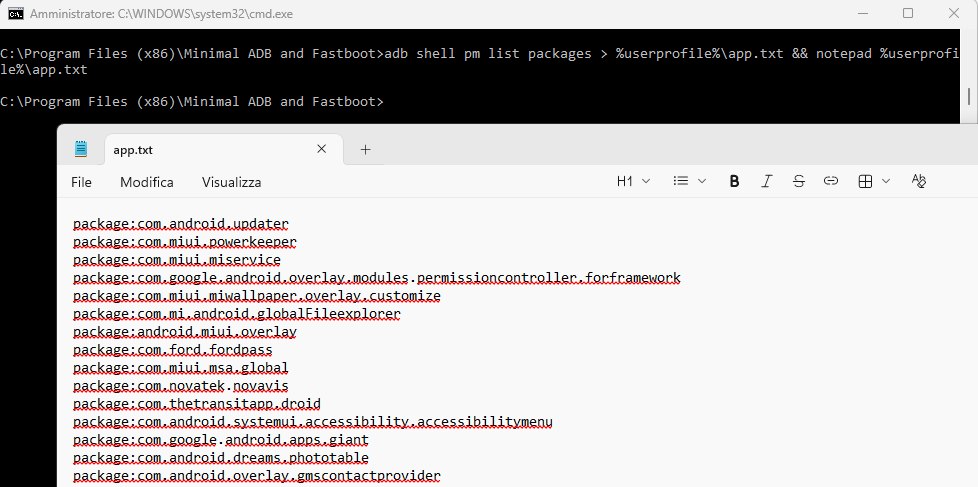
Supponendo di aver aperto una finestra del prompt dei comandi (cmd), per salvare il risultato in un file di testo su Windows, si può usare:
adb shell pm list packages > %userprofile%\app.txt && notepad %userprofile%\app.txt
Nell’esempio, il file app.txt è creato nella cartella del profilo utente correntemente in uso e aperto con il Blocco Note di Windows.
Differenza tra app installate, app rimosse e pacchetti Android
Quando si parla di lista delle app Android è importante non confondere tre concetti diversi.
Le app installate sono quelle presenti e utilizzabili sul dispositivo. Le app non installate mostrate dal Play Store sono invece applicazioni associate all’account Google, ma non necessariamente presenti sullo smartphone in uso. I pacchetti Android, infine, sono identificativi tecnici usati dal sistema operativo per riconoscere app, servizi e componenti.
Una normale app visibile nel drawer (il “listone” con tutte le app nel dispositivo mobile) può quindi corrispondere a un pacchetto Android, ma non tutti i pacchetti Android sono app avviabili dall’utente. Alcuni appartengono al sistema, altri ai servizi del produttore, altri ancora a componenti necessari per notifiche, sincronizzazione, aggiornamenti o funzioni integrate.
Questa distinzione spiega perché la lista ottenuta con ADB risulta spesso più lunga rispetto a quella mostrata nelle impostazioni o nel Play Store.
Cosa fare se un’app non compare nello storico di Google Play
Se un’app non compare nello storico del Play Store, la causa più probabile è l’uso di un account Google diverso da quello con cui era stata scaricata. Conviene quindi controllare il profilo attivo nel Play Store e, se necessario, passare agli altri account configurati sul dispositivo.
Un’altra possibilità è che l’app non sia più disponibile sul Play Store, sia stata rimossa dallo sviluppatore, non risulti compatibile con il dispositivo o fosse stata installata tramite APK o store alternativi. In questi casi lo storico di Google Play può non essere sufficiente per recuperarla.
Se l’app fosse ancora presente sul dispositivo ma non si riuscisse a individuarla, la sezione App delle impostazioni o il comando ADB per la lista dei pacchetti possono aiutare a risalire al nome tecnico del pacchetto e, da lì, all’applicazione corrispondente.
Come Android trasferisce le app su un nuovo smartphone
Quando si configura un nuovo smartphone Android, la procedura guidata proposta da Google permette di copiare app e dati dal vecchio dispositivo.
Il trasferimento può partire alla prima accensione del nuovo telefono, quando Android mostra la schermata di benvenuto e propone di copiare dati da un altro dispositivo, oppure in alcuni casi anche dopo la prima configurazione, tramite la voce che invita a completare la configurazione o a copiare i dati da un vecchio telefono.
La procedura può avvenire in due modi principali. Se il vecchio smartphone è ancora disponibile, Android può stabilire un collegamento diretto tra i due dispositivi, usando un cavo USB o una connessione wireless. In alternativa, se il vecchio telefono non è più a disposizione, il nuovo dispositivo può recuperare le informazioni da un backup salvato nell’account Google. In entrambi i casi, l’accesso allo stesso account Google resta fondamentale: è l’account che permette di ricostruire la lista delle app già usate, recuperare il backup disponibile e reinstallare molte applicazioni dal Play Store.
Migrazione di app, dati e impostazioni
Dal punto di vista tecnico, Android non sposta sempre le app come se copiasse semplicemente un file APK dal vecchio smartphone al nuovo. Nella maggior parte dei casi, il sistema ricostruisce l’elenco delle applicazioni installate, identifica i relativi pacchetti Android e chiede al Play Store di scaricarle nuovamente sul nuovo dispositivo. In altre parole, molte app non vengono “trasferite” nel senso stretto del termine: sono reinstallate automaticamente, o quasi automaticamente, partendo dalla cronologia e dal backup associati all’account Google.
Il trasferimento vero e proprio riguarda invece i dati disponibili: impostazioni, preferenze, alcuni file interni, cronologia chiamate, SMS, configurazioni del dispositivo e altri elementi che Android può includere nel backup o nella copia diretta. Per le applicazioni entra in gioco il sistema di backup previsto dalla piattaforma.
Quando le app non passano sul nuovo smartphone Android
Un’app scaricata dal Play Store, ancora disponibile, compatibile con il nuovo dispositivo e associata allo stesso account Google ha buone probabilità di essere proposta durante la migrazione. Un’app installata manualmente tramite file APK, ottenuta da uno store alternativo, rimossa dal Play Store, non più compatibile con la nuova versione di Android o legata a un profilo aziendale può invece non comparire tra quelle ripristinabili.
Anche quando l’app viene reinstallata, i suoi dati potrebbero non tornare integralmente. App bancarie, wallet, strumenti di autenticazione, applicazioni per la firma digitale, servizi aziendali, app di messaggistica e software che gestiscono dati personali spesso richiedono una nuova autenticazione o una procedura di trasferimento separata. Alcune app salvano i dati nel proprio cloud, altre si affidano al backup Android, altre ancora escludono volutamente token, credenziali, database cifrati o file interni per ragioni di sicurezza.
Ecco perché, prima di iniziare una migrazione, è prudente salvare l’elenco delle app installate e non cancellare subito il contenuto del vecchio smartphone. Se il display del vecchio smartphone tende a diventare violaceo o nero, è bene attivare una forma di controllo remoto (ad esempio una funzionalità di mirroring) in modo da avere la possibilità di interagire con il dispositivo in fase di dismissione anche se l’interazione con lo schermo touch diventasse impossibile per via di un danno hardware.
La lista esportata permette di verificare, a configurazione completata, quali app risultano effettivamente reinstallate e quali mancano all’appello. Il vecchio dispositivo, invece, può ancora servire per recuperare codici di accesso, autorizzare app bancarie, esportare account di autenticazione a due fattori, controllare impostazioni specifiche, trasferire chat o verificare il nome esatto di un’app che non è riapparsa automaticamente sul nuovo telefono.
/https://www.ilsoftware.it/app/uploads/2026/11/android-quick-share-sdk-integrazione-app.jpg "Quick Share: Google prepara l'integrazione diretta nelle app Android e iOS")
/https://www.ilsoftware.it/app/uploads/2026/11/malware-videostrong-android-tv-box-backdoor.jpg "Android TV Box infetti di fabbrica: Google scopre chi c'è dietro 1,3 milioni di dispositivi infetti")
/https://www.ilsoftware.it/app/uploads/2026/11/windows-11-streaming-mirroring-app-android.jpg "Windows 11 riporta le app Android nella ricerca: come funzionano ora")
/https://www.ilsoftware.it/app/uploads/2026/10/sms-of-death-android.jpg "SMS of Death: un SMS invisibile può bloccare le chiamate Android?")