
/https://www.ilsoftware.it/app/uploads/2025/04/foto-michele-nasi.jpg)
/https://www.ilsoftware.it/app/uploads/2025/12/misurare-wifi.jpg "Misurare WiFi e risolvere eventuali problemi con FRITZ!App Wi-Fi")
C’è un’app che non manchiamo mai di installare sui nostri dispositivi mobili Android e iOS: si tratta di FRITZ!App Wi-Fi, la cui funzione principale consiste nel monitorare la WiFi, fornendo informazioni precise sul segnale, la banda, i canali e la qualità della connessione. L’app consente sia agli utenti domestici sia ai professionisti di analizzare la copertura e le prestazioni della rete in maniera semplice e dettagliata. Consente anche di misurare la WiFi utilizzando il dispositivo mobile come sonda per analizzare il segnale ricevuto dai router o access point.
Sviluppata da FRITZ!, azienda produttrice dei noti FRITZ!Box, l’applicazione non si interfaccia soltanto con questi router ma si mette in evidenza come strumento per analizzare il comportamento di qualsiasi rete WiFi, indipendentemente dai dispositivi utilizzati.
Come funziona la misurazione della WiFi
L’app FRITZ!App Wi-Fi rappresenta uno strumento avanzato per diagnosticare e ottimizzare la rete domestica o aziendale, offrendo funzionalità di misura, analisi e gestione del segnale WiFi.
Quando la rete WiFi presenta qualche problema, in tanti si affrettano a eseguire uno speed test per misurare la velocità di download e upload, pensando di avere subito un quadro chiaro della situazione. Tuttavia, questo approccio non è sufficiente né risolutivo, e spesso può essere fuorviante, per diversi motivi tecnici.
Lo speed test misura solo il throughput verso Internet ovvero la banda disponibile e quindi la velocità di trasferimento dati tra il dispositivo e il server remoto selezionato dal test. Il dato non riflette necessariamente la qualità della connessione interna alla rete WiFi, né la stabilità tra dispositivo e router o tra nodi WiFi Mesh (vedere più avanti).
Una rete WiFi può avere un segnale debole o interferenze elevate, ma lo speed test potrebbe comunque restituire valori apparentemente normali, perché misura solo il throughput in quel momento verso il server scelto. Le interferenze generano perdita di pacchetti, latenza variabile e disconnessioni momentanee, fenomeni che uno speed test tradizionale spesso non evidenzia.
Lo speed test, inoltre, offre un’istantanea del comportamento della rete in un preciso momento, mentre problemi legati al WiFi spesso sono intermittenti.
Misurazione dei parametri della rete WiFi con FRITZ!App Wi-Fi
Le misurazioni che si possono effettuare con FRITZ!App Wi-Fi si basano su parametri standard delle reti WiFi:
Forza del segnale (RSSI). Indica la potenza del segnale ricevuto dal dispositivo. È visualizzata come barra o valore numerico in dBm. Valori tipici:
- −50 dBm: eccellente
- −50 / −60 dBm: buona
- −60 / −70 dBm: sufficiente
- < −70 dBm: debole, possibile degrado delle prestazioni
Congestione dei canali. L’app scansiona la rete WiFi e rileva altri dispositivi o reti sullo stesso canale. Consente di identificare canali liberi o meno affollati per migliorare le prestazioni.
Banda di trasmissione. Mostra se il dispositivo è collegato a 2,4 GHz, 5 GHz o 6 GHz e aiuta a decidere il nodo ottimale nei router dual-band o Mesh. Condivide anche informazioni sul throughput teorico massimo della connessione.
Come usare FRITZ!App Wi-Fi
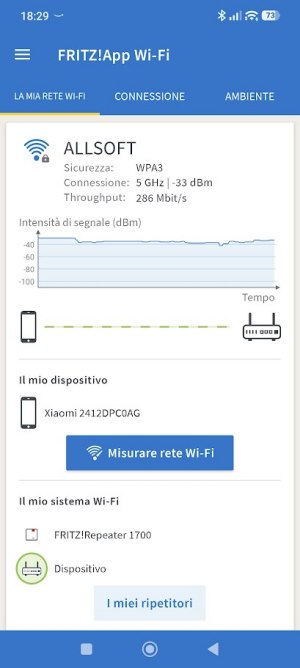
All’avvio di FRITZ!App Wi-Fi, l’applicazione restituisce subito l’indicazione della rete wireless alla quale siamo collegati, crea un grafico aggiornato in tempo reale sulla potenza del segnale rilevata in dBm, specifica il throughput massimo teorico. Nel caso dei dispositivi FRITZ!, l’app indica chiaramente il nome del modello con l’icona della WiFi che espone l’indicazione FRITZ! su sfondo giallo. Come accennato in precedenza, inoltre, si può sapere subito se si è connessi a 2,4 GHz, 5 GHz o 6 GHz.
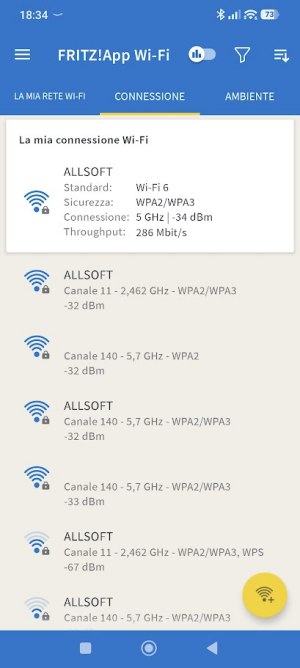
Toccando la scheda Connessione, si ha la lista completa di tutti i nodi che risultano comporre la rete WiFi (hanno lo stesso SSID) e degli access point di altri utenti nella zona. Lo smartphone dovrebbe essere collegato con il dispositivo WiFi che offre la potenza di segnale migliore.
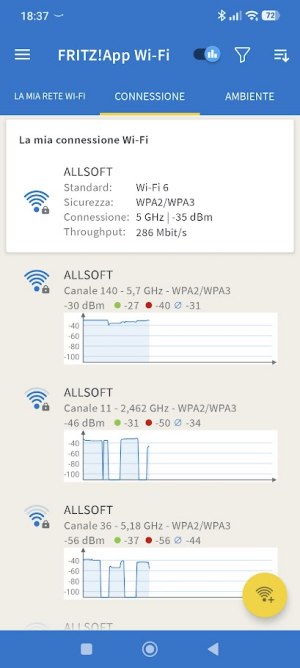
Agendo sul pulsante che mostra l’icona di un piccolo istogramma, si vede come il nodo più vicino sia effettivamente quello con il segnale più stabile.
La scheda Ambiente mostra l’intensità del segnale su tutte le bande e aiuta a evitare sovrapposizioni con le reti WiFi limitrofe con segnale potente.
Hotspot multipli con stesso SSID
Ogni hotspot è autonomo, collegato generalmente a uno switch o router via cavo separato. Il BSSID di ciascun access point è unico, ma l’SSID è identico per dare l’illusione di una rete unica.
Il BSSID è l’indirizzo MAC univoco di un singolo access point. Anche se più access point condividono lo stesso SSID (nome della rete), ogni BSSID è diverso, permettendo ai dispositivi di distinguerli e connettersi a ciascun nodo WiFi individualmente.
Il problema principale consiste nel fatto che i dispositivi gestiscono il roaming in autonomia, senza coordinamento tra access point. Il client decide quando cambiare access point, basandosi solo su RSSI, qualità del segnale o metriche interne. Può verificarsi stickiness, cioè il dispositivo rimane agganciato a un access point anche se il segnale peggiora, causando cali di performance.
Non c’è ottimizzazione del canale automatica tra access point: se due access point vicini usano lo stesso canale, possono interferire.
WiFi Mesh
Tutti i nodi Mesh fanno parte di una rete unificata, gestita da un controller interno al sistema (anche nei sistemi domestici più semplici). Ogni nodo Mesh può comunicare con gli altri tramite:
- Backhaul cablato (Ethernet, ideale)
- Backhaul wireless dedicato (WiFi a 5 GHz o 6 GHz, separato dal traffico client)
Il dispositivo client non decide autonomamente il roaming: il controller Mesh può indirizzarlo automaticamente verso il nodo con segnale migliore e meno congestione.
Le ottimizzazioni integrate nei sistemi WiFi Mesh assicurano una gestione automatica dei canali per ridurre le interferenze, il bilanciamento del carico dei client tra i nodi, un roaming quasi istantaneo, spesso con supporto a 802.11r/k/v. Questi ultimi sono standard moderni che migliorano la velocità e la trasparenza del passaggio da un nodo WiFi all’altro.
Misurare la rete WiFi, anche nel passaggio da un access point all’altro
Tornando nella scheda La mia rete WiFi, si trova il pulsante Misurare rete WiFi in bell’evidenza. Qui FRITZ!App Wi-Fi mostra i dati del nodo al quale si è attualmente connessi.
In tempo reale, FRITZ!App Wi-Fi non indica solo la potenza del segnale in dBm ma anche la velocità di trasferimento dati ottenibile in locale e la latenza. Se il grafico è sostanzialmente stabile e non presenta “salti” improvvisi, significa che tutto sta funzionando regolarmente.
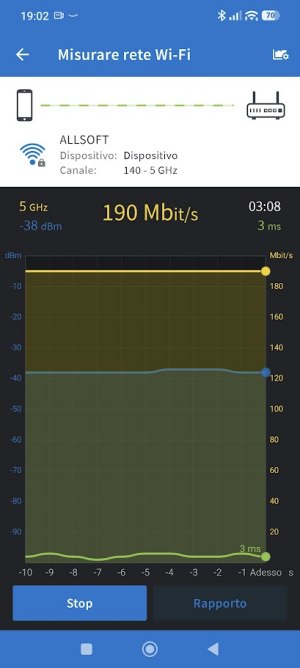
Se il dispositivo con l’app installata si muove e il segnale dell’access point corrente diminuisce, il dispositivo può decidere di passare a un access point migliore nello stesso SSID. Questo processo, come abbiamo visto in precedenza, si chiama roaming e risulta ampiamente ottimizzato avvalendosi di un sistema WiFi Mesh.
Mantenendo aperta FRITZ!App Wi-Fi, si può camminare con lo smartphone muovendosi tra i vari ambienti interni ed esterni: l’app registra la potenza del segnale in punti diversi, aiutando l’utente a farsi un’idea precisa della copertura WiFi. Lo strumento di FRITZ! è quindi particolarmente utile per individuare zone morte o punti in cui il segnale WiFi è debole.
Non solo. FRITZ!App Wi-Fi ci ha aiutato a risolvere un problema di instabilità della connessione WiFi dovuto all’utilizzo di un canale di backhaul wireless soggetto a interferenze. Con appena due mosse, attraverso il pannello di configurazione del sistema WiFi Mesh, abbiamo cambiato il canale di comunicazione e ottimizzato le prestazioni della rete, eliminando tutte le fastidiose disconnessioni.
/https://www.ilsoftware.it/app/uploads/2025/05/bluetooth-61-novita.jpg "Bluetooth SIG accelera su Lossless e Spatial Audio: cosa cambia per gli utenti?")
/https://www.ilsoftware.it/app/uploads/2026/02/wifi-sensing-tracciamento-persone-ambienti.jpg "WiFi può tracciare le persone senza smartphone: realtà scientifica o allarmismo?")
/https://www.ilsoftware.it/app/uploads/2026/01/transceiver-ultrabroadband-140-GHz.jpg "Oltre il 5G: un nuovo transceiver a 140 GHz raggiunge 120 Gbps con consumi minimi")
/https://www.ilsoftware.it/app/uploads/2026/01/asus-concept-router-wifi-8.jpg "WiFi 8: la nuova generazione punta sulla stabilità, non sulla velocità")