
/https://www.ilsoftware.it/app/uploads/2025/04/foto-michele-nasi.jpg)
/https://www.ilsoftware.it/app/uploads/2025/12/pc-manager-programma-segreto-ottimizzare-windows-11.jpg "PC Manager è il tool segreto Microsoft per ottimizzare e velocizzare il tuo PC Windows 11")
C’è un software gratuito firmato Microsoft del quale abbiamo già parlato più volte, con interesse, in passato. Si tratta di PC Manager, un’applicazione che permette di ottimizzare, proteggere i PC, e svolgere operazioni di manutenzione profonda, offrendo strumenti come pulizia dei file temporanei e dei “junk files”; gestione della memoria e dei processi; controllo dello spazio su disco; meccanismi di protezione (integrando motore antivirus di Microsoft Defender), blocco di pop-up delle app e altre utilità di sistema.
In pratica è un gestore integrato per la manutenzione del sistema, un po’ come CCleaner ma con una relazione più profonda con i tool di Windows e in grado di proporre funzionalità esclusive.
Uno degli aspetti più incredibili di PC Manager è che per la prima volta nella sua storia Microsoft rilascia un pulitore di registro. Come avevamo già avuto modo di evidenziare, Microsoft sembra così riconoscere l’importanza di rimuovere residui dal registro di sistema così come i file orfani a livello di file system. Tutte cose che fino a “ieri” erano prerogativa di utilità di terze parti, spesso da usare con cautela per evitare di creare più problemi di quelli realmente presenti sul sistema.
PC Manager proposto negli USA ma… arriva dalla Cina!
Oggi PC Manager è scaricabile e utilizzabile liberamente negli USA. Anche se, con alcuni semplici trucchi, si può installarlo e utilizzarlo in Windows 11, in via ufficiale, anche dall’Europa e dall’Italia. In realtà, PC Manager appare per la prima volta in beta pubblica nel 2022, inizialmente per il mercato cinese sotto il nome 微软PC管家 (che significa letteralmente proprio “Microsoft PC Manager”). Il prodotto è sviluppato ufficialmente da Microsoft, ma nasce inizialmente all’interno di Microsoft China e con target cinese.
A partire dal 2023, PC Manager entra gradualmente nel Microsoft Store per Windows 10 e Windows 11 in diverse regioni.
Nel mercato cinese, le utilità di ottimizzazione del sistema — cleaner, booster, system manager — sono molto diffuse e attese dai consumatori. L’idea era di offrire una soluzione ufficiale Microsoft con funzioni simili a quelle di strumenti terzi (escludendo però tutti i rischi di sicurezza noti dei prodotti non ufficiali). Ed è proprio da qui che nasce il pulitore del registro integrato in PC Manager, del quale abbiamo fatto menzione in precedenza, o il meccanismo RAM cleaner del quale parliamo più avanti.
Insomma, è curioso che Microsoft proponga dapprima negli USA un prodotto che sembra arrivare dritto dritto dal suo team di sviluppo cinese. Con buona pace della crociata portata avanti dall’attuale amministrazione a stelle e strisce.
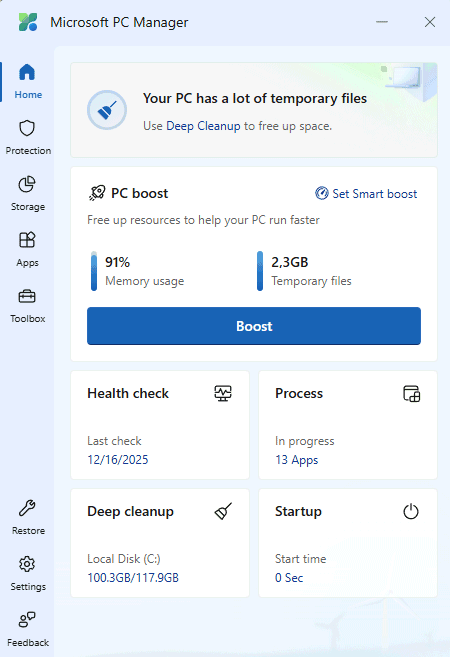
Le funzionalità di PC Manager
Dal punto di vista pratico, le funzionalità più efficaci e apprezzabili di PC Manager sono quelle che si basano su strumenti già consolidati del sistema operativo, presentate però in modo più accessibile per tanti utenti.
- Gestione dello spazio e pulizia disco: la funzione Storage Management consente di rimuovere file temporanei, grandi file inutilizzati e dati obsoleti, aiutando a liberare spazio con pochi clic.
- Controllo delle app all’avvio: l’opzione per abilitare/disabilitare i programmi che si avviano automaticamente con Windows può ridurre i tempi di boot e l’uso di risorse in background.
- Integrazione con Windows Defender e Windows Update: offre un accesso rapido alla sicurezza di sistema e alla gestione degli aggiornamenti, contribuendo a mantenere il PC aggiornato e sicuro senza navigare nei vari pannelli di configurazione.
La funzione “Boost” è intuitiva e può dare un sollievo immediato nel liberare memoria e terminare processi non essenziali, ma dal punto di vista tecnico non introduce veri miglioramenti strutturali alla gestione della memoria di Windows. In molti casi il beneficio percepito è temporaneo o limitato (ed è sostanzialmente equivalente a chiudere manualmente processi o utilizzare strumenti di sistema).
Come installare PC Manager in Italia
Nell’articolo citato in apertura sull’uso di PC Manager come strumento per la pulizia del registro di sistema, abbiamo visto come installare il programma effettuando il download diretto del file d’installazione memorizzato sui server Microsoft.
Per adesso, il Microsoft Store non mostra PC Manager agli utenti italiani perché la traduzione dell’interfaccia nella nostra lingua non è ancora completata. C’è però un modo molto semplice per installare PC Manager comunque, senza aspettare che diventi disponibile nel Microsoft Store anche in Italia.
In Windows 11, premete Windows+X, scegliete Windows PowerShell quindi digitate i comandi seguenti:
Set-WinHomeLocation -GeoId 244
winget install --id 9PM860492SZD
La prima istruzione non fa altro che impostare Stati Uniti come Paese o area geografica predefinita. La seconda provvede quindi a installare PC Manager da riga di comando usando Microsoft Winget. Senza usare il primo comando, winget restituisce infatti l’errore “Nessun pacchetto trovato con criteri di input corrispondenti“. Ciò deriva dal fatto che PC Manager soffre al momento di limitazioni regionali (sulla carta non sarebbe utilizzabile dall’Italia).
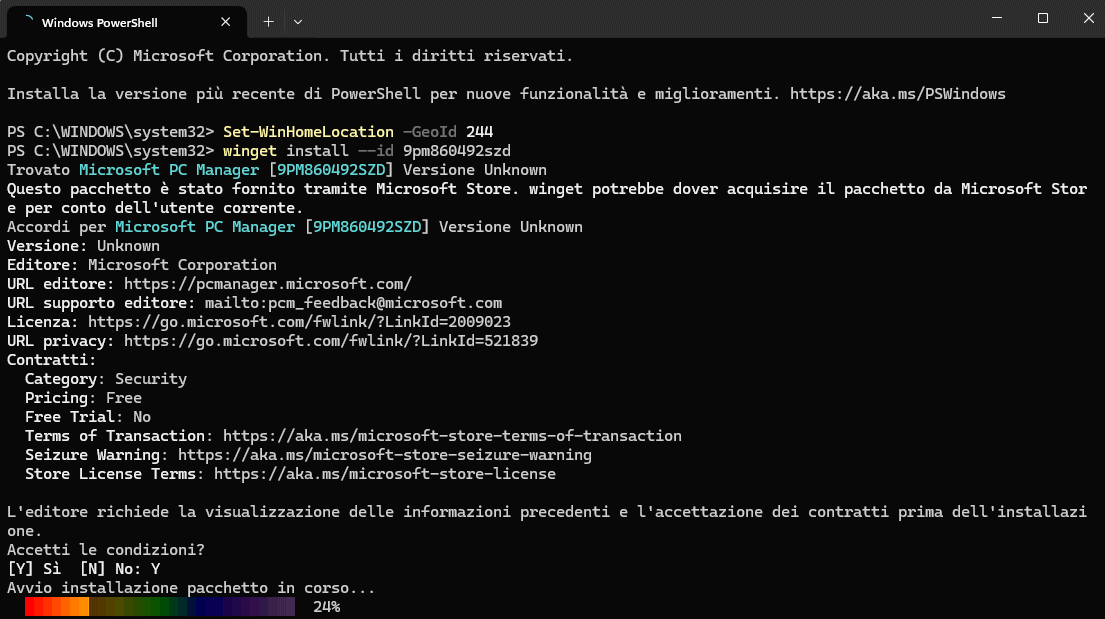
Al termine dell’installazione (premere Y per accettare le condizioni), si può impartire il comando seguente per ripristinare l’Italia come Paese o area geografica predefinita:
Set-WinHomeLocation -GeoId 118
Primo avvio di PC Manager e contatto con il “booster”
Alla prima esecuzione di PC Manager, il consiglio è quello di disattivare entrambe le caselle Automatically start PC Manager… e Restore default settings for Windows. Con un clic su Deep cleanup, si può avviare una scansione profonda delle unità di memorizzazione alla ricerca di file superflui, in genere elementi temporanei creati dalle varie app.
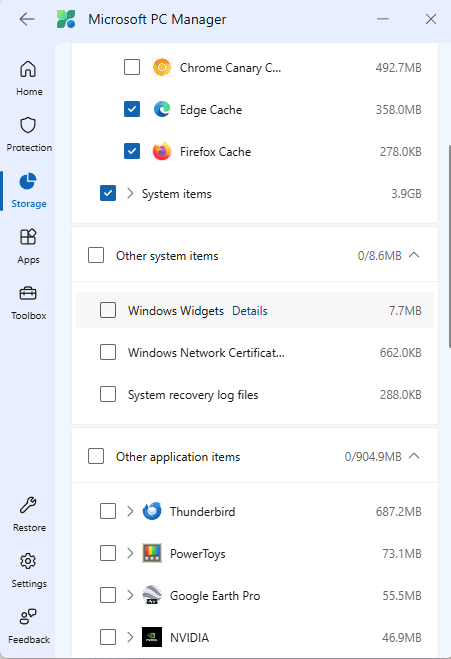
Fa davvero effetto, ma è pienamente in linea con quanto spiegato nei precedenti paragrafi, che PC Manager vada a recuperare spazio non solo offrendo la rimozione dei file temporanei dei browser ma anche della cache di applicazioni sviluppate da terzi. Guardate ad esempio nell’immagine: il programma Microsoft non si limita certo ai programmi “made-in-Redmond” ma estende la sua azione a quelli di Google e di decine di altri sviluppatori. Si nota chiaramente anche la possibilità di intervenire, ad esempio, sulla cache di Thunderbird.
Funzionamento del pulsante Boost
Il pulsante Boost, invece, agisce su due livelli: cerca di ottimizzare la RAM e rimuove i file temporanei. Parlando di pulizia della RAM, partiamo da un punto fondamentale: la RAM libera è RAM sprecata. Windows usa la memoria non solo per gestire il sistema, le applicazioni e i documenti caricati ma anche per la cache dei file, per precaricare codice, per accelerare riaperture di app. La memoria “occupata” non è automaticamente un problema e Windows libera RAM in modo automatico e immediato quando serve a un’altra applicazione.
Il meccanismo di Boost della RAM ci sembra quindi un po’ un “lascito” dei quello stuolo di utilità cinesi che abbiamo menzionato poco fa. Pulire la RAM “a mano” di norma è inutile e in molti casi peggiora le prestazioni perché si svuotano cache utili e si costringe Windows a ricaricare dati dall’unità di memorizzazione.
PC Manager termina processi utente non critici, app in background, helper inutilizzati, processi che non hanno finestre attive. Chiede inoltre a Windows il trimming del working set, riducendo così la memoria assegnata a processi inattivi; pulisce oggetti temporanei in user-mode, handle non più necessari, cache applicative non persistenti.
Non tocca la cache del kernel, la cache del file system né interagisce con i meccanismi di compressione della memoria, prendendo le distanze dai RAM cleaner aggressivi (e controproducenti) del passato.
Cos’è e come funziona l’Health Check
L’Health Check di PC Manager è una funzione integrata nello strumento di ottimizzazione sviluppato da Microsoft, pensata per analizzare e mantenere in salute il sistema operativo Windows.
All’avvio, la funzione effettua una scansione approfondita del PC, verificando la presenza di file temporanei da eliminare, processi di avvio inutili da disabilitare e altri potenziali problemi che potrebbero rallentare le prestazioni del sistema.
Inoltre, Health Check controlla lo stato di sicurezza, suggerendo eventuali aggiornamenti, la pulizia della cache, e l’ottimizzazione delle risorse di memoria, offrendo all’utente un riepilogo chiaro dello stato del PC e consigli pratici per migliorare l’esperienza d’uso.
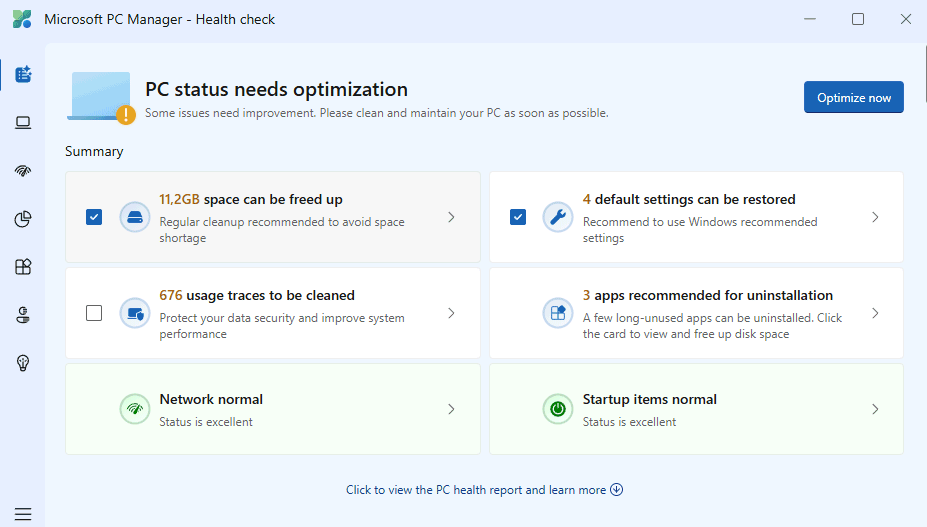
Scorrendo la schermata verso il basso, si trova una sezione dedicata alle informazioni sul PC, un meccanismo di verifica della qualità della connessione di rete, l’indicazione dello spazio occupato da file di sistema che possono essere agevolmente eliminati, quello impegnato dalla cache di molte applicazioni, i suggerimenti sulle applicazioni da rimuovere in avvio, sui programmi che non si usano da tanto tempo e che potrebbero essere disinstallati.
Proseguendo, PC Manager offre strumenti per eliminare tracce d’uso dal PC, evitare la comparsa di finestre pop-up e permette, in caso di necessità, di ripristinare la configurazione predefinita per browser, barra delle applicazioni e schermata di blocco.
Altre funzionalità d’interesse
Oltre alle funzioni già descritte, PC Manager integra altri strumenti utili come la gestione avanzata dell’archiviazione (possibilità di individuare e visualizzare file di grandi dimensioni sul disco per valutarne l’utilità o eliminarli se non più necessari).
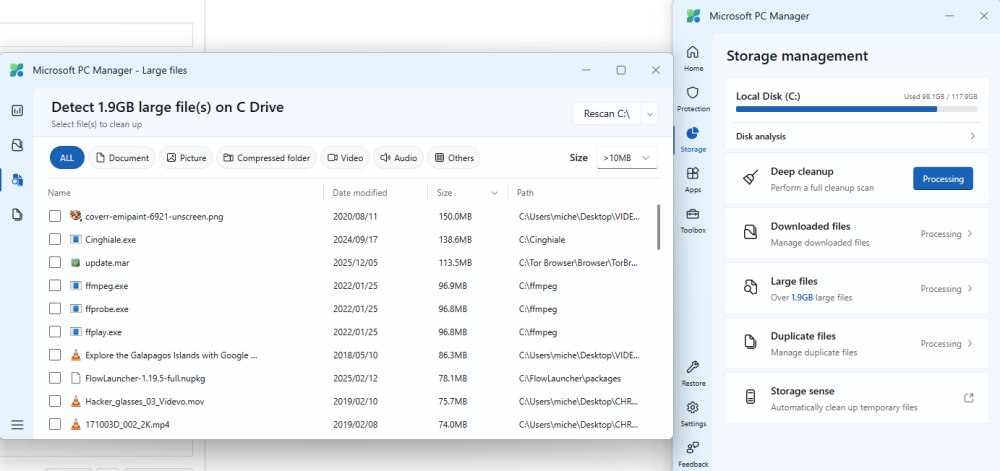
Sul fronte della protezione e manutenzione di sistema, l’app mette a disposizione collegamenti rapidi per verificare e installare gli aggiornamenti di Windows e per controllare la protezione del browser impedendo modifiche indesiderate delle impostazioni predefinite, oltre a strumenti di accesso rapido a un Task Manager leggero e utility di sistema integrate in una toolbox semplificata.
Queste componenti non solo rendono più agevole l’accesso a diverse funzioni di Windows sparse nei menu di sistema, ma forniscono anche un quadro d’insieme più chiaro e immediato dello stato del PC, facilitando interventi mirati anche agli utenti meno esperti.
/https://www.ilsoftware.it/app/uploads/2026/03/patch-OOB-windows-11-RRAS-RCE.jpg "Windows 11: patch urgente senza riavvio per una falla RCE nel servizio RRAS")
/https://www.ilsoftware.it/app/uploads/2026/03/windows-recall-violato-di-nuovo.jpg "Windows Recall violato di nuovo: dubbi sulla sicurezza della funzione")
/https://www.ilsoftware.it/app/uploads/2026/03/windows-11-accesso-negato-unita-C.jpg "Bug di Windows 11 blocca l’accesso al disco C: come si presenta")
/https://www.ilsoftware.it/app/uploads/2026/03/Windows-10-KB5078885-patch.jpg "Windows 10 riceve KB5078885: patch ESU con fix GPU e Secure Boot")