
/https://www.ilsoftware.it/app/uploads/2025/04/foto-michele-nasi.jpg)
/https://www.ilsoftware.it/app/uploads/2026/03/smartphone-android-display-grande-una-sola-mano.jpg "Questa app rende gli smartphone Android con display grande molto più facili da usare")
Gli smartphone moderni hanno raggiunto livelli elevati in termini di prestazioni, qualità dei display e capacità fotografiche; resta però un limite evidente che accompagna questa evoluzione: la difficoltà d’uso con una sola mano. L’aumento progressivo delle diagonali degli schermi, spesso superiori a 6,7 pollici, unito a dispositivi sempre più sottili ma anche più pesanti, ha reso complesso raggiungere le aree superiori dello schermo. La crescita del rapporto screen-to-body, che ha quasi eliminato le cornici, ha accentuato il problema: meno spazio inutilizzato significa anche meno zone facilmente accessibili con il pollice.
Alcune soluzioni software cercano di migliorare il quadro introducendo un sistema di puntamento simile a quello dei computer portatili. Applicazioni come Quick Cursor introducono un cursore virtuale che consente di interagire con l’interfaccia senza dover raggiungere fisicamente ogni elemento sul display del dispositivo Android.
Un cursore virtuale per ridurre i movimenti del pollice
Quick Cursor sfrutta le API di accessibilità Android per sovrapporre un elemento grafico interattivo allo schermo.
L’idea è semplice ma efficace: invece di toccare direttamente un punto lontano, si controlla un cursore tramite un’area posizionata nella parte inferiore del display, trasformata in un vero e proprio trackpad virtuale. Il movimento del dito su questa zona è automaticamente tradotto in uno spostamento del puntatore, che può muoversi anche nella parte superiore dello schermo.
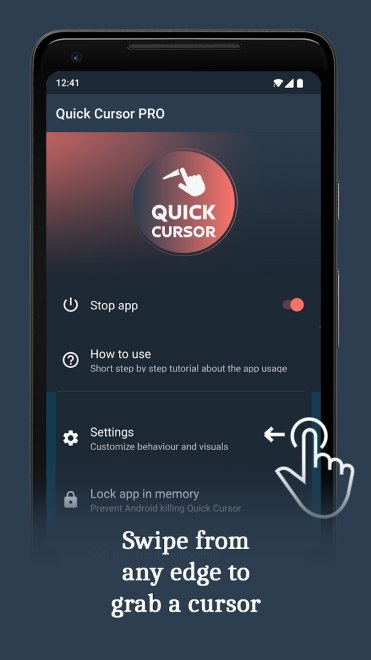
Dal punto di vista tecnico, l’app intercetta gli input touch e li rielabora in eventi simulati, replicando tap e swipe. Il sistema non modifica l’interfaccia delle applicazioni né richiede integrazioni specifiche: agisce come livello intermedio, sfruttando le funzionalità già previste dal sistema operativo per le esigenze di accessibilità.
Il cursore compare con un gesto preciso: uno swipe verso l’interno dai bordi dello schermo. Una volta attivo, il movimento del dito nel tracker controlla il puntatore, mentre un tocco esegue l’azione selezionata.
Portando il cursore verso il bordo superiore, si può persino richiamare il pannello notifiche, replicando un gesto altrimenti scomodo sui dispositivi di grandi dimensioni.
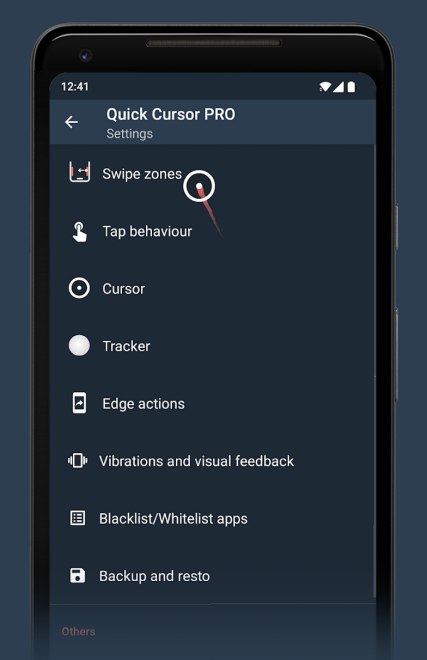
Configurazione e personalizzazione di Quick Cursor
L’installazione richiede pochi passaggi, ma implica la concessione dei permessi al servizio di accessibilità. Si tratta di un punto cruciale: queste API permettono all’app di leggere e simulare interazioni, quindi vanno gestite con attenzione. Quick Cursor utilizza tali privilegi per generare eventi di input, senza modificare i dati delle applicazioni o interferire con i processi interni.
Un aspetto interessante riguarda il comportamento del cursore rispetto alla latenza: il sistema deve garantire una risposta immediata per risultare naturale. Quick Cursor utilizza una gestione ottimizzata degli eventi touch per ridurre al minimo il ritardo percepito, anche su dispositivi con frequenze di aggiornamento elevate, come pannelli a 120 Hz.
Un’occhiata agli smartphone Android con display di grandi dimensioni
Un display compreso tra 6,7 e 6,9 pollici, oggi considerato lo standard per i modelli “extra-large”, consente una fruizione dei contenuti significativamente più efficiente. La maggiore superficie visiva migliora la leggibilità dei testi, riduce la necessità di zoom e rende più naturali le interazioni con interfacce complesse, soprattutto in applicazioni professionali o ad alta densità informativa.
In ambito lavorativo, uno smartphone con schermo ampio si avvicina sempre più a un dispositivo ibrido. La gestione delle email, la revisione di documenti, l’utilizzo di fogli di calcolo o dashboard analitiche risultano più agevoli, soprattutto quando si sfruttano funzionalità di multitasking e visualizzazione affiancata.
Anche le attività di collaborazione, dalle videochiamate alla condivisione di contenuti, beneficiano di una superficie maggiore, che consente di mantenere più elementi contemporaneamente visibili senza sacrificare la chiarezza.
Sul fronte dell’intrattenimento, la differenza è ancora più evidente. Streaming video, gaming e lettura digitale traggono vantaggio diretto da pannelli più grandi e ad alta frequenza di aggiornamento. L’esperienza visiva risulta più immersiva e meno affaticante, avvicinandosi a quella di un tablet compatto pur mantenendo la portabilità di uno smartphone.
Anche la produttività personale e la gestione quotidiana trovano benefici concreti. Navigazione Web, gestione dei social, editing fotografico o video leggero diventano attività più precise e meno frustranti, grazie a un’interfaccia meno compressa e a controlli più accessibili. In particolare, chi utilizza frequentemente lo smartphone per creare contenuti trova nei display di grandi dimensioni un evidente vantaggio.
Alcuni esempi di smartphone con schermo ampio
| Modello | Display | Processore | Batteria | Fotocamera | Fascia |
|---|---|---|---|---|---|
| Samsung Galaxy S26 Ultra | 6,9″ | Snapdragon 8 Elite Gen 5 | 5.500 mAh | 200 MP | Ultra-premium |
| AMOLED QHD+ 120 Hz • S Pen • AI avanzata • display tra i migliori sul mercato | |||||
| Samsung Galaxy Z Fold 7 | 7,6″ (interno) | Snapdragon 8 Elite | 4.400 mAh | 50 MP | Ultra-premium |
| AMOLED pieghevole 120 Hz • formato tablet • multitasking avanzato • ideale per produttività | |||||
| OnePlus 15 | 6,78″ | Snapdragon 8 Elite Gen 5 | 7.300 mAh | 50 MP | Top |
| AMOLED 165 Hz • autonomia eccezionale • prestazioni di fascia altissima | |||||
| OnePlus 13 | 6,82″ | Snapdragon 8 Gen 4 | 5.400 mAh | 50 MP | Top |
| OLED LTPO 120 Hz • esperienza fluida • ottimo bilanciamento generale | |||||
| Google Pixel 10 Pro XL | 6,8″ | Tensor G5 | 5.200 mAh | 50 MP | Top |
| OLED LTPO 120 Hz • fotografia eccellente • integrazione AI Google | |||||
| Xiaomi 15 Ultra | 6,73″ | Snapdragon 8 Gen 3 | 5.300 mAh | 200 MP | Top |
| AMOLED 120 Hz • ottiche Leica • forte vocazione fotografica | |||||
| Honor Magic 8 Pro | 6,71″ | Snapdragon 8 Elite Gen 5 | 6.200 mAh | 200 MP | Top |
| OLED 120 Hz • display molto luminoso • autonomia sopra la media | |||||
| Samsung Galaxy S25 FE | 6,7″ | Exynos 2400 | 4.700 mAh | 50 MP | Medio-alta |
| AMOLED 120 Hz • alternativa più economica ai flagship Samsung | |||||
| Samsung Galaxy A36 5G | 6,7″ | Snapdragon 6 Gen / Exynos | 5.000 mAh | 50 MP | Media |
| AMOLED 120 Hz • uso quotidiano • buon equilibrio prezzo/prestazioni | |||||
| Redmi Note 15 5G | 6,77″ | Snapdragon 6 Gen 3 | 5.500 mAh | 108 MP | Media |
| AMOLED 120 Hz • ottimo rapporto qualità/prezzo • display luminoso | |||||
| Redmi Note 15 Pro 5G | 6,77″ | Dimensity 7400 Ultra | 6.500 mAh | 200 MP | Medio-alta |
| AMOLED 120 Hz • autonomia elevata • fotocamera avanzata | |||||
| Redmi Note 15 Pro+ 5G | 6,8″ | Snapdragon 7s Gen 4 | 6.500 mAh | 200 MP | Medio-alta |
| AMOLED 120 Hz • versione più completa della serie • ricarica veloce | |||||
| Nothing Phone (3a) Pro | 6,7″ | Snapdragon 7 series | 5.000 mAh | 50 MP | Media |
| OLED 120 Hz • design distintivo • esperienza software originale | |||||
Note finali
Dispositivi come Samsung Galaxy S26 Ultra o Google Pixel 10 Pro XL rappresentano bene la tendenza verso schermi caratterizzati da una diagonale generosa. L’introduzione dei pieghevoli non ha cambiato l’assetto generale: spesso il display interno supera le dimensioni degli smartphone tradizionali, mentre quello esterno resta limitato.
App come Quick Cursor offrono un compromesso pratico. Non sostituiscono un design ergonomico, ma introducono un livello di interazione che si avvicina a quello dei PC tradizionali, adattandolo al contesto mobile. L’idea di separare area di controllo e area di visualizzazione potrebbe trovare applicazioni più ampie, soprattutto con l’evoluzione delle interfacce e dei dispositivi indossabili.
Un cursore virtuale, se ben implementato, riduce lo sforzo fisico e migliora l’usabilità senza modificare radicalmente l’esperienza d’uso.
/https://www.ilsoftware.it/app/uploads/2026/03/swift-apple-sviluppo-app-android.jpg "Swift arriva su Android: cosa cambia davvero per gli sviluppatori")
/https://www.ilsoftware.it/app/uploads/2026/03/grapheneos-senza-dati-personali-android.jpg "GrapheneOS sfida le leggi sull’età: promette accesso senza dati personali")
/https://www.ilsoftware.it/app/uploads/2024/08/google-pixel-9-novita.jpg "Google rimuove due pulsanti rapidi e scatena la furia degli utenti Pixel")
/https://www.ilsoftware.it/app/uploads/2026/03/wp_drafter_498422.jpg "Google Messaggi: arrivano menzioni e condivisione posizione in tempo reale")