
/https://www.ilsoftware.it/app/uploads/2025/04/foto-michele-nasi.jpg)
/https://www.ilsoftware.it/app/uploads/2026/06/registrazione-schermo-windows-11-scorciatoia-tastiera.jpg "Registrare lo schermo in Windows 11 con una scorciatoia da tastiera: quali tasti usare")
Windows 11 integra più strumenti per registrare ciò che accade sullo schermo, ma non tutte le soluzioni disponibili si comportano nello stesso modo. Le differenze diventano cruciali quando si avesse la necessità di registrare lo schermo senza aprire menu, cercare applicazioni o configurare ogni volta lo strumento da usare.
La domanda, quindi, non è soltanto “come si registra lo schermo in Windows 11“, ma quale combinazione di tasti conviene usare nei diversi casi. Microsoft prevede infatti due scorciatoie principali: Windows+MAIUSC+R richiama la registrazione video dello Strumento di cattura, mentre Windows+ALT+R è legata alla Xbox Game Bar. Due comandi apparentemente simili, ma pensati per esigenze diverse.
Windows+MAIUSC+R: la scorciatoia più diretta per registrare una porzione dello schermo
La combinazione Windows+MAIUSC+R è oggi una delle scorciatoie più utili per chi vuole registrare rapidamente un video dello schermo in Windows 11 senza installare software aggiuntivi. Premendo questi tasti, il sistema richiama l’interfaccia dello Strumento di cattura nella modalità dedicata alla registrazione video.
Il funzionamento è semplice: dopo aver premuto la combinazione, Windows permette di selezionare l’area dello schermo da registrare. Non si tratta quindi di una cattura automatica dell’intero desktop, ma di una registrazione definita dall’utente, che può circoscrivere l’area interessata e ridurre al minimo elementi superflui, finestre non pertinenti o informazioni personali visibili sullo sfondo.
È una modalità particolarmente indicata per chi deve realizzare brevi tutorial, mostrare un problema a un tecnico, documentare un comportamento anomalo di unìapplicazione o registrare una sequenza di operazioni da condividere con colleghi, clienti o assistenza. Il vantaggio principale è che la registrazione nasce già “pulita”, perché l’utente decide prima quale porzione dello schermo includere.
Rispetto alla classica apertura manuale dello Strumento di cattura, la scorciatoia consente di arrivare più velocemente alla fase operativa. Non bisogna cercare l’applicazione nel menu Start, passare dalla modalità screenshot a quella video o selezionare manualmente il pulsante di registrazione. La combinazione di tasti porta direttamente al punto essenziale: scegliere l’area e iniziare.
Dove sono salvati i video registrati con lo Strumento di cattura
Le versioni recenti di Windows 11 gestiscono la registrazione video dello Strumento di cattura in modo molto più immediato rispetto al passato. Dopo l’acquisizione, il filmato è aperto nello Strumento di cattura e può essere salvato, rivisto o eventualmente modificato con gli strumenti proposti dal sistema.
La registrazione è generata in formato video MP4 quindi può essere condivisa più facilmente rispetto a una sequenza di screenshot. Per un uso quotidiano, questo è spesso sufficiente: il file può essere allegato a un’email, caricato in un sistema di ticketing, inviato tramite chat aziendale o archiviato insieme alla documentazione tecnica.
È bene però ricordare che lo Strumento di cattura non è un programma di montaggio video completo. Serve per registrazioni rapide, essenziali e mirate. Quando occorrono funzioni più avanzate, come montaggio su più tracce, sovrapposizione di elementi grafici, evidenziazione del puntatore, zoom dinamici o gestione professionale dell’audio, conviene ricorrere a strumenti dedicati. Volendo, in Windows 11 c’è Microsoft Clipchamp.
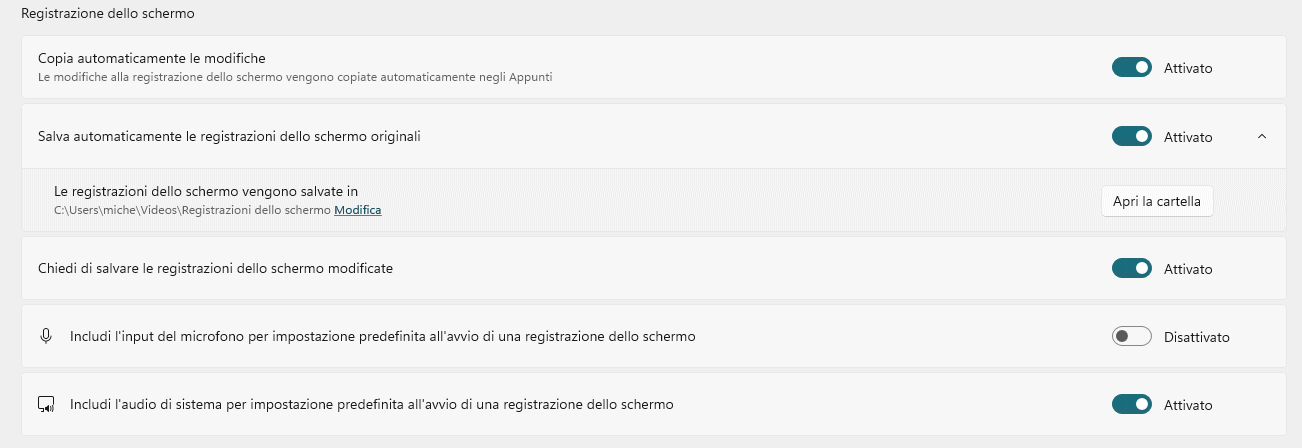
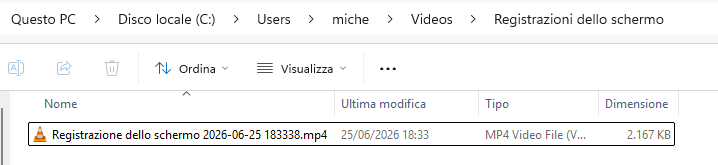
Accedendo alle impostazioni dello Strumento di cattura, si può verificare il percorso locale in cui le registrazioni dello schermo di Windows 11 sono automaticamente salvate. Cliccando il pulsante Apri la cartella, si può passare direttamente al contenuto della directory corrispondente.
Windows+ALT+R: registrazione immediata con Xbox Game Bar
La seconda combinazione da conoscere è Windows+ALT+R. In questo caso, Windows 11 non si avvale più dello Strumento di cattura, ma della funzione di registrazione della Xbox Game Bar. Il comando consente di avviare o interrompere rapidamente la cattura video dell’applicazione o del gioco attivo.
La scorciatoia è molto utile quando si lavora già dentro un’applicazione e si vuole iniziare a registrare senza interrompere l’attività. È pensata soprattutto per il contesto gaming, ma può essere usata anche con varie applicazioni desktop. Il suo comportamento, tuttavia, è diverso da quello dello Strumento di cattura: non nasce per selezionare liberamente una porzione dello schermo.
Xbox Game Bar è quindi comoda quando il contenuto da registrare è una finestra specifica, un programma compatibile o un gioco. Può risultare meno adatta quando si vuole mostrare il passaggio da una finestra all’altra, l’uso di Esplora file, il desktop o una procedura che coinvolge più aree del sistema operativo.
La stessa scorciatoia, Windows+ALT+R, permette anche di fermare la registrazione in qualunque momento.
Il comando si rivela quindi molto pratico nelle situazioni in cui si vuole catturare rapidamente un’azione già in corso, ma richiede attenzione: se non si è certi di quale finestra sia attiva, si rischia di registrare qualcosa di diverso da ciò che si aveva in mente.
Premo la combinazione di tasti ma non succede nulla!
Se, premendo Windows+ALT+R, non succedesse nulla è probabile che abbiate rimosso o disattivato la Xbox Game Bar. Può succedere se aveste fatto ricorso a strumenti e script per ottimizzare Windows 11 e rimuovere le applicazioni installate potenzialmente inutili. La controprova consiste nel premere Windows+G per far apparire Xbox Game Bar.
Un’ulteriore verifica consiste nell’aprire una finestra PowerShell e digitare quanto segue:
Get-AppxPackage Microsoft.XboxGamingOverlay
Se Xbox Game Bar è installata, si vedranno le informazioni sul pacchetto, ad esempio nome, versione, percorso di installazione. Se non appare nulla, il pacchetto non è presente. È anche possibile controllare se esistesse nel sistema per tutti gli utenti con l’istruzione seguente:
Get-AppxPackage -AllUsers Microsoft.XboxGamingOverlay
Qualora si fosse interessati a reinstallare Xbox Game Bar, si può cercarla nel Microsoft Store, oppure digitare da terminale winget install --id 9NZKPSTSNW4P o winget install "Xbox Game Bar".
Attenzione ad audio, microfono e contenuto visibile
Prima di avviare una registrazione dello schermo è sempre opportuno fare alcune verifiche. La prima riguarda l’audio: non tutte le registrazioni hanno le stesse impostazioni e non sempre è necessario includere microfono o suoni di sistema.
In un video destinato all’assistenza tecnica, ad esempio, può essere sufficiente mostrare la sequenza di operazioni; in un tutorial, invece, la voce può aiutare a rendere più chiaro il contenuto.
La seconda verifica riguarda ciò che appare sullo schermo. Email, notifiche, nomi di file, finestre di messaggistica, percorsi locali e dati personali possono finire nel video senza che l’utente se ne accorga. Da questo punto di vista, la registrazione tramite Windows+MAIUSC+R ha un vantaggio evidente: scegliendo una porzione delimitata dello schermo si riduce la probabilità di catturare elementi non pertinenti.
È buona abitudine chiudere le finestre inutili, disattivare temporaneamente le notifiche e preparare l’ambiente di lavoro prima di iniziare.
/https://www.ilsoftware.it/app/uploads/2026/09/scorciatoia-segreta-barre-scorrimento-windows.jpg "Windows nasconde da 25 anni scorciatoie poco note per le barre di scorrimento")
/https://www.ilsoftware.it/app/uploads/2026/09/windows-11-microsoft-365-app-companions.jpg "Microsoft ritira tre app che aveva installato su Windows 11: ora devi eliminarle tu")
/https://www.ilsoftware.it/app/uploads/2026/09/microsoft-defender-in-esecuzione-non-riceve-aggiornamenti.jpg "Microsoft Defender: zero-day può bloccare gli aggiornamenti dell'antivirus")
/https://www.ilsoftware.it/app/uploads/2026/09/windows-11-anteprima-file-scaricati-motw.jpg "Windows 11 torna a mostrare l'anteprima dei file scaricati: perché Microsoft cambia ancora")