
/https://www.ilsoftware.it/app/uploads/2025/04/foto-michele-nasi.jpg)
/https://www.ilsoftware.it/app/uploads/2026/07/cattura-sposta-finestre-windows-powertoys.jpg "Spostare e ridimensionare una finestra Windows da qualunque punto: nuova funzione nascosta di PowerToys")
Spostare una finestra in Windows richiede normalmente un gesto molto preciso: bisogna raggiungere la barra del titolo, trovare una zona libera da pulsanti, schede e altri elementi dell’interfaccia, quindi avviare un’operazione di trascinamento con il mouse o il touchpad. L’operazione diventa ancora più scomoda con applicazioni dalla grafica personalizzata, finestre parzialmente fuori dallo schermo, display ad alta risoluzione o configurazioni con più monitor.
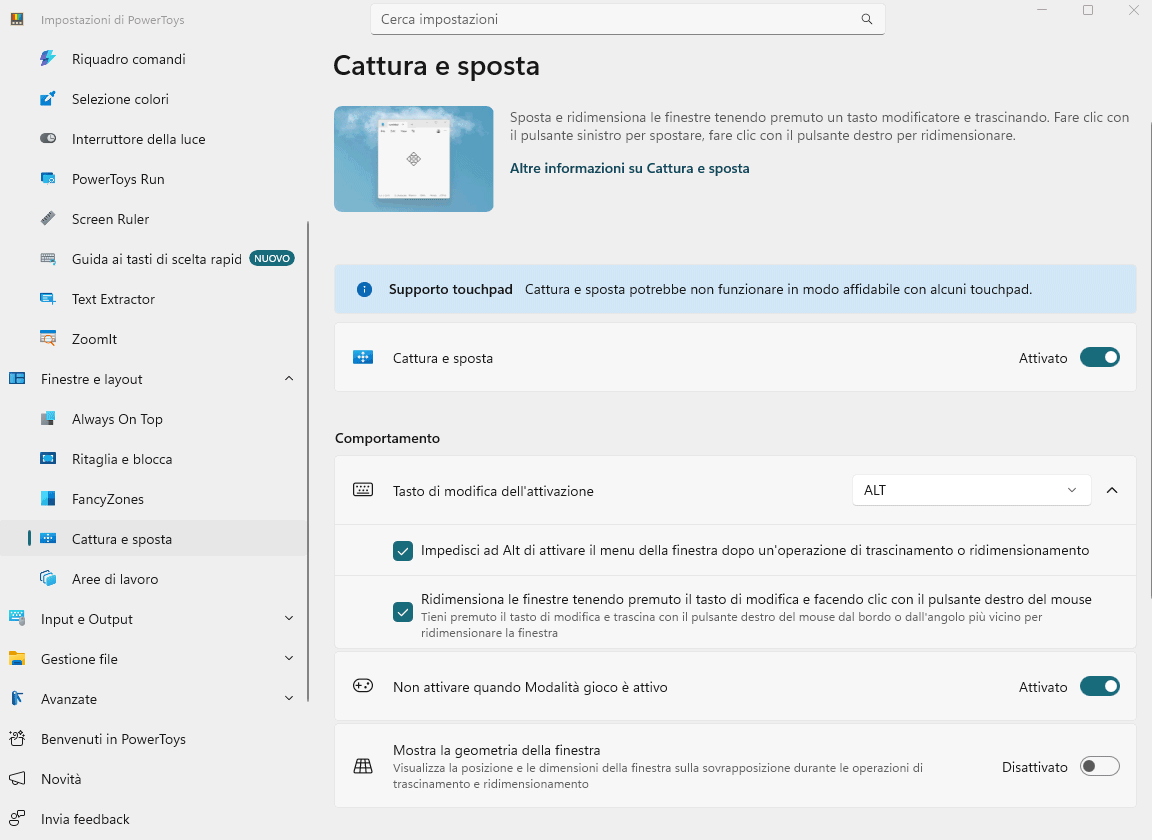
Microsoft ha introdotto nel pacchetto PowerToys una soluzione molto più diretta. La funzione si chiama Cattura e sposta e permette di “afferrare” una finestra facendo clic in qualunque punto della sua superficie: basta tenere premuto ALT e trascinare con il pulsante sinistro del mouse.
Non serve più raggiungere la barra superiore: il contenuto dell’applicazione diventa temporaneamente una grande area utilizzabile per spostare l’intera finestra.
Come spostare una finestra da qualsiasi punto
L’idea di Cattura e sposta – applicazione entrata a far parte del “catalogo” PowerToys da aprile 2026 – sembra ispirarsi ai gestori di finestre diffusi sui sistemi Linux e Unix: strumenti come AltSnap e, prima ancora, AltDrag hanno offerto per anni un comportamento simile.
I Microsoft PowerToys, comparsi originariamente ai tempi di Windows 95 e rilanciati come progetto open source nel 2019, funzionano spesso da laboratorio per soluzioni che in seguito possono influenzare Windows: FancyZones, per esempio, ha anticipato parte delle funzioni di disposizione delle finestre oggi presenti in Windows 11.
Dopo aver installato una versione recente di PowerToys, per usare Cattura e sposta, occorre aprire le impostazioni dell’applicazione, accedere alla sezione Finestre e layout nella colonna di sinistra, selezionare Cattura e sposta quindi attivare l'”interruttore” dedicato.
A quel punto basta tenere premuto ALT, fare clic con il pulsante sinistro dentro una finestra e trascinare con il mouse. La finestra segue il puntatore fino al rilascio del pulsante.
Il vantaggio emerge soprattutto quando la barra del titolo risulta difficile da raggiungere: può capitare dopo la disconnessione di un secondo monitor, in seguito a un cambio di risoluzione o quando un programma ripristina coordinate salvate durante una precedente sessione. Una parte della finestra resta visibile, ma la zona utile per trascinarla finisce fuori dallo schermo. Cattura e sposta consente di recuperarla senza ricorrere ai comandi del menu di sistema o alle combinazioni da tastiera.
La funzione torna utile anche sui display molto grandi. Su un monitor 4K o ultrawide, raggiungere continuamente il bordo superiore richiede movimenti più ampi del mouse e interrompe il lavoro più di quanto si potrebbe pensare. Afferrando la finestra nel punto in cui si trova già il cursore, l’operazione diventa più rapida.
Il ridimensionamento con ALT e pulsante destro
Cattura e sposta non serve soltanto a spostare le finestre. Tenendo premuto il ALT quindi trascinando la finestra con il pulsante destro, è possibile modificarne le dimensioni senza dover posizionare il puntatore del mouse esattamente sul bordo o in corrispondenza di un angolo.
Il meccanismo sceglie il lato o l’angolo più vicino al punto dal quale parte il trascinamento con il tasto destro. Se, ad esempio, il puntatore si trova nella parte inferiore destra, per esempio, PowerToys interviene sui bordi inferiore e destro; partendo vicino al lato sinistro modifica invece la larghezza da quella direzione. Il comportamento risulta intuitivo dopo poche prove, anche se richiede un minimo di familiarità per prevedere con precisione quale bordo verrà agganciato.
Nelle impostazioni è possibile disattivare separatamente il ridimensionamento con il pulsante destro.
L’uso del tasto ALT può creare conflitti con browser e programmi professionali
Il modificatore predefinito è ALT, soluzione familiare per chi ha già utilizzato strumenti analoghi.
Molti programmi assegnano tuttavia ad ALT funzioni specifiche: nei browser può servire per selezionare il testo di un collegamento senza aprirlo; nei software creativi modifica il comportamento degli strumenti; in numerosi giochi controlla visuale, inventario o azioni secondarie.
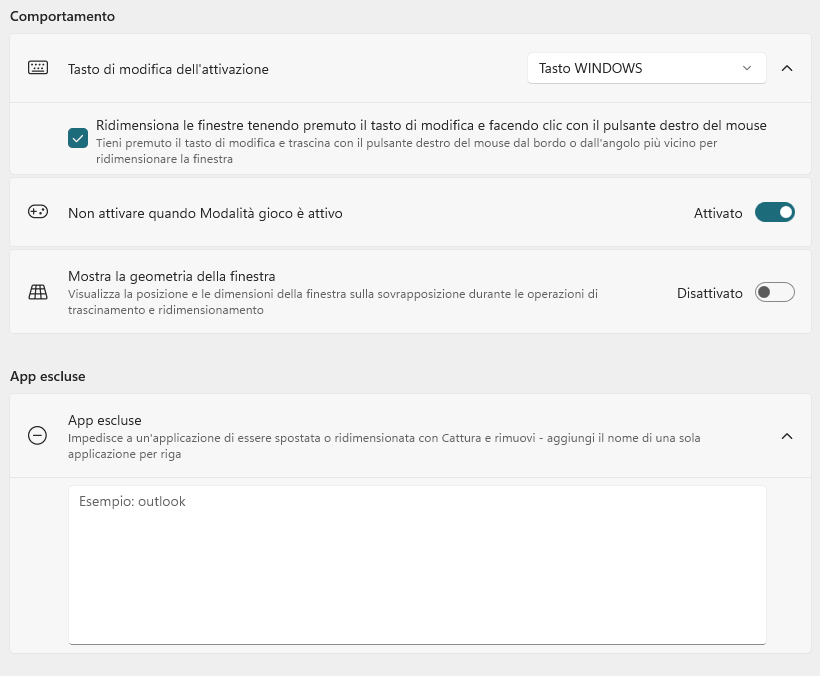
PowerToys offre due rimedi. Il primo consiste nel sostituire ALT con il tasto Windows. Il secondo permette di compilare l’elenco delle applicazioni escluse, inserendo un nome di processo per riga. Escludere soltanto i programmi problematici rappresenta spesso la soluzione migliore, perché mantiene il gesto ALT più comodo nel resto del sistema.
Usare il tasto Windows evita diversi conflitti, ma può introdurne altri. Sui PC Copilot+ la pressione del tasto Windows associata a determinate azioni del mouse può interferire con alcune funzioni, a seconda della configurazione e della versione di Windows 11. Anche alcune utilità per il desktop, launcher e strumenti di cattura sfruttano lo stesso modificatore. Prima di scegliere conviene quindi verificare le scorciatoie già utilizzate durante il lavoro quotidiano.
Un’altra opzione di Cattura e sposta impedisce ad ALT di attivare il menu della finestra dopo uno spostamento o un ridimensionamento. Senza tale soppressione, il rilascio del tasto potrebbe lasciare evidenziata la barra dei menu dell’applicazione, comportamento ereditato da decenni di interfaccia Windows. La correzione sembra secondaria, ma evita che la nuova funzione produca un effetto collaterale visibile dopo ogni utilizzo.
Geometria della finestra, modalità gioco e touchpad
Tra le opzioni aggiuntive compare anche la visualizzazione della geometria della finestra. Attivandola, durante il trascinamento un riquadro mostra posizione e dimensioni, dati utili per chi prepara schermate, allinea finestre per una registrazione o deve riprodurre una disposizione con misure precise. Le coordinate e i valori espressi in pixel aiutano anche a capire perché una finestra finisca parzialmente fuori dall’area visibile.
È presente inoltre l’impostazione “Non attivare quando Modalità gioco è attiva“: sospende Cattura e sposta mentre Windows rileva una sessione di gioco. La precauzione riduce il rischio che ALT e un clic del mouse spostino accidentalmente una finestra senza bordi.
Microsoft segnala anche una limitazione con alcuni touchpad. Cattura e sposta interpreta combinazioni di modificatore e pulsanti del mouse; i driver dei touchpad possono però tradurre il clic destro, il trascinamento a più dita e le gesture di precisione in modi differenti. Lo spostamento con il clic sinistro tende a risultare più affidabile, mentre il ridimensionamento può essere meno fluido. Un mouse tradizionale resta la periferica più adatta per sfruttare entrambe le operazioni.
Perché Cattura e sposta non equivale ancora allo Snap di Windows
Non è tutto rose e fiori. Uno dei limiti più evidenti di Cattura e sposta risiede nella scarsa integrazione con Snap Layouts e FancyZones. Trascinando normalmente una finestra dalla barra del titolo verso il bordo superiore o laterale, Windows può mostrare le aree di aggancio e ridimensionarla automaticamente. Con Cattura e sposta il trascinamento non riproduce sempre lo stesso flusso.
Nel repository di PowerToys diversi utenti hanno chiesto di collegare il gesto alle zone di FancyZones e alle destinazioni Snap. Senza tale integrazione, chi vuole afferrare una finestra da un punto qualsiasi e inserirla immediatamente in una zona può trovarsi costretto a completare l’operazione in due passaggi. È un limite concreto: la funzione semplifica il movimento libero, ma può rendere meno immediata la disposizione assistita.
PowerToys continua a sperimentare funzioni per Windows
Cattura e sposta conferma il ruolo particolare del pacchetto PowerToys: non è soltanto una raccolta di accessori, ma uno spazio in cui Microsoft può distribuire funzioni facoltative, osservare come si comportano su migliaia di configurazioni e correggere rapidamente i casi limite. Alcune idee restano strumenti per utenti avanzati; altre influenzano applicazioni e componenti inclusi nel sistema operativo.
FancyZones ha contribuito all’evoluzione della disposizione delle finestre, mentre funzioni come il riconoscimento ottico dei caratteri e il selettore di colori hanno trovato applicazioni anche nello Strumento di cattura. Non significa che Cattura e sposta entrerà certamente in Windows 11, ma i precedenti esistono.
Per ora rimane una funzione giovane, utile e non del tutto rifinita. Offre però un vantaggio immediatamente comprensibile: poter spostare una finestra da qualunque punto, senza inseguire barre e bordi.
/https://www.ilsoftware.it/app/uploads/2026/10/Smart-App-Control.jpg "Windows 11, KB5127648 blocca Smart App Control: Microsoft pubblica la soluzione")
/https://www.ilsoftware.it/app/uploads/2026/10/windows-search-windows-11-2026.jpg "Windows Search non serve più solo a cercare: può modificare Windows 11")
/https://www.ilsoftware.it/app/uploads/2026/10/project-odeon-impostazioni-windows-11-microsoft-store.jpg "Windows 11, Microsoft prova a trasformare le Impostazioni in un'app del Microsoft Store")
/https://www.ilsoftware.it/app/uploads/2026/10/Windows-foto-velocita.jpg "Windows 11 migliora le prestazioni: ottimizzazione RAM e app Foto più veloce")