
/https://www.ilsoftware.it/app/uploads/2025/04/foto-michele-nasi.jpg)
/https://www.ilsoftware.it/app/uploads/2026/02/stato-batteria-windows-11.jpg "Windows 11: scopri quanto è davvero usurata la batteria del tuo notebook")
Valutare lo stato della batteria su un sistema Windows 11 non è solo una pratica utile per gli utenti mobili, ma una necessità tecnica per comprendere le prestazioni energetiche e pianificare interventi di manutenzione hardware. Le funzioni per il risparmio energetico in Windows derivano da strumenti presenti fin dalle versioni precedenti del sistema operativo, evoluti con il comando powercfg, che oggi permette di generare report dettagliati in formato HTML.
Secondo i dati dei produttori di batterie agli ioni di litio, la capacità nominale tende a ridursi fino all’80% dopo 300–500 cicli di ricarica completi, rendendo fondamentale il monitoraggio periodico delle prestazioni per anticipare eventuali criticità.
Come generare il report della batteria in Windows 11
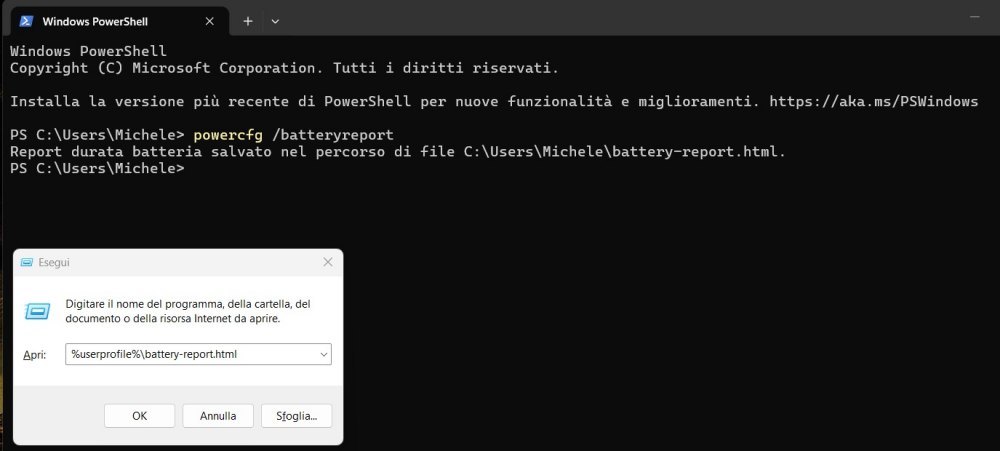
Windows 11 integra un sistema di diagnostica energetica accessibile tramite la finestra del terminale. Su un sistema dotato di batteria, ad esempio un laptop, basta premere Windows+X quindi selezionare Terminale e digitare il comando powercfg /batteryreport
Il sistema genera automaticamente un file HTML nella directory utente, tipicamente %userprofile%\battery-report.html. Il documento può essere visualizzato con qualsiasi browser e contiene un’analisi dettagliata del comportamento energetico del dispositivo. Per aprirlo velocemente, si può premere Windows+R quindi digitare %userprofile%\battery-report.html.
Il report non richiede software aggiuntivi e sfrutta informazioni acquisite direttamente dal firmware della batteria, cioè il software integrato che ne controlla e monitora il funzionamento, e dal sottosistema ACPI del sistema operativo, il componente che gestisce l’energia e la comunicazione con l’hardware del computer. L’approccio garantisce una buona precisione nel rilevamento delle informazioni relative ai cicli di ricarica, allo stato di salute e alle modalità di utilizzo.
Sezione Installed batteries: specifiche e degrado
La sezione Installed batteries del report generato utilizzando powercfgriporta i parametri fondamentali dell’hardware: nome del produttore, numero di serie, chimica della batteria (tipicamente Li-ion o Li-poly), capacità di progetto e capacità di carica attuale.
Il rapporto tra Design Capacity e Full Charge Capacity rappresenta un indicatore diretto del degrado della batteria. Quando il valore reale scende sotto l’80% della capacità iniziale, l’autonomia del dispositivo risulta sensibilmente ridotta.
All’inizio, la batteria ha una capacità di progetto (Design Capacity), ad esempio 50 Wh. Dopo mesi o anni di utilizzo, la capacità di carica completa reale (Full Charge Capacity) può scendere, ad esempio, a 40 Wh. In questo caso la batteria è all’80% della sua capacità originale.
Quando si scende sotto questa soglia il dispositivo può funzionare per meno tempo senza alimentazione; le ricariche diventano più frequenti; l’autonomia dichiarata dal produttore non è più raggiungibile. In termini pratici, se prima la batteria del laptop durava 10 ore, con una capacità all’80% potrebbe durare circa 7–8 ore, a seconda del carico di lavoro.
La percentuale di capacità residua si calcola con una formula molto semplice:
Capacità residua (%) = (Full Charge Capacity / Design Capacity) × 100
Il report include anche il conteggio dei cicli di carica. Un ciclo completo corrisponde all’uso cumulativo del 100% della capacità, anche distribuito su più sessioni. Temperature elevate, scariche profonde e permanenza prolungata al 100% accelerano il degrado elettrochimico delle celle.
Analisi delle attività recenti e dei consumi
La sezione Recent usage documenta l’attività degli ultimi 3 giorni, distinguendo tra utilizzo attivo, sospensione, ricarica e stato di inattività.
Ogni voce è accompagnata dalla percentuale residua di energia, permettendo di individuare anomalie come consumi eccessivi durante la sospensione.
Battery usage visualizza invece un grafico temporale del consumo energetico, abbinato a una tabella che dettaglia i livelli di scarica per ciascun intervallo. L’analisi consente di correlare il consumo con specifici scenari operativi, come streaming video, compilazioni software o utilizzo intensivo della GPU.
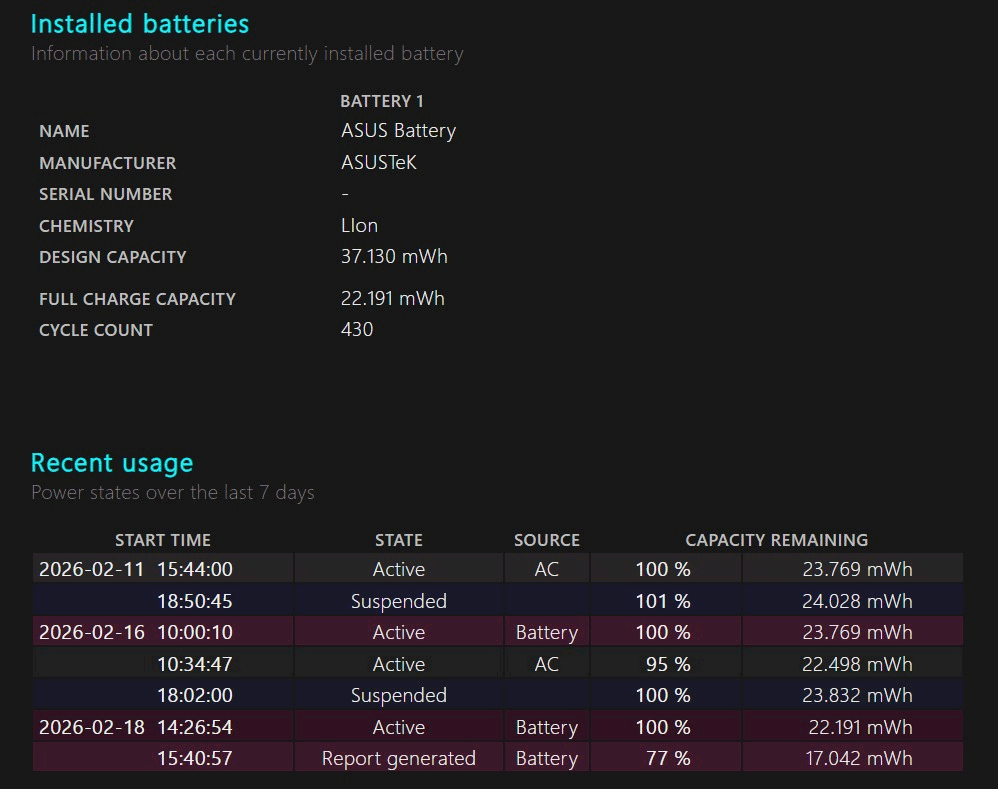
Nell’immagine, l’esempio di un laptop con batteria notevolmente degradata, con poco più del 55% di capacità residua rispetto alla configurazione iniziale.
Storico di utilizzo e capacità della batteria
La sezione Usage history confronta il tempo di utilizzo su alimentazione da presa elettrica (AC) rispetto a quello su batteria, fornendo un quadro d’insieme delle abitudini energetiche dell’utente. Il dato è rilevante per comprendere quanto frequentemente la batteria venga sottoposta a cicli di scarica.
Battery capacity history mostra la progressione del decadimento nel tempo, mettendo a confronto la capacità di carica massima con quella di progetto. La rappresentazione cronologica consente di individuare eventuali cali improvvisi dovuti a stress termico o difetti hardware.
Stima dell’autonomia e affidabilità dei dati
La sezione Battery life estimates confronta l’autonomia reale osservata con quella teorica calcolata sulla base della capacità originaria. Il sistema utilizza algoritmi di stima che considerano i pattern di consumo registrati, ma tali valori possono variare in funzione dei carichi applicativi e delle condizioni ambientali.
Le stime risultano più affidabili quando il dispositivo è utilizzato in modo attento, con cicli di carica regolari. In ambienti di test o con carichi variabili, le differenze tra autonomia teorica e reale possono essere significative.
Interpretazione dei dati e manutenzione preventiva
Il parametro più rilevante per la valutazione dello stato della batteria è il rapporto tra capacità attuale e capacità di progetto. Una riduzione significativa indica l’avvicinarsi del fine vita utile. La generazione periodica del report, con cadenza di 3-6 mesi, permette di costruire una serie storica utile a identificare trend di degrado.
Dal punto di vista operativo, è consigliabile evitare esposizione prolungata a temperature elevate, mantenere il livello di carica tra il 20% e l’80% per l’uso quotidiano e seguire le indicazioni del produttore del dispositivo.
I moderni sistemi di gestione energetica integrati in Windows e nei firmware OEM riducono lo stress durante la ricarica continua, ma non eliminano completamente l’usura dovuta all’invecchiamento chimico.
Limiti tecnici e miti comuni
La perdita di capacità non può essere recuperata tramite software, poiché deriva da processi elettrochimici irreversibili.
Le operazioni di calibrazione possono migliorare l’accuratezza delle stime di carica residua, ma non influiscono sulla capacità effettiva. Analogamente, il mantenimento costante del dispositivo collegato alla rete elettrica non danneggia direttamente la batteria nei sistemi moderni, ma può accelerare l’usura se combinato con temperature elevate e carica costantemente al 100%.
Il report generato con powercfg rappresenta quindi uno strumento di diagnosi affidabile e immediatamente disponibile, utile sia per utenti avanzati sia per tecnici IT che devono valutare l’efficienza energetica di notebook e dispositivi portatili in ambiente professionale.
/https://www.ilsoftware.it/app/uploads/2023/08/task-manager-pausa-tasto-CTRL.jpg "Task Manager di Windows 11 cambia: nuove funzioni utili")
/https://www.ilsoftware.it/app/uploads/2026/04/aggiornamento-forzato-windows-11-25h2.jpg "Windows 11 25H2 si installa da solo su molti PC: ecco perché")
/https://www.ilsoftware.it/app/uploads/2026/04/KB5086672-windows-11.jpg "KB5086672: Aggiornamento per Windows 11 che corregge il problema con il loop di Windows Update")
/https://www.ilsoftware.it/app/uploads/2026/03/KB5079391-ritirato-windows-11.jpg "KB5079391: Microsoft ritira l'aggiornamento per Windows 11 dopo errori critici in installazione")