
/https://www.ilsoftware.it/app/uploads/2025/04/foto-michele-nasi.jpg)
/https://www.ilsoftware.it/app/uploads/2026/02/trucco-windows-11-file-enormi.jpg "Windows 11: il trucco segreto per scovare i file più pesanti")
Gestire lo spazio di archiviazione in Windows 11 richiede strumenti efficaci e una conoscenza approfondita delle funzioni integrate nel sistema operativo. La crescita delle dimensioni dei file multimediali, degli archivi software e delle immagini delle unità virtuali rende sempre più frequente la necessità di individuare rapidamente file di grandi dimensioni che occupano spazio prezioso.
A partire da Windows Vista e con l’evoluzione di Windows Search fino alle build più recenti di Windows 11, Microsoft ha introdotto meccanismi di ricerca avanzata basati su metadati e filtri.
Grazie all’Advanced Query Syntax (AQS), è possibile eseguire ricerche granulari direttamente da Esplora file senza ricorrere a software esterni, migliorando l’efficienza nella gestione dei dati e riducendo il rischio di saturazione del disco.
La sintassi di ricerca avanzata di Esplora file
Come accennato in precedenza, il motore di ricerca di Windows permette di usare anche AQS, un sistema che consente di filtrare i file in base a proprietà specifiche come dimensione, tipo, data di modifica o autore.
L’interfaccia di Esplora file integra un parser capace di interpretare operatori testuali direttamente nella barra di ricerca. Inserendo una “query semantica“, il sistema consulta l’indice locale (se attivo) oppure effettua una scansione diretta del file system NTFS, restituendo risultati ordinati e filtrati in tempo reale.
Tra gli operatori disponibili, il parametro dimensione: permette di filtrare i file in base alla loro dimensione. L’utilizzo di questa sintassi consente di identificare rapidamente contenuti di grandi dimensioni che occupano spazio su disco, evitando la navigazione manuale tra directory complesse o annidate, come spiegato anche nella guida su come trovare file di grandi dimensioni in Windows.
Come cercare file in Windows in base alla dimensione
Windows include un set di categorie semantiche predefinite che facilitano l’uso del filtro dimensionale.
Premete Windows+E per aprire una finestra di Esplora file quindi cliccate su Cerca in in alto a destra (si può premere CTRL+E oppure CTRL+F per passarvi in modo rapido) e infine digitate il comando seguente:
dimensione:grande
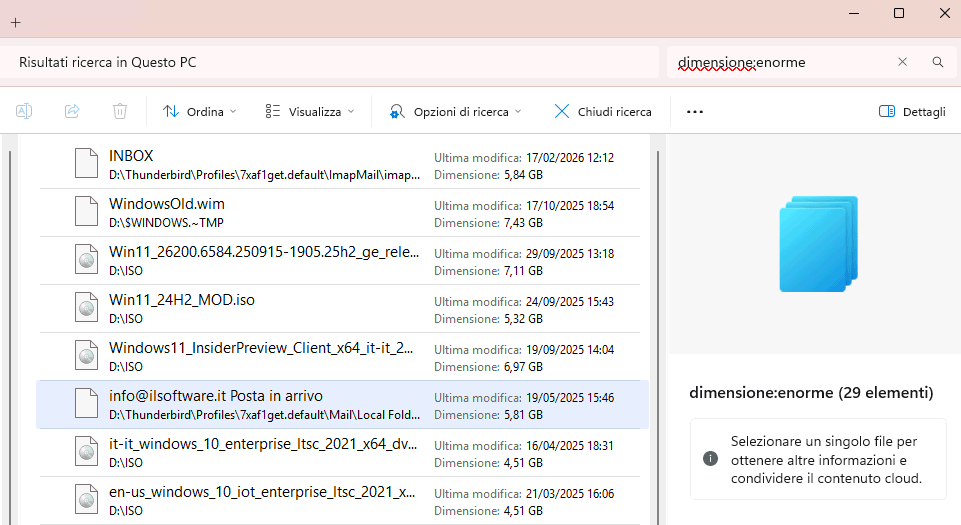
Troverete, istantaneamente o quasi, a patto di usare un’unità SSD, la lista dei file memorizzati sul sistema che ha una dimensione compresa tra 128 MB e 1 GB.
È inoltre possibile usare le seguenti formule:
dimensione:enormefile oltre 4 GB di pesodimensione:grandissimofile tra 1 GB e 4 GBdimensione:grandefile tra 128 MB e 1 GBdimensione:mediofile tra 1 MB e 128 MBdimensione:piccolofile tra 10 KB e 1 MBdimensione:minuscolofile tra 0 KB e 10 KBdimensione:vuotofile vuoti da 0 KB
Usare la forma numerica
Se si preferisse evitare qualsiasi ambiguità di localizzazione, resta imbattibile la forma numerica. Esempio:
dimensione:>500MB
dimensione:>4GB
dimensione:1GB..4GB
L’ultimo esempio permette la ricerca di quei soli file, memorizzati sul sistema in uso, che pesano tra 1 GB e 4 GB. Ovviamente può essere utilizzato anche l’operatore relazionale < per specificare i file di dimensione inferiore a un certo peso.
Il motore AQS interpreta automaticamente le unità di misura (KB, MB, GB) e converte i valori in byte per il confronto diretto con i metadati del file system.
Come funziona l’indicizzazione e l’impatto sulle prestazioni
Il servizio Windows Search indicizza le proprietà dei file presenti nelle cartelle selezionate, memorizzando i dati in un database locale (Windows.edb).
Quando la ricerca avviene in una cartella indicizzata, la query dimensione: è gestita e risolta consultando l’indice, con tempi di risposta molto rapidi. In assenza di indicizzazione, il sistema esegue una scansione diretta, che può risultare molto lenta su volumi di grandi dimensioni o su hard disk.
Il comportamento del motore di ricerca varia anche in funzione del file system utilizzato. Su NTFS, i metadati dimensionali sono immediatamente disponibili tramite la Master File Table (MFT), mentre su file system exFAT o FAT32 la scansione può richiedere più tempo a causa dell’assenza di alcune strutture di indicizzazione avanzata; il ruolo di NTFS nella gestione dello spazio è approfondito in questa analisi tecnica del file system.
Ordinamento, raggruppamento e analisi delle directory
Oltre alla ricerca, Esplora file permette di ordinare e raggruppare i contenuti per dimensione direttamente dall’interfaccia grafica. La funzione “Raggruppa per dimensione” crea cluster visivi che facilitano l’individuazione dei file più pesanti in una cartella specifica.
L’ordinamento per dimensione, invece, consente di visualizzare immediatamente i file più grandi in cima all’elenco, riducendo i tempi di analisi.
Confronto con strumenti di terze parti
Sebbene Esplora file offra funzionalità sufficienti per la maggior parte degli scenari, esistono strumenti dedicati come WinDirStat o TreeSize che analizzano la distribuzione dello spazio su disco tramite visualizzazioni grafiche e mappe ad albero. Queste soluzioni eseguono una scansione completa del file system e possono individuare cluster frammentati o file temporanei nascosti, fornendo una visione più dettagliata dell’occupazione dello storage.
Tuttavia, l’uso della sintassi dimensione: in AQS rappresenta un metodo immediato e integrato, utile soprattutto per interventi rapidi e mirati, analogamente a quanto avviene nelle analisi della distribuzione dello spazio illustrate nella panoramica sugli strumenti di analisi delle cartelle in Windows.
Indicizzazione semantica in Windows: cosa cambia davvero
Con l’avvento delle funzionalità AI sempre più integrate in Windows 11, Microsoft sta cercando di far evolvere Windows Search da una ricerca “letterale” (match su nome/metadati) a una ricerca più semantica, cioè capace di interpretare intento e significato della richiesta, anche quando non coincide con le parole presenti nel file.
Abbiamo già usato l’espressione query semantica per le ricerche come dimensione:grandissimo. In realtà, l’idea di Microsoft è che la ricerca non si limiti a trovare la keyword, ma sappia includere concetti correlati (cercando “pasta” compaiono termini connessi come “lasagne”, “spaghetti”, ecc.).
Un aspetto importante delimita il “perimetro” tecnico della novità: vincolata all’hardware, è indicata come disponibile con i PC Copilot+ (quindi non “per tutti” nell’immediato).
Ad agosto 2025, Microsoft spiegava che la ricerca semantica diventa una capacità esposta tramite Copilot su Windows: usa frasi naturali per trovare file e immagini.
La semantica “ereditata” dalle app: Foto come esempio
A dicembre 2025, parlando di aggiornamenti di anteprima, Microsoft cita una dinamica interessante: le capacità semantiche già presenti in app come Foto (che catalogano immagini in base al contenuto) iniziano a diventare riutilizzabili dal motore di ricerca di Windows 11.
In altre parole, metadati/etichette generate “semanticamente” in un’app possono alimentare una ricerca più orientata ai contenuti anche fuori da quell’app.
È una delle novità più concrete, perché sposta l’asse: non solo proprietà file tradizionali, ma arricchimento del contenuto (ad esempio classificazioni/descrizioni automatiche) che poi diventano interrogabili.
Verso Esplora file “assistito” (Copilot dentro il file manager) e implicazioni
A gennaio 2026 viene riportata l’ipotesi di un’integrazione ancora più profonda: Copilot Chat dentro Esplora file, con una barra laterale per interagire direttamente con file locali (e potenzialmente cloud/OneDrive) senza uscire dalla finestra. L’obiettivo dichiarato è migliorare produttività e ricerca semantica, anche se il rischio concreto è quello di appesantire l’esperienza utente.
Se questa integrazione si consolidasse, diverrebbe il ponte naturale tra:
- ricerca “classica” (AQS/filtri/ordinamenti);
- ricerca “semantica” (descrizioni e intento);
- azioni guidate (riassunti, estrazioni, confronti) direttamente sui file.
Perché la ricerca semantica impatta sulle prestazioni
Un focus di gennaio 2026 spiega, con taglio molto tecnico, perché la ricerca in Esplora file può risultare lenta: Esplora file non fa una semplice enumerazione di nomi, ma tenta una ricerca “ricca” che può includere nome, estensione, autore, titolo, contenuto testuale, metadati multimediali, ecc., appoggiandosi all’indicizzazione. È una scelta architetturale orientata alla “ricchezza informativa” più che alla pura velocità.
In sintesi, la ricerca semantica tende a “fare di più”, mentre l’uso di query strutturate (AQS/filtri) resta il modo per ottenere risultati deterministici e spesso più rapidi, soprattutto quando si sa bene cosa ci si aspetta di trovare.
/https://www.ilsoftware.it/app/uploads/2026/02/KB5077181-problema-riavvii-windows-11.jpg "Windows 11 KB5077181 causa boot loop e blocchi dopo aggiornamento")
/https://www.ilsoftware.it/app/uploads/2026/02/rufus-download-ISO-windows-11-2026.jpg "Rufus contro Microsoft: perché le ISO di Windows 11 non si scaricavano più")
/https://www.ilsoftware.it/app/uploads/2026/02/certificati-windows-11-secure-boot-2023.jpg "Come controllare se Windows 11 ha applicato i nuovi certificati Secure Boot 2023")
/https://www.ilsoftware.it/app/uploads/2026/02/patch-tuesday-microsoft-exploit-zero-day-sfruttati.jpg "Microsoft Patch Tuesday febbraio 2026: 6 zero-day già sfruttati mettono a rischio Windows, Office e RDP")