
/https://www.ilsoftware.it/app/uploads/2025/04/foto-michele-nasi.jpg)
/https://www.ilsoftware.it/app/uploads/2026/05/windows-11-portatile-usb-clonazione-pc-vhdx.jpg "Windows 11 portatile da USB: come ho clonato il mio PC in un file VHDX")
Per anni l’idea di portarsi dietro un’installazione completa di Windows su una chiavetta USB è sembrata una prerogativa del vecchio Windows To Go, tecnologia che Microsoft ha poi abbandonato pur essendo ancora oggi ancora perfettamente utilizzabile (il modo più veloce per servirsene è ricorrere a un software come Rufus). Con Windows 11, unità di memorizzazione USB veloci, un’immagine VHDX e qualche strumento gratuito, è ancora possibile ottenere qualcosa di molto simile: una copia completa del proprio sistema operativo installato su PC, avviabile praticamente ovunque.
L’aspetto più interessante è che non serve reinstallare Windows da zero. È possibile clonare il sistema che si usa ogni giorno, trasformarlo in un disco virtuale VHDX e avviarlo da USB su un altro PC. Nel mio caso il sistema è partito al primo colpo, ha rilevato il nuovo hardware e ha riconfigurato automaticamente driver e periferiche senza BSOD o errori critici.
L’intero processo richiede attenzione, soprattutto quando si parla di partizioni EFI, licenze, boot UEFI e gestione del file VHDX, ma dal punto di vista tecnico è un’operazione davvero molto interessante!
L’avvio di Windows 11 in modalità portatile tramite Ventoy
Per avviare il file VHDX ho utilizzato Ventoy, uno dei pochi boot manager moderni capaci di gestire anche immagini VHDX senza dover preparare manualmente configurazioni particolarmente complesse.
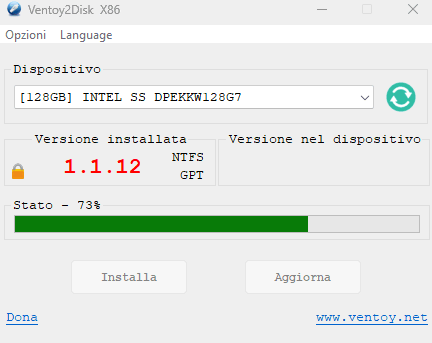
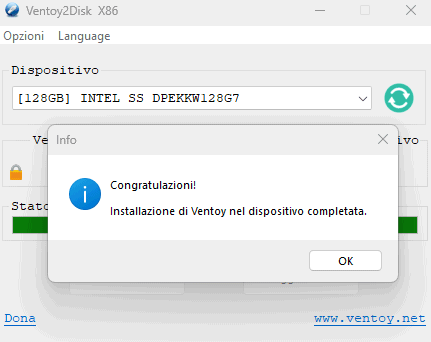
Dal punto di vista pratico il funzionamento è molto semplice: basta installare Ventoy (download) sul supporto USB quindi creare una cartella ventoy nella partizione principale e infine copiarvi il file ventoy_vhdboot.img che trovate nella sottocartella Win10Based di questo archivio compresso.
La scelta del supporto USB diventa quindi fondamentale. Usare una comune chiavetta USB economica significa quasi sempre ottenere boot lentissimi, freeze casuali, caricamenti interminabili, forte degradazione delle prestazioni nel tempo. Dietro le quinte, infatti, Windows 11 è estremamente esigente sul piano delle prestazioni I/O, soprattutto quando eseguito interamente da unità esterne.
Per ottenere un’esperienza realmente utilizzabile è consigliabile utilizzare SSD SATA USB, SSD NVMe USB, enclosure USB 3.2 Gen2 e porte compatibili.
Per quanto riguarda l’interfaccia USB è preferibile usare almeno USB 3.2 Gen1 (5 Gbps); meglio ancora USB 3.2 Gen2 (10 Gbps).
L’importante è che l’unità USB esterna abbia una capienza superiore alle dimensioni fisiche dell’unità di Windows 11 che si sta clonando. Diversamente si riceverà l’errore VHD_BOOT_HOST_VOLUME_NOT_ENOUGH_SPACE (0x136) al caricamento di Windows 11 (ne parliamo anche in chiusura).
Da Windows 11 già installato a VHDX
Per creare un clone virtuale dell’installazione di Windows 11, abbiamo utilizzato Disk2vhd, utilità gratuita di Microsoft Sysinternals progettata per convertire un sistema Windows reale in un file VHDX. La caratteristica più importante di Disk2vhd è che lavora “a caldo”, cioè mentre Windows è in esecuzione.
Non serve avviare il sistema in modalità di emergenza o effettuare il boot da un supporto di avvio “ad hoc”: lo strumento utilizza il servizio Volume Shadow Copy Service (VSS) di Windows per creare una copia istantanea e coerente del filesystem, cioè una fotografia dello stato dei file in un determinato momento, anche mentre il sistema è in uso.
Prima della conversione conviene comunque preparare il sistema con il comando seguente aperto da una finestra del prompt dei comandi con i diritti di amministratore:
powercfg /h off
In questo modo si disattivano ibernazione e Avvio rapido, evitando che il file hiberfil.sys introduca inconsistenze nel clone. Se BitLocker è attivo, è consigliabile sospenderlo temporaneamente.
Quali partizioni includere nel VHDX
Uno degli aspetti più delicati riguarda la scelta delle partizioni corrette: dopo aver avviato Disk2vhd, infatti, si devono spuntare le partizioni da inserire nel file VHDX.
In un’installazione GPT/UEFI tipica di Windows 11 si trovano normalmente:
- EFI System Partition
- MSR (Microsoft Reserved)
- Partizione Windows
- Recovery
Per ottenere un VHDX realmente avviabile è sufficiente includere la partizione EFI, la partizione contenente Windows e la Recovery principale. La partizione MSR può essere ignorata senza problemi; anche eventuali recovery OEM residue create durante vecchi aggiornamenti spesso non servono.
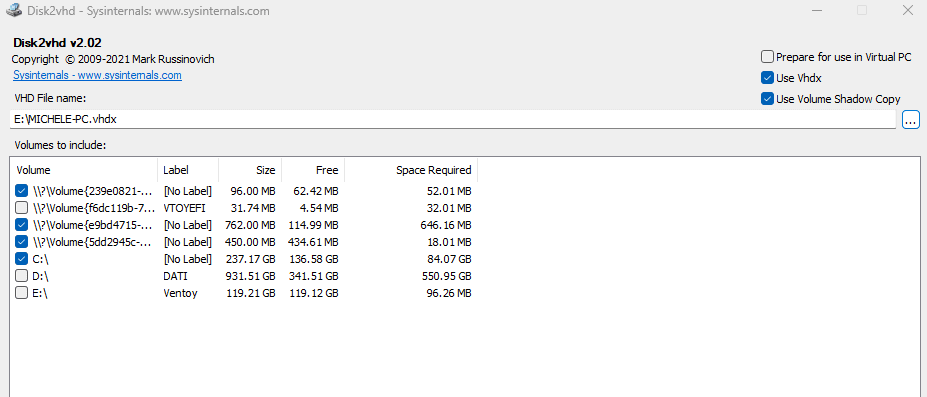
Suggeriamo di premere Windows+X, selezionare Gestione disco per poi verificare la dimensione esatta di tutte le varie partizioni che compongono l’unità di sistema. Oltre alla partizione con la lettera identificativa di unità C:\, ci sarà almeno una partizione aggiuntiva da inserire nella copia clone (\\?\Volume...). Confrontate comunque quanto nella colonna Size con la lista delle partizioni indicate in Gestione disco che afferiscono al volume principale: non farete errori.

Impostazione del file VHDX
Una volta individuate le partizioni da inserire nell’immagine VHDX, si deve spuntare la casella Use Vhdx in alto a destra e anche l’opzione Use Volume Shadow Copy.
Con un clic sui tre puntini a destra del campo VHD File name, si deve indicare il percorso e il nome del file VHDX da creare. Si può specificare subito l’unità esterna dal quale sarà caricato il sistema operativo: nel nostro esempio E:\ corrisponde alla partizione principale creata da Ventoy.
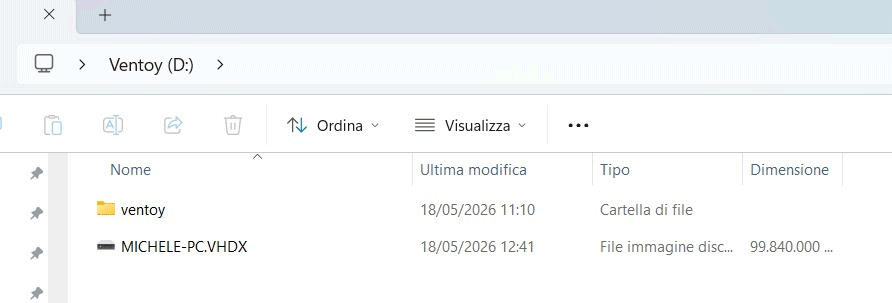
A questo punto, basta copiare il file .vhdx all’interno della partizione di Ventoy, riavviare il sistema, accertarsi che sia avviato dal supporto esterno e selezionare il file VHDX dal menu di boot.
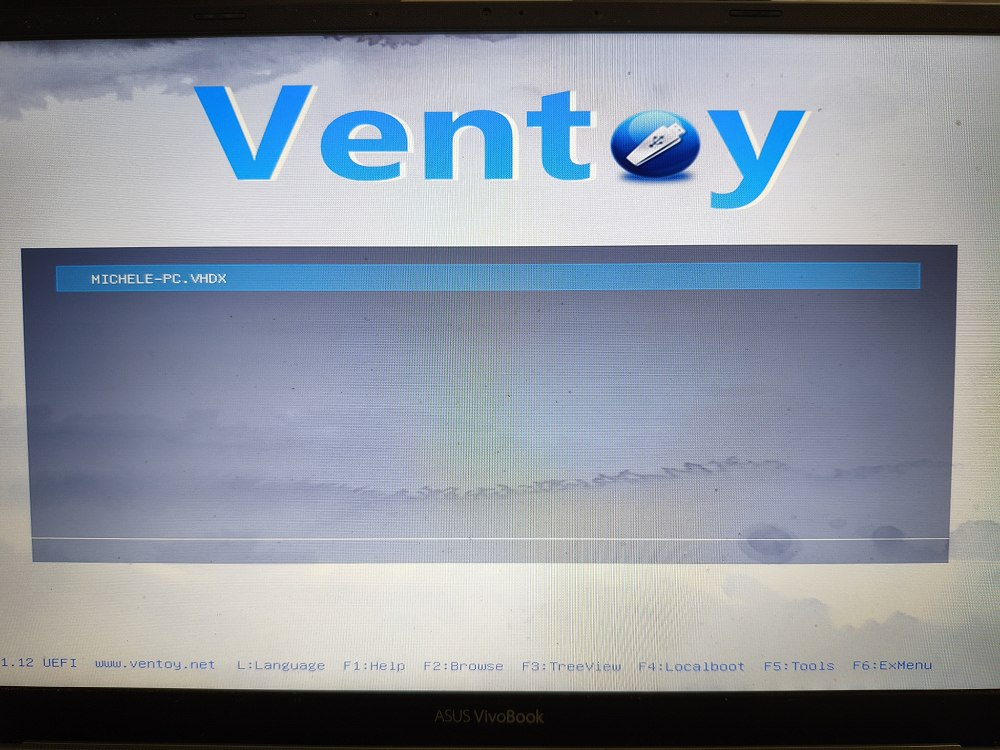
Avvio di Windows 11 da USB, in versione portatile
Una volta, senza “generalizzare” il sistema con il comando sysprep, Windows avrebbe restituito subito una schermata blu all’avvio provando il caricamento da una macchina dotata di una differente configurazione hardware.
Al primo avvio dalla chiavetta Ventoy, il sistema Windows 11 ha rilevato il nuovo chipset, installato i driver necessari, riconfigurato tutti i dispositivi Plug&Play, completato la migrazione hardware. Dopo uno o due riavvii, Windows era pienamente operativo sulla nuova macchina, senza la necessità di alcun passaggio aggiuntivo.
Dall’istanza portatile di Windows 11 caricata attraverso il supporto USB, è bene aprire il prompt dei comandi con i diritti di amministratore quindi inserire i comandi che rimuovono la licenza del PC originale:
slmgr /upk

slmgr /cpky
In questo modo si evitano eventuali problemi con un Product Key condiviso con il PC principale. Quest’ultimo conserva la sua propria installazione di Windows 11, il suo licensing store, hash hardware ed eventualmente la chiave OEM nel firmware UEFI. Nulla viene revocato.
È importante anche cambiare il nome del “PC virtuale” avviato dal supporto USB (specificare il nome da assegnare):
Rename-Computer -NewName "WIN11-USB" -Force
Il comando deve essere impartito da una finestra PowerShell (Windows+X, Terminale Admin o Windows PowerShell Amministratore).
Attenzione anche agli indirizzi IP: verificare che l’interfaccia di rete (Ethernet o WiFi) non utilizzi un IP statico già assegnato in rete locale a un altro sistema.
Rilevamento hardware e pulizia dei dispositivi nascosti
Uno degli aspetti più interessanti del boot di Windows 11 da VHDX su un PC differente riguarda il modo con cui il sistema operativo gestisce il cambio hardware.
Al primo avvio Windows esegue una nuova enumerazione Plug&Play, rilevando chipset, controller storage, schede di rete, periferiche USB e GPU della nuova macchina. Nella maggior parte dei casi il sistema riesce ad adattarsi automaticamente senza richiedere interventi manuali, installando driver Microsoft standard oppure scaricando quelli più appropriati tramite Windows Update.
In Gestione dispositivi (Windows+X) possono restare decine di dispositivi “fantasma” non presenti fisicamente: vecchie GPU, controller SATA/NVMe, schede audio, adattatori di rete virtuali, periferiche Bluetooth e driver OEM della macchina originale.
Per visualizzarli basta accedere al menu Visualizza, Mostra dispositivi nascosti nella finestra Gestione dispositivi quindi aprire i vari “rami” riportati.
Windows 11 mostrerà anche i dispositivi non più presenti nel sistema ma ancora registrati nel database Plug&Play: sono facilmente riconoscibili perché appaiono leggermente sbiaditi, così come si vede nell’immagine di seguito.
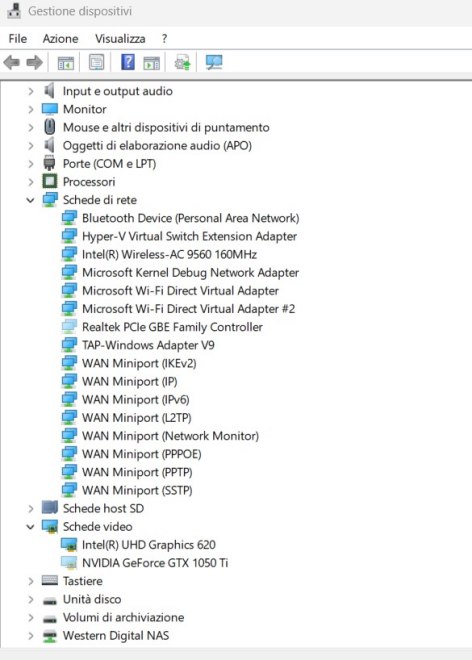
I riferimenti ai dispositivi inutilizzati possono essere eventualmente rimossi, richiedendo anche l’eliminazione del driver corrispondente. Tuttavia, se si utilizzassero sempre i medesimi sistemi, potrebbe avere senso conservare i driver già installati in precedenza.
Come risolvere l’errore VHD_BOOT_HOST_VOLUME_NOT_ENOUGH_SPACE (0x136)
Uno dei problemi più frequenti durante l’avvio del file VHDX tramite Ventoy riguarda l’errore VHD_BOOT_HOST_VOLUME_NOT_ENOUGH_SPACE (0x136).
Il messaggio può trarre in inganno perché non indica necessariamente che il disco virtuale VHDX sia pieno o che Windows 11 non abbia spazio libero all’interno dell’unità C:. Nella maggior parte dei casi il problema riguarda invece il filesystem host che contiene il file VHDX.
Durante il boot nativo, Windows utilizza infatti il driver VHDMP.sys per montare il disco virtuale e creare strutture temporanee, metadati e aree di journaling. Se il VHDX è di tipo dinamico, il sistema operativo deve anche poter espandere i blocchi virtuali durante il caricamento del sistema. Quando il supporto USB non dispone di spazio libero sufficiente, Windows interrompe immediatamente il bootstrap mostrando l’errore 0x136.
In pratica non basta che l’unità USB esterna abbia una capacità nominale superiore rispetto ai dati presenti nell’installazione originale di Windows 11. Serve anche un certo margine libero aggiuntivo sul volume che ospita il file VHDX.
Nel mio caso, ho potuto risolvere montando il file VHDX creato con Disk2vhd (per impartire i comandi seguenti, è necessario aver installato Hyper-V):
Mount-VHD "E:\Win11.vhdx"
Ho quindi provveduto a ridimensionare con Gestione disco l’unità principale di Windows 11 nell’unità virtualizzata (VHDX) per poi richiedere lo smontaggio (assicurarsi che non ci siano altre partizioni a destra dello spazio non allocato).
Dopo aver smontato il file VHDX (Dismount-VHD "E:\Win11.vhdx"), si può usare il comando seguente per dimensionare l’immagine clonata. Esempio:
Resize-VHD -Path "E:\Win11.vhdx" -SizeBytes 128GB
Conclusioni
L’esperimento dimostra quanto Windows 11 sia oggi molto più flessibile rispetto ai predecessori (almeno ai sistemi antecedenti all’era Windows 8.x). Fino a pochi anni fa, tentare di avviare la stessa installazione di Windows su hardware differente senza ricorrere a Sysprep, quasi sempre significava imbattersi in schermate blu, errori INACCESSIBLE_BOOT_DEVICE o problemi legati ai driver storage.
Con le moderne versioni di Windows 11, invece, Microsoft ha migliorato enormemente i meccanismi Plug&Play, il riconoscimento hardware e la gestione dei controller NVMe e AHCI standard. Questo rende possibile un approccio che fino a poco tempo fa sarebbe sembrato poco realistico: trasformare il proprio PC Windows in un ambiente realmente portatile, avviabile da USB come una distribuzione Linux live, ma mantenendo applicazioni, configurazioni, dati personali e software già installati.
Naturalmente non si tratta di una soluzione “universale” perfetta. Restano alcuni limiti legati a driver particolarmente specifici, configurazioni RAID proprietarie, prestazioni del supporto USB, compatibilità con hardware molto differenti.
Anche la scelta dell’unità esterna incide enormemente sull’esperienza finale: utilizzare SSD NVMe USB veloci cambia completamente il comportamento del sistema rispetto a una semplice chiavetta USB economica.
Dal punto di vista pratico, il risultato finale è sorprendentemente convincente. Una volta completata la migrazione, Windows 11 si comporta quasi come un’installazione nativa: mantiene programmi, configurazioni, account utente, browser, sessioni e impostazioni già presenti sul PC originale, senza richiedere reinstallazioni o configurazioni complesse.
/https://www.ilsoftware.it/app/uploads/2026/10/windows-xp-raccontava-bugie-programmi.jpg "Windows XP eseguiva quasi tutto perché Microsoft mentiva ai programmi")
/https://www.ilsoftware.it/app/uploads/2026/10/fine-supporto-windows-11-se.jpg "Windows 11 SE finisce oggi: Microsoft chiude il sistema nato per sfidare i Chromebook")
/https://www.ilsoftware.it/app/uploads/2026/10/windows-media-player-legacy-addio-skin.jpg "Windows Media Player perde una funzione storica dopo decenni: addio alle skin")
/https://www.ilsoftware.it/app/uploads/2026/10/installazione-windows-11-assisted-setup-app-indesiderate.jpg "Windows 11 cambia il setup: come evitare TikTok, Netflix e Assisted Setup")