
/https://www.ilsoftware.it/app/uploads/2025/04/foto-michele-nasi.jpg)
/https://www.ilsoftware.it/app/uploads/2026/06/ricerca-file-smartphone-android-windows-11.jpg "Windows 11 nasconde una funzione che cerca anche nei file del tuo smartphone Android")
In molti utilizzano quotidianamente Windows 11 senza sapere che il sistema operativo Microsoft è ormai in grado di integrare uno smartphone Android in modo molto più profondo rispetto al passato. Non si tratta soltanto di ricevere notifiche, leggere SMS o rispondere alle chiamate dal PC: nelle versioni più recenti del sistema operativo, Windows 11 arriva a indicizzare e rendere ricercabili numerosi contenuti presenti sul dispositivo mobile.
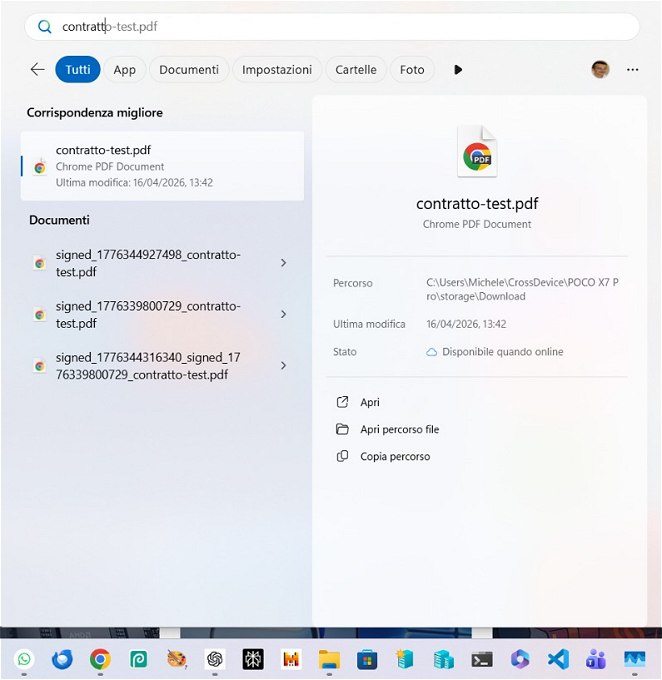
La scoperta avviene spesso per caso. Si effettua una ricerca dal menu Start o da Esplora file e tra i risultati compaiono fotografie, documenti PDF, immagini o file che non sono mai stati salvati sul computer. Analizzando il percorso associato ai risultati si palesa un riferimento a una sottocartella del profilo utente: C:\Users\nome_utente\CrossDevice.
Si tratta di una funzionalità introdotta nell’ambito del progetto Microsoft dedicato all’integrazione tra dispositivi Windows e Android, basata sull’app Collegamento al telefono e sul componente Collegamento a Windows installato sullo smartphone.
Come funziona l’integrazione tra Windows e Android
Quando si associa uno smartphone Android a Windows 11 utilizzando lo stesso account Microsoft, il sistema operativo non si limita a mostrare informazioni provenienti dal telefono in tempo reale: Windows 11 costruisce una rappresentazione locale dei contenuti disponibili sul dispositivo mobile.
L’operazione avviene attraverso i moderni framework Android dedicati alla condivisione dei documenti, come Storage Access Framework (SAF), MediaStore e i vari Document Provider messi a disposizione dal sistema operativo.
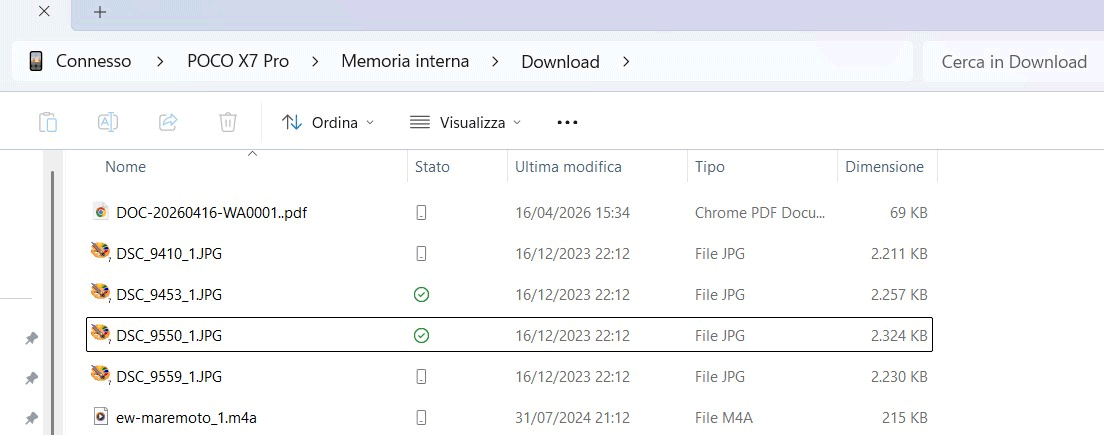
Dal punto di vista tecnico, Windows 11 non accede direttamente al filesystem Linux interno del dispositivo Android. Le aree protette del sistema, come /system, /data o le directory private delle applicazioni, restano normalmente inaccessibili. Ciò che viene esposto al PC Windows 11 è invece l’insieme dei contenuti conservati nello smartphone che l’app Collegamento a Windows, a seconda dei privilegi in uso, rende visibili. È proprio questo meccanismo che consente a Windows 11 di presentare il telefono come una sorgente integrata all’interno di Esplora file (premendo Windows+E, dopo l’associazione tra Windows e Android, si legge il nome dello smartphone nella colonna a sinistra).
La ricerca di Windows indicizza davvero il contenuto del telefono Android
Una volta che si è completata l’associazione tra Windows 11 e smartphone Android, fornendo l’autorizzazione per l’accesso ai file conservati sul dispositivo mobile, il motore di ricerca di Windows indicizza i file presenti sullo smartphone e inizia a proporli nei risultati delle ricerche nel menu Start e nelle finestre di Esplora file.
Per impostazione predefinita, Windows 11 non scarica una copia di tutti i file memorizzati sul dispositivo Android ma si limita ad acquisire i corrispondenti metadati. Effettuando una ricerca libera attraverso il menu Start o Esplora file, quindi, possono comparire anche i riferimenti ai nomi dei contenuti o alla tipologia dei file, non i loro contenuti.
Facendo doppio clic sul nome di un file memorizzato sullo smartphone e restituito dalla funzionalità di ricerca di Windows 11, tuttavia, questo sarà automaticamente scaricato nella cartella CrossDevice citata in precedenza e aperto in locale con il software in grado di gestirlo.
È un comportamento che ricorda da vicino quello di OneDrive: accedendo al telefono Android da Esplora file oppure premendo Windows+R quindi digitando %userprofile%\CrossDevice, nella colonna Stato compare l’icona di un dispositivo mobile quando l’elemento corrispondente è al momento salvato solo sul telefono (ma accessibile da Windows 11) mentre appare una spunta di colore verde se la risorsa è già stata scaricata sul PC.
È importante sottolineare che escludere la cartella CrossDevice dall’indicizzazione di Windows 11 (Windows+R, control srchadmin.dll) non sempre elimina immediatamente tali risultati. Se il motore di ricerca ha già catalogato i file in precedenza, le relative informazioni possono rimanere presenti nel database di indicizzazione fino a una successiva ricostruzione completa dell’indice.
La cartella CrossDevice: perché sembra occupare decine di gigabyte anche quando non è vero
Uno degli aspetti che incuriosisce maggiormente gli utenti è la dimensione della cartella CrossDevice all’interno del profilo utente. Aprendola con Esplora file si possono trovare migliaia di documenti, fotografie, video e altri contenuti provenienti dallo smartphone Android associato. A prima vista sembra che Windows abbia creato una copia completa della memoria del telefono sul PC.
In realtà, nella configurazione predefinita, gran parte degli elementi visualizzati all’interno di CrossDevice non sono copie fisiche dei file presenti sul dispositivo mobile.
Windows utilizza infatti una tecnologia di virtualizzazione che consente di rappresentare localmente contenuti residenti altrove, in modo simile a quanto avviene con alcuni sistemi cloud. Basta aprire il prompt dei comandi (cmd) quindi digitare quanto segue:
dir /s "%userprofile%\CrossDevice"
Si nota che per molti file è riportata una dimensione racchiusa tra parentesi tonde. Le dimensioni riportate tra parentesi non rappresentano spazio occupato sul disco locale: fanno invece riferimento al “peso” delle varie risorte così come conservate nel terminale Android.
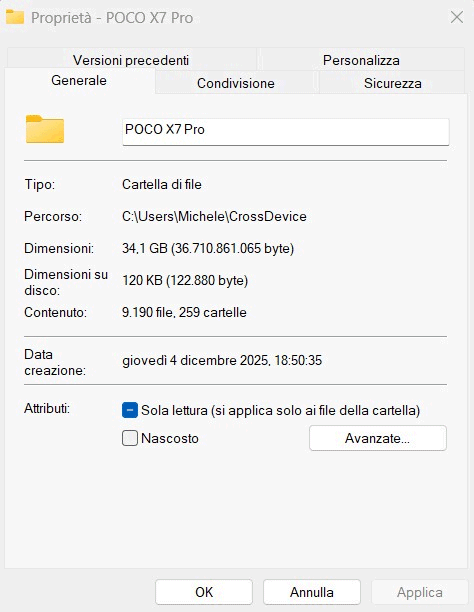
Si può anche cliccare con il tasto destro sulla cartella CrossDevice: come si vede nell’esempio in figura, a fronte di un’occupazione reale su smartphone di decine di gigabyte, la directory Windows, in locale, non occupa praticamente nulla (una manciata di chilobyte). Basta confrontare Dimensioni con Dimensioni su disco.
Cosa sono realmente i file che compaiono nella cartella CrossDevice
L’aspetto più sorprendente della cartella CrossDevice è che sembra contenere normali file Windows. Aprendo la directory si vedono fotografie JPEG, documenti PDF, video MP4 e molte altre tipologie di contenuti provenienti dallo smartphone Android. In realtà, nella maggior parte dei casi, gli oggetti visualizzati in CrossDevice non sono copie complete dei file memorizzati sul telefono.
Windows utilizza una tecnologia chiamata Cloud Files API (CFAPI), la stessa impiegata da OneDrive per la funzionalità Files On-Demand. Attraverso questo meccanismo il sistema operativo può creare all’interno del file system NTFS speciali elementi denominati placeholder files.
Un placeholder è un file che possiede quasi tutte le caratteristiche di un file reale: nome, percorso, dimensione logica, timestamp, attributi, metadati, miniature, proprietà indicizzabili. La differenza è che il contenuto effettivo potrebbe non trovarsi affatto sul PC.
Quando Windows mostra un PDF da 25 MB presente nella cartella CrossDevice, spesso sul disco non esistono realmente 25 MB di dati. Sono invece memorizzate soltanto le informazioni necessarie per rappresentare il documento e consentirne la ricerca. Il contenuto vero e proprio rimane sullo smartphone Android, a meno che l’utente non faccia doppio clic e chieda così di scaricarlo e aprirlo in locale.
/https://www.ilsoftware.it/app/uploads/2026/10/Smart-App-Control.jpg "Windows 11, KB5127648 blocca Smart App Control: Microsoft pubblica la soluzione")
/https://www.ilsoftware.it/app/uploads/2026/10/windows-search-windows-11-2026.jpg "Windows Search non serve più solo a cercare: può modificare Windows 11")
/https://www.ilsoftware.it/app/uploads/2026/10/project-odeon-impostazioni-windows-11-microsoft-store.jpg "Windows 11, Microsoft prova a trasformare le Impostazioni in un'app del Microsoft Store")
/https://www.ilsoftware.it/app/uploads/2026/10/Windows-foto-velocita.jpg "Windows 11 migliora le prestazioni: ottimizzazione RAM e app Foto più veloce")