
/https://www.ilsoftware.it/app/uploads/2025/04/foto-michele-nasi.jpg)
/https://www.ilsoftware.it/app/uploads/2026/02/winhance-ottimizzazione-windows-11-10.jpg "Winhance cambia Windows 11: PC più veloce e senza app inutili")
La personalizzazione profonda di Windows, soprattutto su installazioni recenti di Windows 10 e Windows 11, è diventata una pratica diffusa tra utenti esperti e amministratori di sistema che cercano di ridurre il carico di servizi superflui, migliorare la reattività e standardizzare configurazioni su più macchine. Il tema dei cosiddetti “debloater” non è nuovo: già dai tempi di Windows 8 molti strumenti promettevano di alleggerire il sistema operativo, spesso intervenendo su servizi, componenti UWP e chiavi di registro. In un contesto in cui l’adozione di Windows 11 continua a crescere e i requisiti hardware restano stringenti, applicazioni come Winhance si propongono come soluzioni open source orientate a semplificare operazioni complesse senza richiedere competenze avanzate.
Winhance: un progetto open source per l’ottimizzazione di Windows
Winhance è un’applicazione open source sviluppata e mantenuta da Marco du Plessis, distribuita attraverso un repository pubblico che ne permette l’ispezione del codice e la verifica delle modifiche applicate al sistema.
La filosofia del progetto si basa su un’interfaccia semplice e coerente con l’esperienza nativa di Windows, riducendo la necessità di interventi manuali su registro di sistema, criteri locali o l’esecuzione di comandi PowerShell. L’utente può intervenire su applicazioni preinstallate, servizi e impostazioni di sistema attraverso un’unica interfaccia grafica, con un livello di trasparenza maggiore rispetto a molti strumenti “concorrenti”.
Winhance è scaricabile da GitHub (la routine di installazione permette anche di optare per il caricamento di una versione portabile) oppure può essere installato digitando irm "https://get.winhance.net" | iex in una finestra PowerShell (lo script remoto non fa altro che automatizzare il download).
Migrazione tecnica a WinUI 3 e miglioramenti dell’interfaccia
Uno dei passaggi tecnici più rilevanti nelle versioni recenti di Winhance è stato l’abbandono della base WPF a favore del framework moderno WinUI 3, introdotto da Microsoft come parte del Windows App SDK. Questa migrazione ha permesso al programma di allinearsi esteticamente al menu Impostazioni di Windows 11, adottando elementi visivi come angoli arrotondati, layout adattivi e supporto ai temi di sistema.
Dal punto di vista ingegneristico, WinUI 3 consente un migliore isolamento dei componenti UI e una gestione più efficiente delle risorse grafiche, contribuendo a ridurre l’impatto sulla memoria e a migliorare la fluidità dell’interfaccia su dispositivi con hardware limitato.
Gestione delle applicazioni e rimozione del software preinstallato
Tra le funzionalità principali di Winhance rientra un modulo di disinstallazione batch che permette di rimuovere rapidamente app Microsoft Store e componenti opzionali di Windows.
Il meccanismo si basa su chiamate PowerShell e utilizza gli strumenti di gestione dei pacchetti integrati nel sistema, consentendo la rimozione selettiva di applicazioni come versioni integrate di Notepad, Paint o componenti con integrazione Copilot.
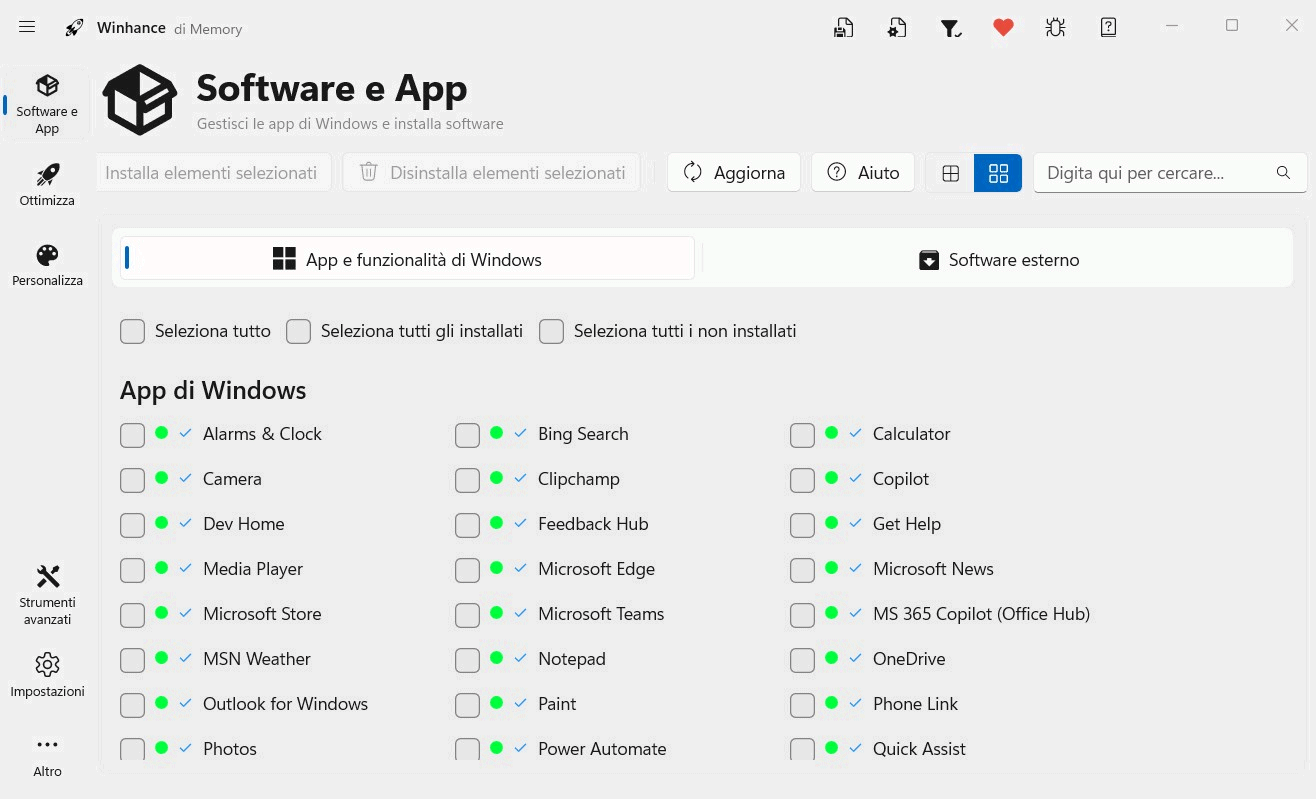
Diversamente rispetto ad altri tool, la rimozione di un’applicazione indesiderata ha effetto su tutti gli account utente presenti nella pagina. Analizzando il codice sorgente di Winhance, si vede che l’applicazione usa correttamente il comando Get-AppxPackage -AllUsers NOME_PACCHETTO | Remove-AppxPackage -AllUsers, come spiegato nel nostro articolo sulla rimozione del bloatware da Windows 11.
Parallelamente, lo strumento consente l’installazione simultanea di più software tramite script preconfigurati, semplificando la preparazione di un sistema appena installato. Basta cliccare su Software esterno e attingere alle varie categorie di programmi proposte per scegliere che cosa installare automaticamente sul sistema in uso.
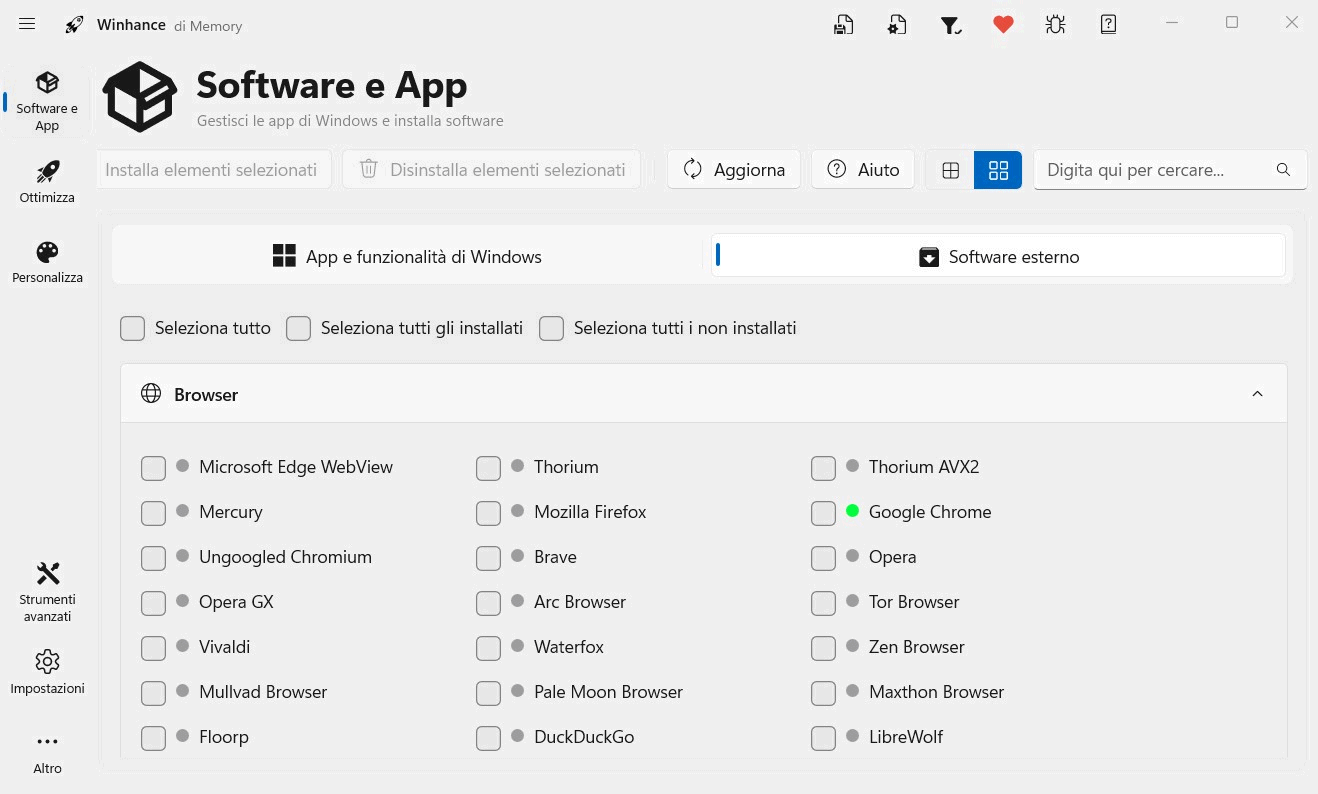
Per l’installazione dei programmi di terze parti, Winhance si appoggia a winget, utilità Microsoft integrata in Windows 11 e utilizzabile anche in Windows 10.
Di base winget permette di installare le applicazioni da riga di comando ma Winhance automatizza il tutto attraverso la sua comoda interfaccia grafica (è possibile verificare le operazioni svolte e i comandi lanciati cliccando su Altro, Log di Winhance quindi con un doppio clic su Winhance_Log_*.log).
Prevenzione del software indesiderato e controllo delle impostazioni
Un altro ambito di intervento riguarda la prevenzione dell’installazione automatica di software indesiderato: Winhance interviene modificando impostazioni e criteri che controllano la distribuzione di app promozionali e suggerimenti nel menu Start.
Basta accedere alla sezione Ottimizzazioni, scegliere Privacy e sicurezza quindi fare riferimento al riquadro Distribuzione di contenuti e pubblicità: le varie opzioni sono autoesplicative e permettono, se disattivate, di bloccare l’arrivo sulla macchina di contenuti indesiderati.
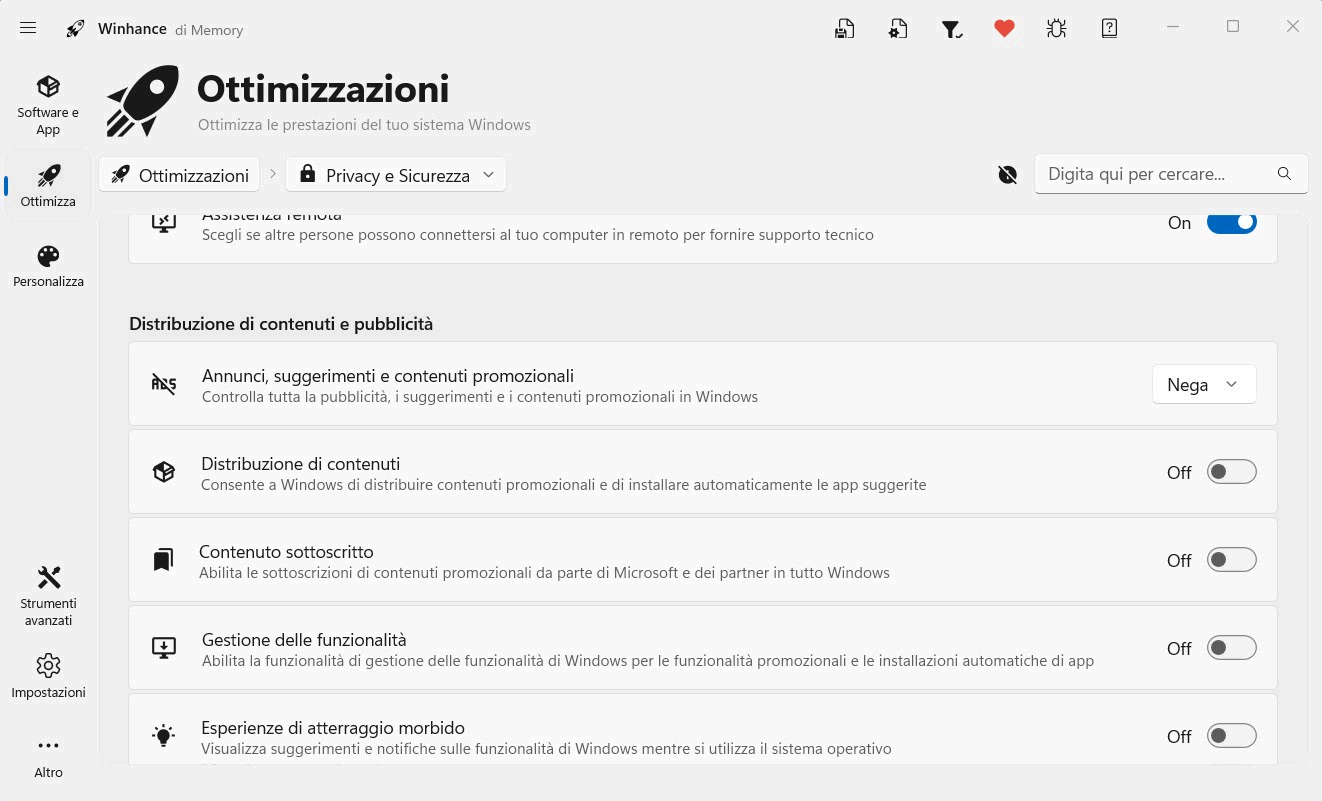
Nella sezione Ottimizzazioni, Winhance raccoglie sia regolazioni effettuabili attraverso la finestra Impostazioni di Windows, sia comportamenti che non sono invece raggiungibili attraverso l’interfaccia del sistema operativo. Molte preferenze sono infatti configurabili attraverso impostazioni a livello di registro del sistema, attivabili e disattivabili in automatico con Winhance.
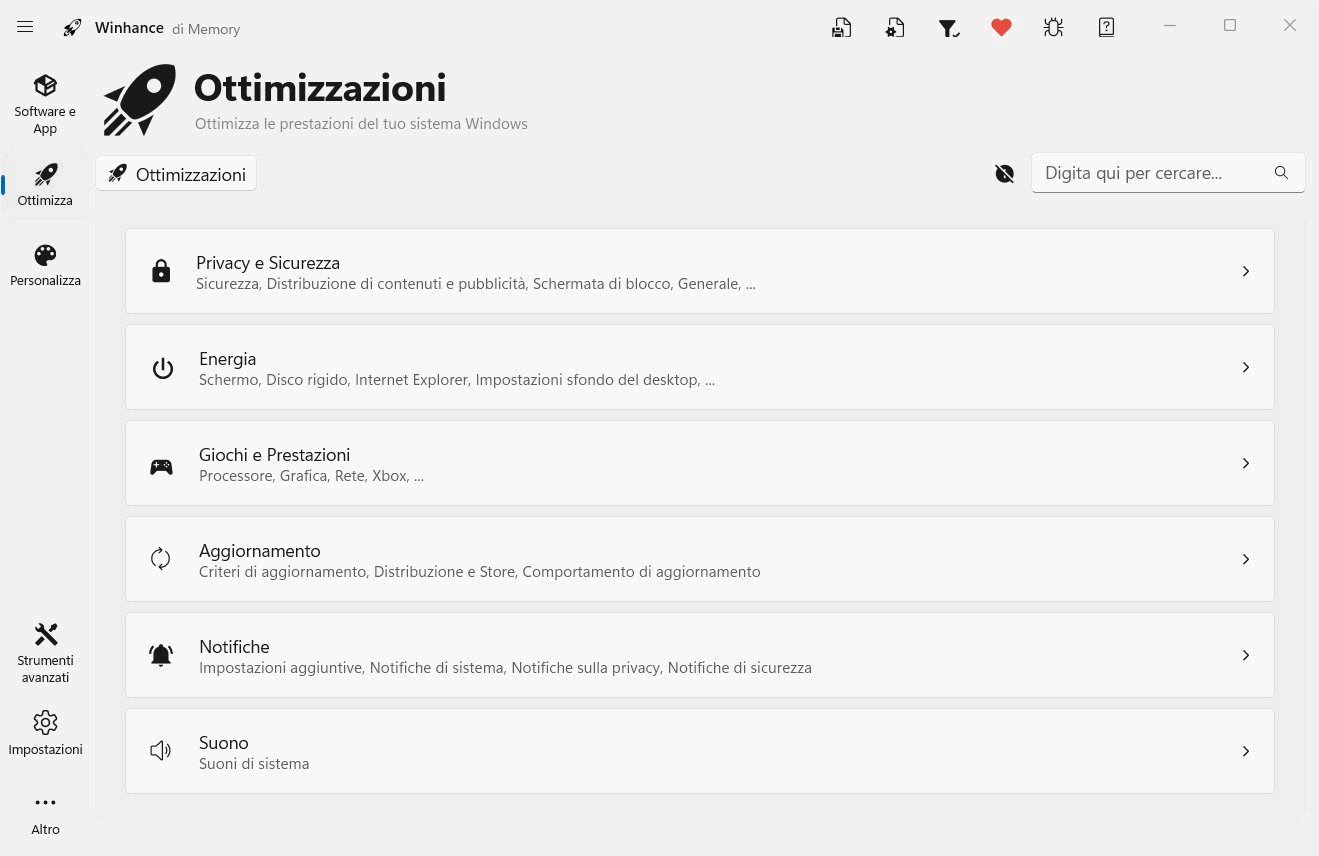
Le impostazioni disponibili spaziano da quelle legate alla privacy e alla sicurezza, alle preferenze per il risparmio energetico, per gaming e prestazioni, per definire il comportamento tenuto da Windows Update, dalle notifiche e così via.
Automazione e distribuzione tramite file Autounattend XML
Per utenti avanzati e amministratori IT, la funzione che consente la creazione di file per l’installazione non presidiata di Windows rappresenta un elemento di notevole interesse. Questo tipo di file è utilizzato durante l’installazione automatizzata di Windows per definire configurazioni predefinite, selezionare i componenti da installare e definire le impostazioni regionali.
Winhance consente di generare questi file partendo dalle personalizzazioni effettuate su una macchina, rendendo possibile replicare la configurazione su più dispositivi senza interventi manuali ripetitivi.
Per procedere, è sufficiente personalizzare il sistema in uso come si ritiene più opportuno (è consigliabile partire da un’installazione pulita di Windows 10 o di Windows 11) quindi cliccare su Strumenti avanzati nell’interfaccia di Winhance, scegliere Crea XML Autounatted e usare il pulsante Genera.
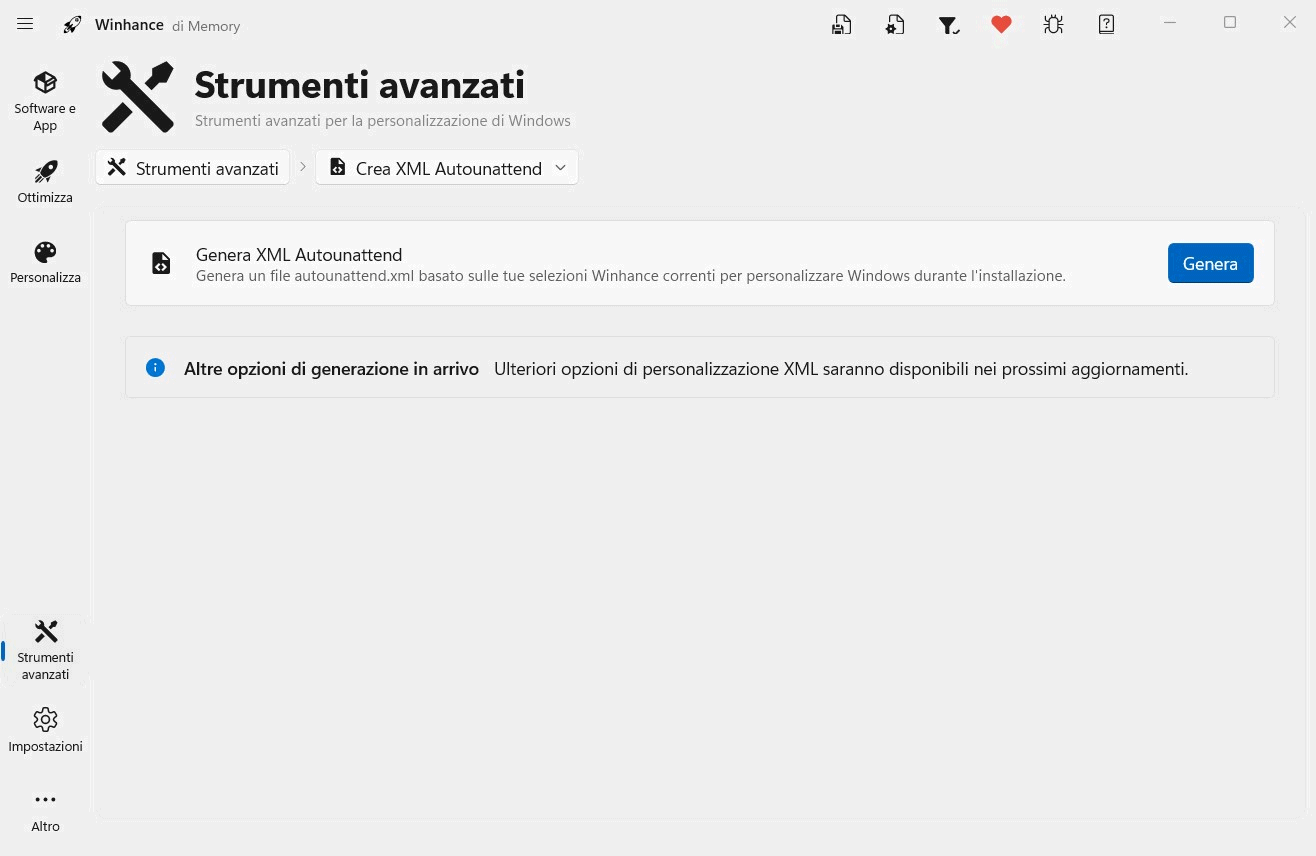
Basterà quindi copiare il file autounattend.xml allo stesso livello di setup.exe nel supporto di Windows 10/11 per ottenere l’installazione automatizzata del sistema operativo con le preferenze definite attraverso Winhance.
Sempre nella sezione Strumenti avanzati, c’è la possibilità di creare un supporto d’installazione personalizzato, aggiungendo eventualmente il file XML in maniera diretta.
Sicurezza, rischi e buone pratiche di utilizzo
Winhance crea automaticamente un punto di ripristino al primo avvio dell’applicazione (si può scegliere se crearli o meno a ogni successiva modifica) tramite la funzione Ripristino configurazione di sistema: in questo modo è possibile tornare rapidamente a uno stato precedente in caso di problemi.
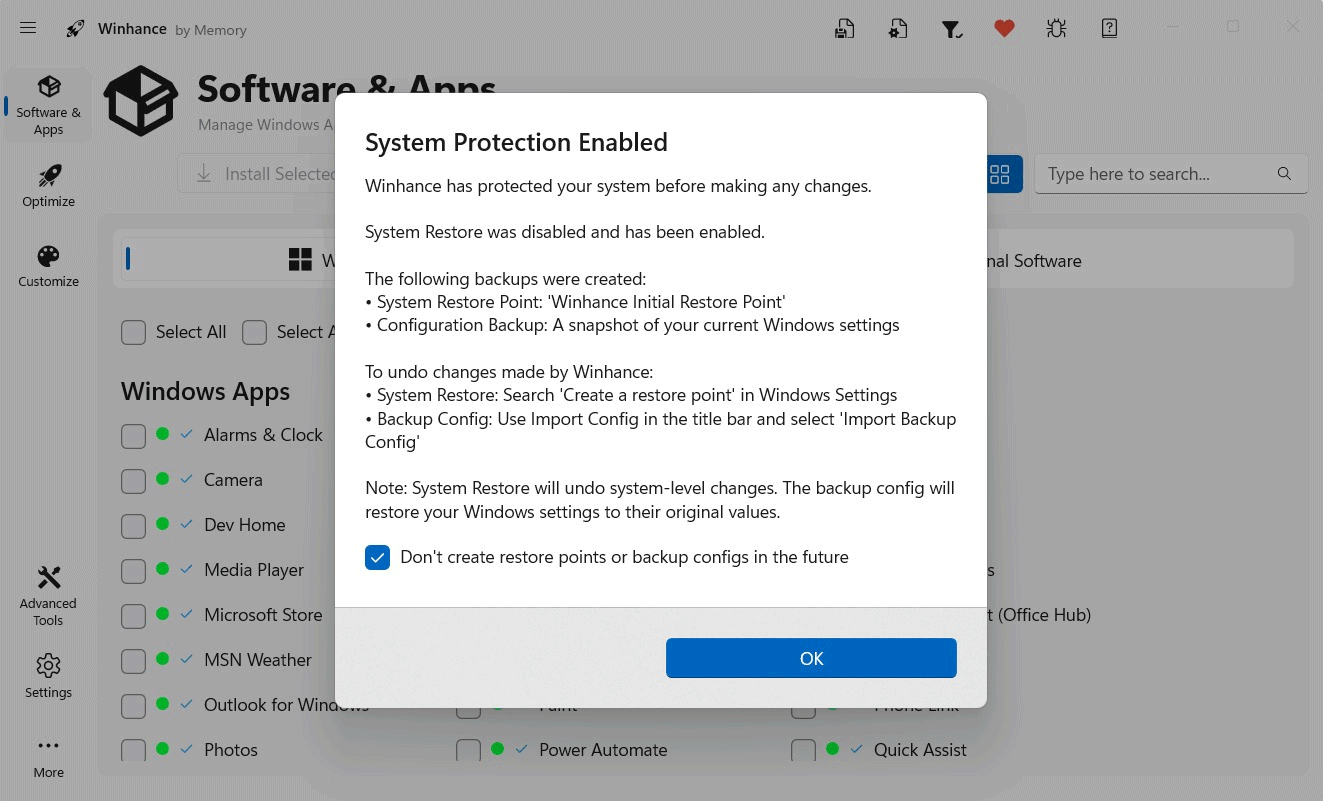
Prima di applicare qualunque modifica, è comunque sempre bene avere il polso della situazione e accertarsi di aver compreso tutti gli effetti dell’intervento che si è in procinto di applicare.
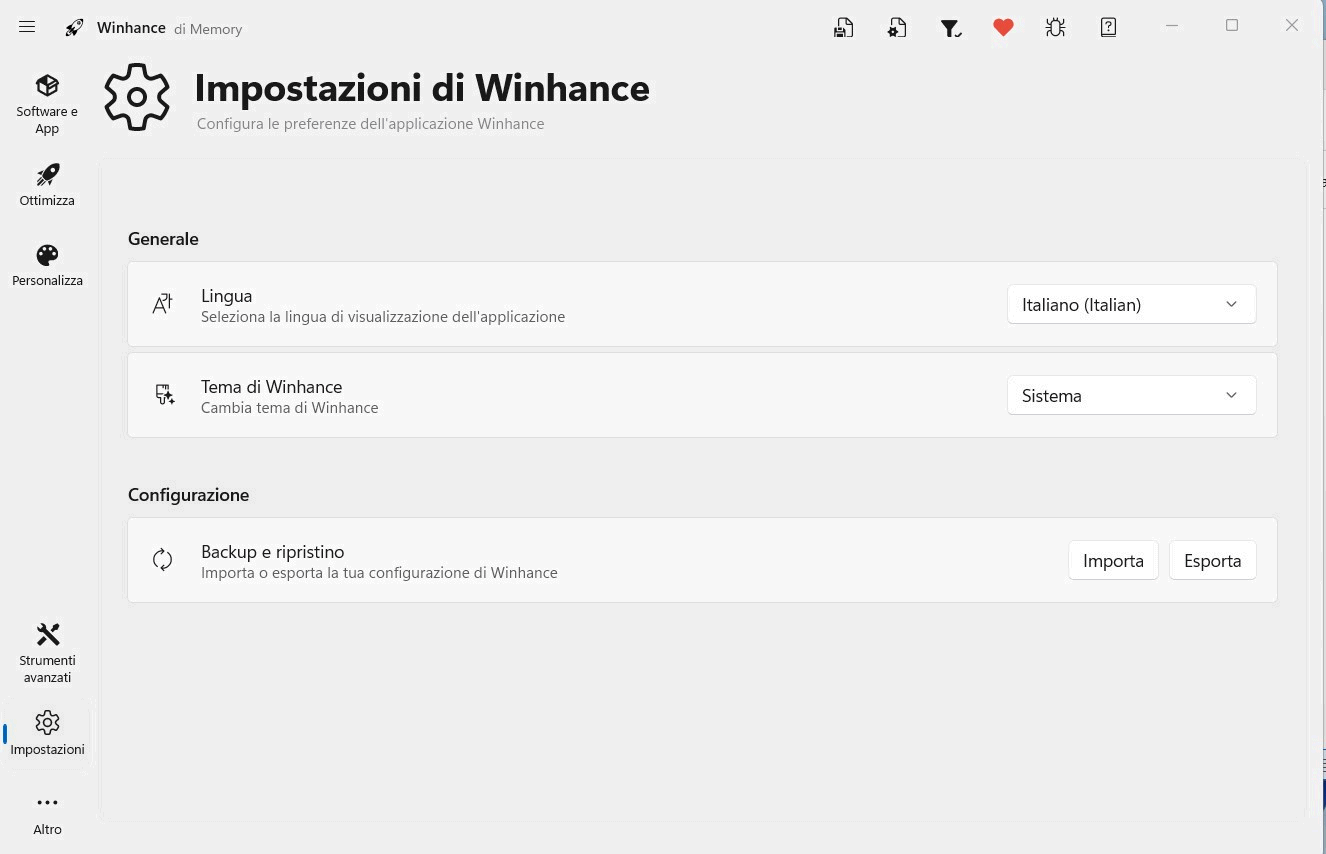
Con un clic sull’icona Salva configurazione posta nella parte superiore della finestra di Winhance oppure selezionando Impostazioni, Backup e ripristino, Esporta, si può memorizzare tutte le preferenze impostate ed eventualmente importarle rapidamente su altri sistemi Windows.
Limiti e considerazioni operative
Strumenti di ottimizzazione come Winhance non sostituiscono una corretta gestione del sistema operativo e possono avere effetti diversi a seconda della configurazione hardware e della versione di Windows installata. Alcune modifiche possono essere sovrascritte da aggiornamenti cumulativi di Windows 11 o da aggiornamenti delle app di sistema.
Inoltre, la rimozione di componenti integrati potrebbe compromettere funzionalità future o la compatibilità con applicazioni aziendali. Un utilizzo consapevole richiede quindi la comprensione delle modifiche applicate e la verifica del loro impatto nel tempo.
Winhance si mette in evidenza come strumento tecnico flessibile, capace di semplificare operazioni di ottimizzazione e distribuzione, ma richiede attenzione e conoscenza delle implicazioni per essere utilizzato in modo efficace e sicuro.
/https://www.ilsoftware.it/app/uploads/2026/02/KB5077181-problema-riavvii-windows-11.jpg "Windows 11 KB5077181 causa boot loop e blocchi dopo aggiornamento")
/https://www.ilsoftware.it/app/uploads/2026/02/rufus-download-ISO-windows-11-2026.jpg "Rufus contro Microsoft: perché le ISO di Windows 11 non si scaricavano più")
/https://www.ilsoftware.it/app/uploads/2026/02/certificati-windows-11-secure-boot-2023.jpg "Come controllare se Windows 11 ha applicato i nuovi certificati Secure Boot 2023")
/https://www.ilsoftware.it/app/uploads/2026/02/patch-tuesday-microsoft-exploit-zero-day-sfruttati.jpg "Microsoft Patch Tuesday febbraio 2026: 6 zero-day già sfruttati mettono a rischio Windows, Office e RDP")