
/https://www.ilsoftware.it/app/uploads/2025/04/foto-michele-nasi.jpg)
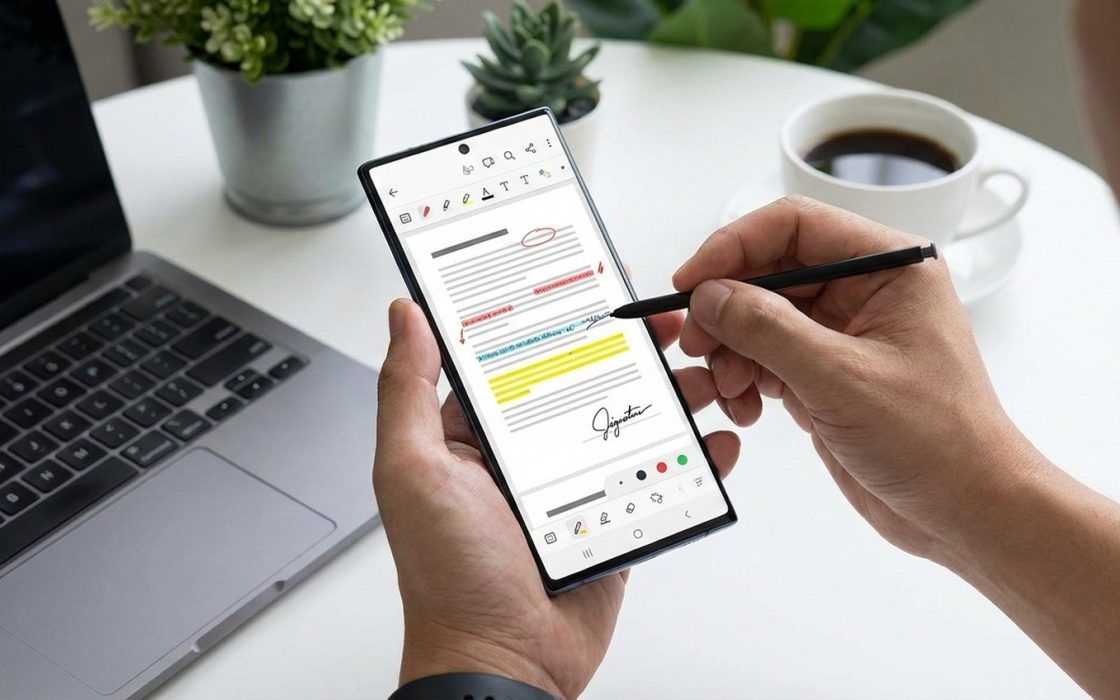
Quando si parla di modifica PDF su Android, molte applicazioni si limitano a offrire strumenti di annotazione: evidenziare il testo, aggiungere commenti o inserire note adesive. Funzioni utili, ma ben lontane da ciò che serve davvero quando è necessario intervenire sulla struttura di un documento PDF, modificando testi, immagini o l’organizzazione delle pagine direttamente dallo smartphone.
In questo scenario si inserisce PDFgear per Android, un’app che va oltre il concetto di semplice visualizzatore PDF e supera la stragrande maggioranza di applicazioni che non offrono più che la creazione e l’aggiunta di nuovi livelli sul documento. PDFgear consente l’editing reale dei file PDF, permettendo di modificare il contenuto esistente, aggiungere nuovo testo, gestire le pagine e intervenire sul documento in modo sostanziale, senza passare obbligatoriamente da un computer.
In un altro articolo abbiamo presentato la versione di PDFgear per Windows spiegando che nonostante non sia un software a sorgente aperto, avvalendosi del firewall di Windows è possibile bloccare qualunque eventuale comunicazione con l’esterno. Il software continua a funzionare, a dimostrazione che nessun collegamento con il cloud è necessario (si perdono comunque le funzionalità AI).
La stessa cosa si può fare su Android: PDFgear non utilizza permessi particolari ma i più attenti possono comunque decidere di bloccare tutto il traffico in uscita con un firewall locale (come NetGuard).
Come modificare PDF su Android con PDFgear
Dopo aver installato PDFgear dal Google Play Store, è possibile avviare l’applicazione e aprire un qualunque documento in formato PDF toccando l’icona File nella schermata principale.
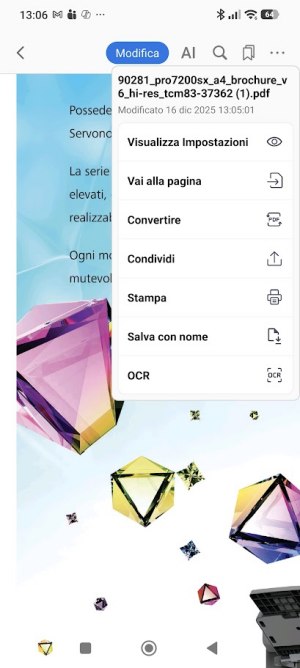
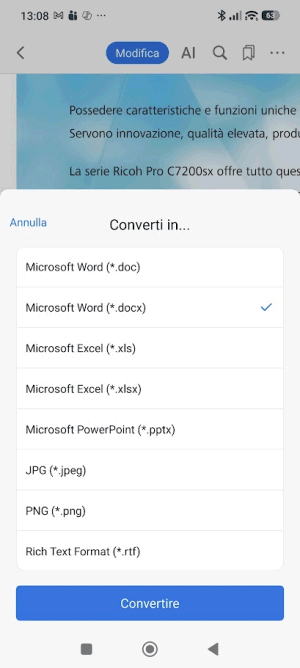
Per iniziare una modifica sul contenuto, basta toccare il pulsante Modifica in alto. Suggeriamo comunque di esplorare il menu principale che si apre utilizzando i tre puntini a destra (“…”). Ci sono tutti gli strumenti per migliorare la visualizzazione delle pagine, portarsi in una pagina specifica, convertire il file in formato Word (consigliato scegliere DOCX) o salvarlo come immagine, condividerlo con una delle app installate (ad esempio WhatsApp), inviarlo in stampa (anche mediante il cloud, in modo da trovarsi il file già stampato a casa o in ufficio…), memorizzarlo con un nome arbitrato come PDF, avviare un riconoscimento dei caratteri (OCR). Quest’ultima è una funzionalità molto utile per tutti quei file che contengono solo immagini scansionate o fotografate da supporti cartacei e non veri e propri testi selezionabili e copiabili altrove.
Una volta toccato il pulsante Modifica, si può agire su Annota per poi scegliere Modifica.
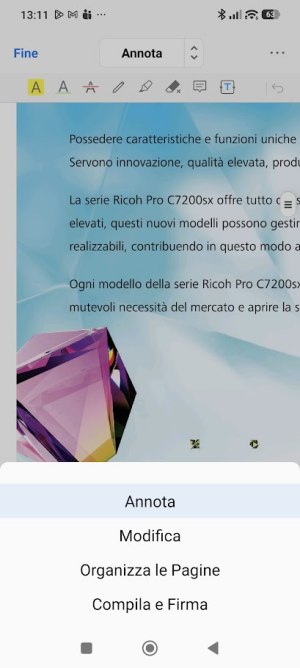
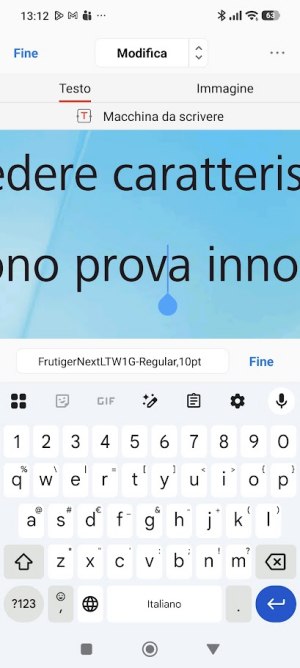
Solo in questo modo si può toccare un testo o un’immagine e applicare una modifica in modo diretto. Le immagini, ad esempio, possono essere liberamente riposizionate, selezionate e copiate, eliminate, ritagliate, inviate in cima e in fondo.
Conclusioni
PDFgear per Android si distingue nettamente nel panorama delle app dedicate ai PDF perché affronta un limite storico della piattaforma mobile: l’assenza di strumenti di editing reale dei documenti.
Non si tratta della solita applicazione per annotare o commentare, ma di una soluzione che consente di intervenire direttamente sulla struttura del PDF, modificando testi e immagini, gestendo le pagine in modo concreto, il tutto direttamente dallo smartphone.
Per chi ha la necessità di lavorare seriamente sui PDF in mobilità, senza dipendere da un computer o da servizi cloud, PDFgear rappresenta una delle opzioni più complete e interessanti oggi disponibili su Android.
/https://www.ilsoftware.it/app/uploads/2025/08/ritiro-microsoft-lens-app.jpg "Ritiro Microsoft Lens: cosa cambia per la scansione dei documenti da mobile")
/https://www.ilsoftware.it/app/uploads/2026/02/lasuite-francia.jpg "La Francia dice addio a Microsoft Office: cos’è LaSuite e perché guarda alla sovranità digitale")
/https://www.ilsoftware.it/app/uploads/2026/02/godeal-sanvalentino.jpg "Il regalo perfetto per San Valentino: sconti incredibili su Office e Windows con Godeal24")
/https://www.ilsoftware.it/app/uploads/2026/01/documento-word-posizione-utente.jpg "Word chiede di attivare la posizione aprendo un documento: perché mai?")