
/https://www.ilsoftware.it/app/uploads/2025/04/foto-michele-nasi.jpg)
/https://www.ilsoftware.it/app/uploads/2026/01/windirstat-prestazioni-ssd-hdd-2026.jpg "WinDirStat è tornato: scansioni fulminee su SSD, unità NVMe e file system giganteschi")
Per anni, WinDirStat è rimasto come un punto di riferimento indiscusso nel panorama Windows per l’analisi dell’occupazione del disco. Minimalista, estremamente leggibile e visivamente efficace grazie alla sua celebre treemap (visualizzazione con una struttura ad albero delle cartelle e dei file memorizzati), ha accompagnato amministratori di sistema, power user e tecnici IT nell’individuazione rapida degli sprechi di spazio. Tuttavia, con il passare del tempo, il software aveva iniziato a mostrare un limite sempre più evidente: le prestazioni.
In un’epoca dominata da SSD NVMe, file system sempre più complessi e volumi di dati crescenti, WinDirStat sembrava essersi fermato a una concezione “HDD-centrica” dell’analisi del file system. Il confronto con strumenti proprietari come WizTree o SpaceSniffer era spesso impietoso, soprattutto su volumi molto grandi o con milioni di file. Questo ha portato molti utenti ad abbandonarlo, pur riconoscendone il valore concettuale e la natura open source.
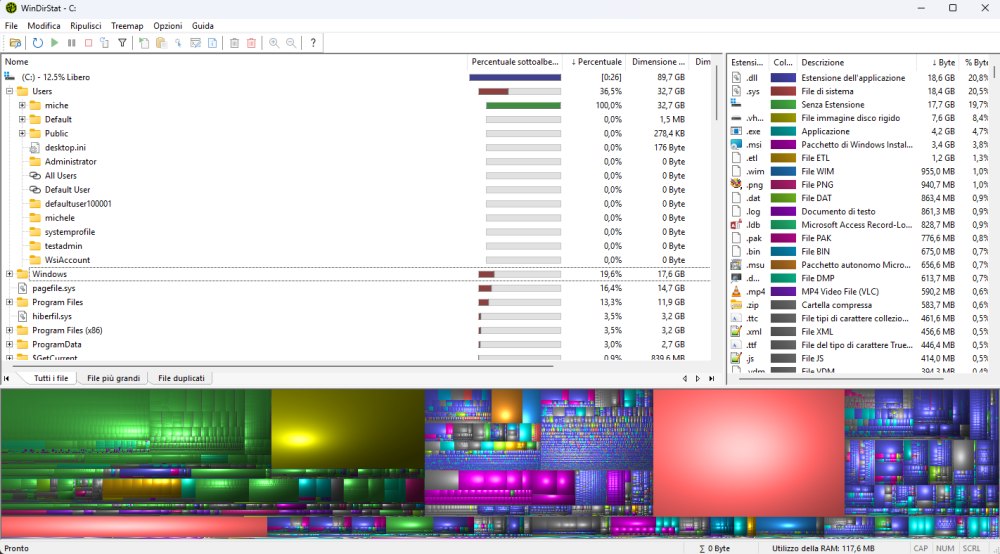
Il punto di svolta: WinDirStat 2.x
Il rilascio della versione 2.0 e delle release successive, ha segnato una discontinuità netta rispetto al passato. Non si tratta di un semplice aggiornamento incrementale, ma di una revisione profonda del motore di scansione. Il software ha introdotto ottimizzazioni che, in alcuni scenari, ribaltano completamente la percezione storica delle prestazioni del tool.
Test reali mostrano risultati che fino a poco tempo fa sarebbero stati difficili da credere:
- Scansione di un’unità SSD SATA da 4 TB con occupazione superiore al 98% completata in pochi secondi.
- Analisi di oltre 16 TB di dati su una condivisione SMB, ospitata su file system ZFS e raggiunta tramite connessione a 2,5 Gbps, in meno di 10 secondi.
Numeri di questo tipo non sono solo “buoni”, sono competitivi anche rispetto a software commerciali noti per la loro velocità. Ed è facile verificare le performance: scaricate l’ultima versione stabile di WinDirStat, scegliendo tra quelle per sistemi x64, x86, ARM64 e ARM. Ci sono anche due archivi compressi, in formato Zip e 7-Zip, che contengono versioni portabili dell’applicazione.
Cosa è cambiato davvero sotto il cofano
Anche in assenza di una documentazione tecnica dettagliata, è possibile ipotizzare con una certa accuratezza quali siano stati i principali interventi architetturali:
- Parallelizzazione della scansione. I moderni SSD (e ancor più le unità PCIe NVMe) non soffrono delle penalizzazioni tipiche degli hard disk meccanici quando sottoposti ad accessi concorrenti. Un approccio multi-thread alla scansione dell’albero delle directory, che in passato sarebbe stato controproducente, oggi consente guadagni prestazionali enormi.
- Riduzione delle chiamate ridondanti al file system. La gestione più efficiente delle API di sistema (in particolare su NTFS) permette di abbattere il tempo speso in operazioni di I/O non necessarie.
- Migliore gestione della memoria e delle strutture dati. L’elaborazione delle informazioni per la visualizzazione grafica sembra ora molto meno costosa rispetto al passato, soprattutto su dataset di grandi dimensioni.
Questi miglioramenti spiegano perché WinDirStat oggi si comporti in modo sorprendentemente efficiente non solo su storage locale, ma anche su file system remoti, situazioni in cui la latenza di rete amplifica qualsiasi inefficienza algoritmica.
Il vero fattore critico: non i terabyte, ma i file
Un aspetto spesso sottovalutato nel confronto tra strumenti che esaminano l’occupazione dati su disco è che la quantità di dati è meno rilevante del numero di file. Un volume con pochi file molto grandi è semplice da analizzare; un file system con milioni di piccoli file rappresenta invece lo scenario peggiore.
In questo senso, WinDirStat mostra miglioramenti evidenti, ma non sempre riesce a competere con strumenti ultra-specializzati quando si superano i 2–3 milioni di file. È un compromesso consapevole: maggiore portabilità, maggiore leggibilità del codice, minore dipendenza da “scorciatoie” proprietarie.
WinDirStat: un classico che è tornato rilevante
WinDirStat non è semplicemente “tornato veloce”: è tornato attuale. Il progetto dimostra che un software maturo può evolvere senza snaturarsi. E per chi lavora in ambito IT, sicurezza, amministrazione di sistemi o gestione dello storage, WinDirStat rappresenta oggi una scelta credibile, moderna e finalmente competitiva. Non è il tool perfetto per ogni scenario, ma non è più, di certo, un software “lento”.
Sul fronte Linux, strumenti come ncdu, gdu, QDirStat e FileLight rispondono a esigenze simili ma con filosofie differenti: TUI minimalista, GUI integrata con l’ambiente desktop, oppure orientamento alla massima velocità. La scelta, in questi casi, è spesso dettata dal contesto operativo.
Uno strumento da usare accanto alle Impostazioni archiviazione di Windows 11
WinDirStat permette di analizzare tutte le unità di memorizzazione collegate con il PC Windows oppure di scegliere quelle su cui concentrarsi. Come spiegato nell’articolo su come stabilire spazio occupato e dimensioni delle cartelle in Windows, tuttavia, si può abbinare l’uso di WinDirStat con gli strumenti integrati nel sistema operativo Microsoft.
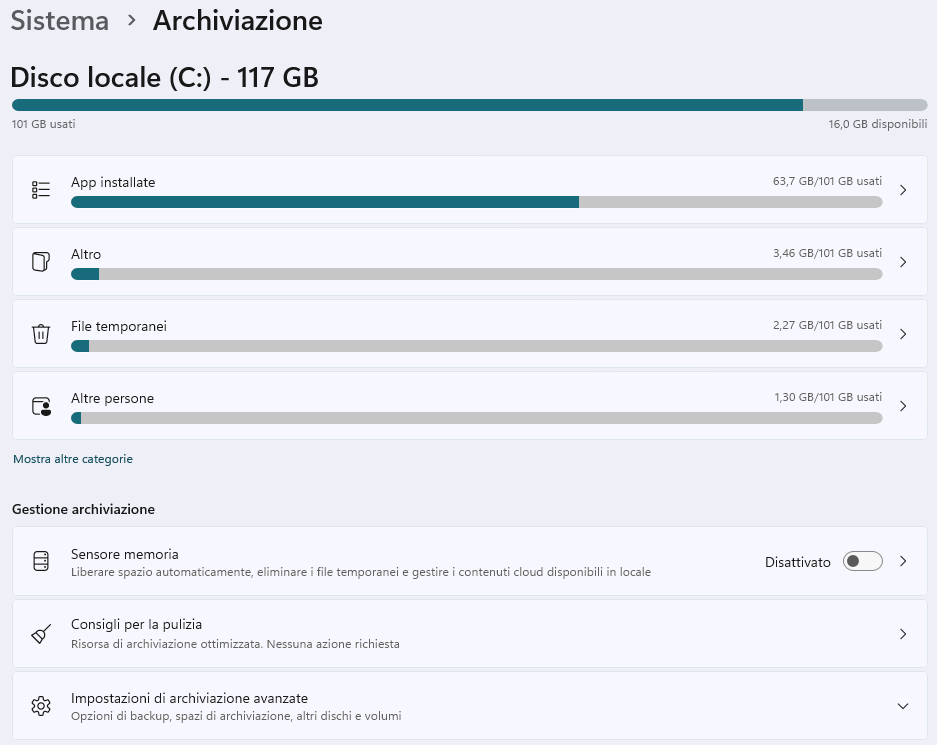
Digitate Archiviazione nella casella di ricerca di Windows 11, quindi scegliete Impostazioni di archiviazione. Il sistema mostra immediatamente gli elementi che stanno occupando più spazio, in termini di applicazioni installate, cartelle più pesanti e file temporanei.
Ordinando le applicazioni installate per dimensioni (da grandi a piccole), si possono individuare eventuali programmi che non si usano e che stanno invece continuando a occupare spazio prezioso. Allo stesso modo, con un clic su Altro, si ottiene l’elenco delle cartelle più voluminose: questo passaggio è utile per capire quali programmi eliminare dal sistema in uso.
Con un clic su Consigli per la pulizia, si possono istantaneamente trovare riferimenti a file di grandi dimensioni, spesso elementi che non si usano da molto tempo e dei quali potrebbe essere valutata la rimozione.
/https://www.ilsoftware.it/app/uploads/2026/01/copilot-integrato-esplora-file-windows-11.jpg "Microsoft rimuove Copilot da Windows 11: cosa cambia davvero ora")
/https://www.ilsoftware.it/app/uploads/2026/04/copilot-windows-11-penalizza-firefox.jpg "Mozilla accusa Microsoft: Firefox penalizzato su Windows 11, ancora una volta")
/https://www.ilsoftware.it/app/uploads/2026/04/windows-11-senza-bug.jpg "Windows 11 senza bug noti: svolta reale o solo temporanea?")
/https://www.ilsoftware.it/app/uploads/2026/04/blocco-wireguard-windows.jpg "WireGuard bloccato su Windows: quando un account Microsoft ferma gli aggiornamenti")