
/https://www.ilsoftware.it/app/uploads/2025/04/foto-michele-nasi.jpg)
/https://www.ilsoftware.it/app/uploads/2026/10/HDR-Windows-11.jpg "Windows 11, l'app che promette di proteggere gli OLED dal burn-in: funziona davvero?")
Il burn-in degli schermi OLED è uno dei problemi che maggiormente preoccupano chi utilizza monitor di ultima generazione per lavorare, navigare sul web e giocare. La possibilità che elementi statici, come la barra delle applicazioni di Windows, le icone del desktop o le interfacce dei programmi, lascino impronte permanenti sul pannello ha alimentato numerose discussioni sulle precauzioni da adottare.
Tra i suggerimenti più ricorrenti compare quello di disattivare l’HDR di Windows 11 quando non serve, riattivandolo soltanto per videogiochi e contenuti multimediali compatibili. È un’operazione semplice, ma piuttosto scomoda per chi passa frequentemente da un’attività all’altra.
Partendo proprio da questa esigenza, uno sviluppatore indipendente ha realizzato Smart HDR Manager (download, cliccare su Assets), applicazione open source distribuita sotto licenza MIT che gestisce automaticamente il passaggio tra HDR e SDR. Il progetto ha attirato l’attenzione della comunità degli appassionati di monitor OLED, fino a generare titoli che suggeriscono addirittura la possibilità di risolvere il problema del burn-in.
Ma automatizzare la gestione della funzionalità HDR significa davvero proteggere uno schermo OLED? Distinguiamo il funzionamento del software dai meccanismi fisici che determinano il deterioramento del pannello e sfatiamo alcuni falsi miti, a cominciare dall’idea che HDR attivo equivalga necessariamente a una maggiore usura dei pixel.
Smart HDR Manager: cos’è e quale problema risolve in Windows 11
Smart HDR Manager è un programma sviluppato in C# che rimane attivo nell’area di notifica di Windows e controlla automaticamente lo stato HDR dei monitor compatibili.
La sua funzione principale consiste nell’abilitare HDR quando l’utente avvia un videogioco o riproduce un contenuto che può beneficiarne, per poi tornare alla modalità SDR quando l’attività termina.
L’applicazione riconosce i giochi installati attraverso piattaforme come Steam, Epic Games Store, GOG, Xbox, Ubisoft Connect, EA app e Rockstar Games Launcher: l’utente può scegliere per quali titoli abilitare automaticamente l’HDR, senza dover modificare ogni volta le impostazioni dello schermo.
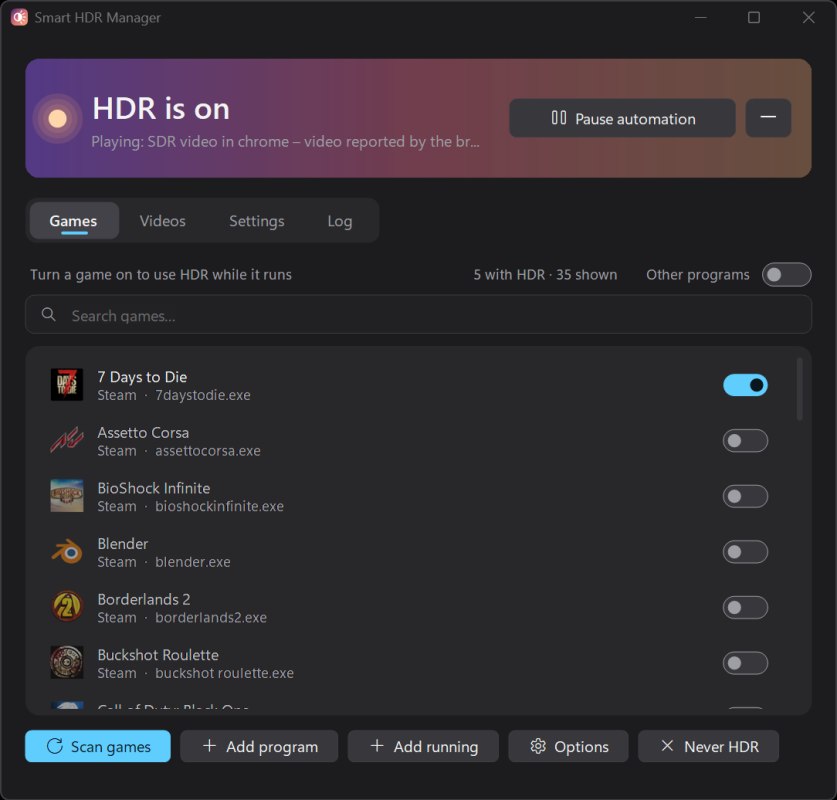
La gestione si estende ai video HDR di YouTube e ai contenuti locali riprodotti attraverso applicazioni come VLC, MPC-HC, MPC-BE, PotPlayer e mpv. È prevista anche un’integrazione con NVIDIA RTX Video HDR, la tecnologia che consente alle schede GeForce RTX compatibili di elaborare video SDR per ottenere una rappresentazione HDR.
Il vantaggio immediato è soprattutto pratico: non serve più utilizzare continuamente la combinazione di tasti Windows + Alt + B, che sui sistemi compatibili permette già di attivare o disattivare manualmente l’HDR.
Nelle intenzioni dello sviluppatore, c’è un ulteriore beneficio: evitare che il desktop rimanga inutilmente in HDR, riducendo il rischio di burn-in sui monitor OLED: proprio questa affermazione che merita un esame approfondito.
Come funziona tecnicamente: le API Windows che controllano HDR
Smart HDR Manager non modifica i driver grafici, non interviene sul firmware del monitor e non introduce un sistema proprietario per gestire direttamente la luminosità dei pixel OLED. Il programma sfrutta infatti le API di configurazione dei display di Windows, già disponibili nel sistema operativo.
L’esame del codice sorgente di Core.cs mostra l’utilizzo delle funzioni DisplayConfigGetDeviceInfo e DisplayConfigSetDeviceInfo, esportate dalla libreria di sistema user32.dll.
La prima permette di interrogare le caratteristiche e lo stato del dispositivo video, mentre la seconda consente di modificare alcune impostazioni relative alla visualizzazione.
Nel codice compaiono sia le strutture DISPLAYCONFIG_GET_ADVANCED_COLOR_INFO_2 e DISPLAYCONFIG_SET_HDR_STATE, sia le interfacce precedenti per la gestione avanzata del colore. A partire da Windows 11 24H2, Microsoft ha separato lo stato HDR da altre funzionalità: Smart HDR Manager tenta quindi di utilizzare le interfacce più recenti sui sistemi compatibili e conserva un percorso alternativo per le implementazioni precedenti.
Smart HDR Manager mette a disposizione la funzione Launch with HDR, che si incarica, dapprima, di abilitare HDR per poi attendere che Windows confermi la modifica e avviare successivamente il videogioco.
La gestione di YouTube presenta una difficoltà ulteriore: un video riprodotto nel browser non corrisponde a un processo Windows indipendente. Lo sviluppatore ha quindi realizzato uno script JavaScript da eseguire attraverso Tampermonkey, estensione della quale abbiamo parlato più volte su IlSoftware.it che consente di modificare il comportamento delle pagine web mediante script personalizzati.
HDR e burn-in: perché disattivare HDR non significa proteggere un OLED
Arriviamo alla questione centrale. Il burn-in OLED è una conseguenza del deterioramento non uniforme dei materiali organici emissivi utilizzati nei subpixel del pannello.
A differenza di un tradizionale pannello LCD, nel quale la retroilluminazione illumina una struttura di modulazione della luce, un display OLED produce luce direttamente attraverso i propri elementi emissivi. Nel caso degli OLED, la velocità del deterioramento dipende da numerosi fattori, tra cui corrente di pilotaggio, temperatura, intensità luminosa, durata dell’emissione e proprietà dei materiali.
Quando alcune aree dello schermo lavorano più intensamente di altre per periodi prolungati, possono svilupparsi differenze permanenti nella capacità di emettere luce. Una barra delle applicazioni sempre visibile, per esempio, può contribuire a un’usura differenziale rispetto alle zone circostanti. Ma HDR e SDR non rappresentano due livelli fissi di luminosità del pannello!
HDR, acronimo di High Dynamic Range, descrive un sistema di rappresentazione e riproduzione delle immagini capace di gestire un intervallo dinamico più ampio rispetto a SDR, ovvero Standard Dynamic Range.
Un contenuto HDR può utilizzare picchi di luminosità molto elevati, ma questo non significa che ogni elemento visualizzato sia più luminoso rispetto alla modalità SDR. Anzi, nelle scene scure, numerosi pixel potrebbero emettere pochissima luce oppure rimanere completamente spenti.
Microsoft stessa, nella documentazione ufficiale delle impostazioni HDR, spiega che Windows permette di regolare la luminosità relativa dei contenuti SDR quando HDR è attivo: ne consegue che non è la semplice attivazione dell’HDR a determinare l’usura dei pixel, ma il livello di emissione luminosa effettivamente richiesto al pannello nel tempo.
Primo falso mito: HDR sempre attivo significa necessariamente più burn-in
Consideriamo una barra delle applicazioni di Windows visualizzata con una luminanza ipotetica di 120 nit. Se la stessa barra continua a produrre 120 nit passando da SDR a HDR, non esiste una ragione fisica per attribuire automaticamente alla modalità HDR una maggiore usura, a parità delle altre condizioni. Il pannello continua a emettere una quantità di luce sostanzialmente equivalente.
Diverso sarebbe il caso di una configurazione nella quale il desktop, con HDR attivo, raggiungesse una luminosità sensibilmente superiore rispetto alla modalità SDR. In quel caso la riduzione della luminanza potrebbe contribuire a limitare il deterioramento dei materiali emissivi.
Disattivare HDR può ridurre il rischio di burn-in se comporta anche una diminuzione effettiva della luminosità delle aree statiche, non semplicemente perché Windows cambia modalità video.
Secondo falso mito: il burn-in si può eliminare con un programma
Il burn-in permanente non è un difetto software: quando un subpixel OLED ha perso parte della sua efficienza emissiva a causa del deterioramento dei materiali, nessun programma Windows può ripristinare chimicamente lo stato originario del componente.
È necessario distinguere il burn-in da altri fenomeni che possono produrre effetti visivi apparentemente simili: la ritenzione temporanea dell’immagine può attenuarsi spontaneamente o attraverso procedure previste dal produttore del display. Inoltre, molti monitor OLED includono sistemi di compensazione che misurano o stimano il comportamento dei pixel e correggono alcune differenze di risposta. Tali procedure non equivalgono però a una rigenerazione del materiale organico deteriorato.
Una compensazione può migliorare l’uniformità percepita, ma non riporta di certo ogni subpixel alle sue caratteristiche iniziali.
Smart HDR Manager non esegue neppure queste operazioni: non misura l’usura dei pixel, non applica algoritmi di compensazione del pannello e non interviene sul firmware.
Terzo falso mito: usare SDR evita il deterioramento degli OLED
Uno schermo OLED può sviluppare burn-in utilizzando esclusivamente contenuti SDR, soprattutto se mantiene per lunghi periodi elementi statici ad alta luminosità.
Al contrario, un contenuto HDR dinamico, composto da scene differenti e con ampie zone scure, non produce necessariamente lo stesso tipo di stress localizzato di un’interfaccia statica mantenuta per molte ore.
Tutti i materiali emissivi, inoltre, si deteriorano progressivamente durante l’utilizzo, ma il burn-in visibile dipende soprattutto dalla distribuzione non uniforme di tale deterioramento. L’intervento davvero utile consiste quindi nel controllare la luminanza, limitare l’esposizione prolungata agli elementi statici e utilizzare le funzioni di protezione integrate nel display.
Su Windows 11 è possibile intervenire sulla luminosità dei contenuti SDR senza rinunciare alla modalità HDR: basta aprire Impostazioni, Sistema, Schermo, HDR e verificare il cursore dedicato alla luminosità dei contenuti SDR, disponibile con modalità e denominazioni che possono variare in funzione del monitor.
Infine, va osservato che due impostazioni numericamente identiche non garantiscono sempre la stessa luminanza su pannelli differenti: la resa dipende dall’elettronica del display, dalla curva di trasferimento e dalla gestione del segnale.
/https://www.ilsoftware.it/app/uploads/2026/10/aomei-backupper-attacco-supply-chain.jpg "AOMEI Backupper compromesso: il malware arrivava dagli update ufficiali")
/https://www.ilsoftware.it/app/uploads/2026/10/accelerated-app-launch-windows-11.jpg "Windows 11 avvia le app più velocemente eliminando un passaggio")
/https://www.ilsoftware.it/app/uploads/2026/10/NTLMv1-rete-non-funziona-windows-11.jpg "Windows 11, perché le patch di ottobre bloccano WiFi, VPN e reti aziendali")
/https://www.ilsoftware.it/app/uploads/2026/10/bug-mouse-windows-11.jpg "Windows 11, mouse a scatti nei giochi: Microsoft conferma il bug")