
/https://www.ilsoftware.it/app/uploads/2025/04/foto-michele-nasi.jpg)
/https://www.ilsoftware.it/app/uploads/2023/05/img_12611.jpg "Disinstallare app di Windows 10 con un solo comando")
Windows 10 propone una serie di app universali (universal apps) che risultano installate di default sul sistema. Buona parte di queste applicazioni sono disinstallabili ma non possono essere rimosse utilizzando la metodologia canonica.
Alcune applicazioni, comprese quelle che spesso sono aggiunte dai produttori di PC, possono essere disinstallate anche dal menu che appare cliccando sul nuovo pulsante Start di Windows 10.
Cliccando con il tasto destro del mouse sulle corrispondenti “piastrelle” del menu Start quindi selezionando Disinstalla, si possono eliminare voci come Microsoft Solitaire Collection, Ottieni Office, Ottieni Skype, Money, Notizie e così via.
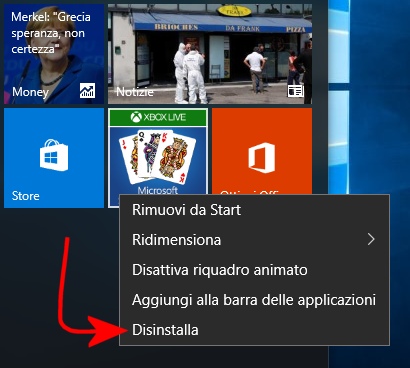
Le applicazioni di default installate in Windows 10 non possono tuttavia essere rimosse allo stesso modo.
Le seguenti app universali Microsoft possono essere disinstallate utilizzando semplici cmdlets Powershell.
I cmdlets (si pronuncia command lets) sono speciali e potenti comandi avviabili dall’interfaccia di Powershell.
Per disinstallare le app predefinite di Windows 10 è sufficiente premere la combinazione di tasti Windows+X quindi selezionare Prompt dei comandi (amministratore).
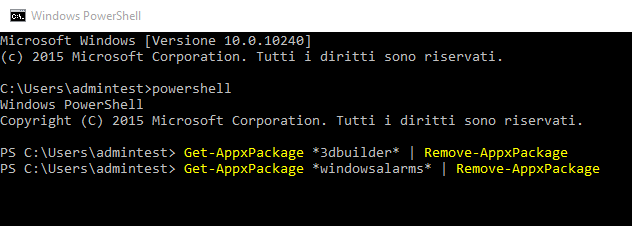
Alla comparsa della finestra a sfondo nero del prompt dei comandi, si dovrà digitare powershell quindi usare le seguenti cmdlets:
– 3D Builder
– Sveglie e orologio
– Calcolatrice
– Posta e Calendario
– Mappe
– Contatti
– Fotocamera
– Foto
– Money
– Film e TV
– Notizie
– Meteo
– Sport
– Xbox
– OneNote
– Registratore vocale
– Ottieni Office
– Ottieni Skype
– Microsoft Solitaire Collection
– Groove Musica
– Per iniziare
– Phone Companion
– Windows Store
L’assistente digitale Cortana, l’app Contatta il supporto, il nuovo browser Edge e Windows Feedback non possono essere disinstallate.
Come reinstallare le app Windows 10 eliminate
Allo stesso modo, sempre servendosi dell’interfaccia Powershell, è in qualunque momento possibile reinstallare le app Windows 10 eliminate in precedenza.
Usando la combinazione di tasti Windows+X quindi selezionando Prompt dei comandi (amministratore), si dovrà digitare powershell ed infine il comando seguente:
/https://www.ilsoftware.it/app/uploads/2026/10/KB5134133-windows-11-smart-app-control.jpg "KB5134133: Microsoft rompe Smart App Control su Windows 11")
/https://www.ilsoftware.it/app/uploads/2026/10/windows-98-compatibile-USB4-thunderbolt.jpg "Perché Windows 98 non è così obsoleto: supporta USB4 e Thunderbolt")
/https://www.ilsoftware.it/app/uploads/2026/10/freecell.jpg "Windows 11 esegue ancora software del 1992: 34 anni di compatibilità Win32")
/https://www.ilsoftware.it/app/uploads/2026/10/stampante-universal-print-non-funziona-windows-11.jpg "Windows 11, stampanti bloccate da mesi con Universal Print: Microsoft conferma")