
/https://www.ilsoftware.it/app/uploads/2025/04/foto-michele-nasi.jpg)
/https://www.ilsoftware.it/app/uploads/2026/07/monitor-LG-installa-app-windows-11.jpg "Colleghi un monitor LG e Windows 11 installa un'app: cosa è successo davvero")
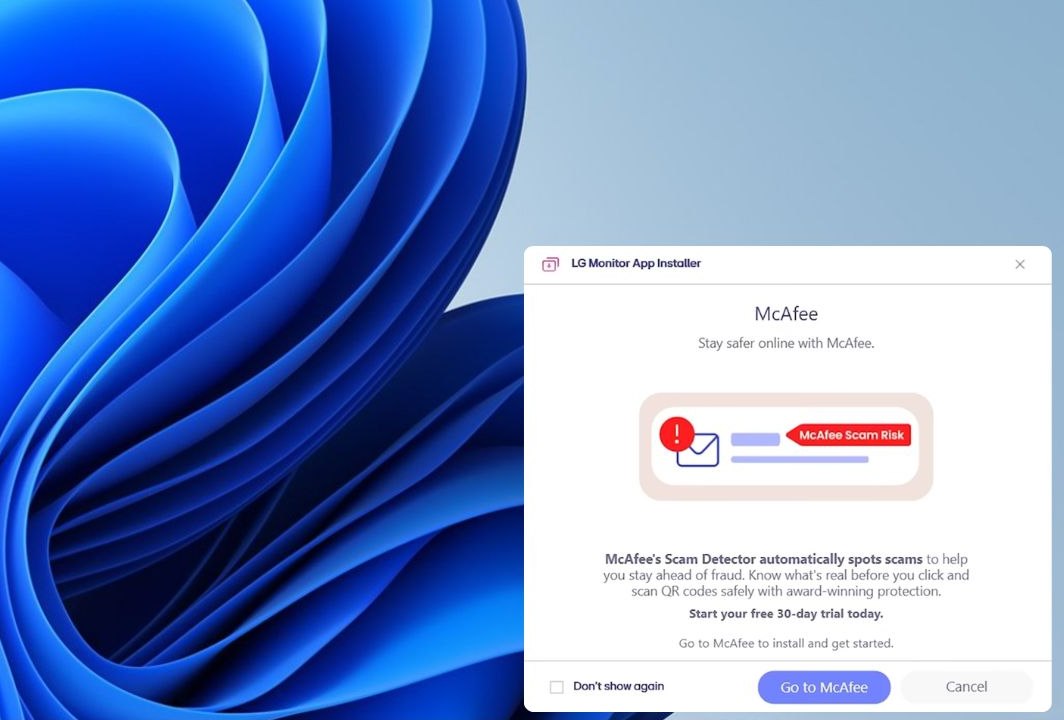
Collegare un monitor a un PC dovrebbe produrre un risultato piuttosto prevedibile: Windows identifica lo schermo, legge i dati EDID (Extended Display Identification Data), seleziona una modalità video compatibile e, quando serve, recupera un driver dal catalogo di Windows Update. Alcuni proprietari di monitor LG UltraGear hanno però assistito a qualcosa di diverso. Dopo la connessione, sul computer è comparsa automaticamente un’applicazione LG che, invece di limitarsi alla gestione del display, mostrava ripetuti messaggi promozionali per una prova del software McAfee.
Il caso è emerso con forza a luglio 2026, ma le prime segnalazioni relative all’installazione silenziosa di LG Monitor App Installer risalgono almeno al 2024 e al 2025.
A rendere la vicenda particolarmente rilevante non è soltanto la pubblicità indesiderata di McAfee: l’app arrivava attraverso meccanismi ufficiali di Windows, senza il classico programma di installazione scaricato dal sito del produttore e senza una richiesta chiaramente visibile. Test accurati e ripetuti hanno ad esempio riprodotto il problema, in laboratorio, con un monitor LG UltraGear 34GX900 da circa 800 euro in offerta su Amazon Italia, osservando il popup di McAfee in 31 avvii su 32.
La protesta ha raggiunto i vertici Microsoft. Dopo l’intervento pubblico di Pavan Davuluri, vicepresidente esecutivo responsabile di Windows and Devices, LG ha accettato di disattivare il popup promozionale. La soluzione immediata chiude la parte più fastidiosa del caso, ma non elimina la domanda tecnica di fondo: perché una periferica può provocare l’installazione silenziosa di software su Windows 11?
Il monitor non installa direttamente il programma
Descrivere il fenomeno dicendo che “il monitor installa software McAfee” è efficace, ma tecnicamente impreciso.
Il display non copia un eseguibile nel computer e non dispone di un accesso autonomo al sistema operativo. L’installazione nasce dall’associazione tra l’identificativo hardware della periferica, i servizi Microsoft e un’app pubblicata nel Microsoft Store.
Quando Windows rileva un nuovo dispositivo, raccoglie gli identificativi necessari a riconoscerne produttore, modello e funzioni. Tra le informazioni disponibili rientrano gli hardware ID, i model ID e i dati forniti dal firmware attraverso standard come il già citato EDID, usato dai monitor per comunicare risoluzioni, frequenze supportate, caratteristiche cromatiche e altre capacità.
Windows può quindi interrogare i servizi Microsoft alla ricerca di driver e metadati associati alla periferica: se il produttore ha collegato al dispositivo una specifica applicazione Microsoft Store, il sistema può acquisirla automaticamente e installarla per l’utente connesso. Non serve che il monitor contenga il software: basta che i server Microsoft riconoscano l’hardware e trovino l’associazione configurata dal produttore.
Il percorso coinvolge, insomma, quattro passaggi: rilevamento del dispositivo, download dei metadati, eventuale installazione del driver e acquisizione dell’app associata. Tutto passa da infrastrutture controllate da Microsoft, anche quando il programma finale appartiene a LG, Dell, Razer o a un altro produttore.
Una funzione nata per rendere le periferiche più semplici
Il meccanismo non rappresenta una novità di Windows 11. Microsoft sviluppò le prime esperienze basate sui metadati dei dispositivi ai tempi di Windows 7 e le ampliò con Windows 8.x, quando spinse le app dedicate all’hardware e l’integrazione con il Windows Store.
Collegando una stampante, una fotocamera, uno scanner o un dispositivo audio, l’utente avrebbe potuto ottenere automaticamente non soltanto il driver, ma anche un’applicazione utile per configurare funzioni avanzate, leggere lo stato del dispositivo o gestirne il firmware. Niente ricerche sul sito del produttore, pacchetti sbagliati o programmi prelevati da portali poco affidabili.
Microsoft definisce tali programmi UWP device app o Hardware Support App, a seconda della generazione della tecnologia e del modello di distribuzione adottato. L’app può arrivare manualmente dal Microsoft Store, essere preinstallata dal produttore del PC oppure installarsi alla prima configurazione della periferica.
La documentazione Microsoft ammette apertamente il limite più evidente: l’installazione automatica non mostra una notifica “ad hoc”. Ed è la stessa azienda ad avvertire gli sviluppatori che gli utenti potrebbero trovare il comportamento confuso e frustrante, fino ad assegnare valutazioni negative all’app. È esattamente ciò che è accaduto a LG Monitor App Installer, la cui valutazione sul Microsoft Store è crollata dopo il comportamento lamentato negli ultimi mesi.
Il ruolo di WMIS e del Device Metadata Retrieval Client
Nell’architettura tradizionale, Windows utilizza il Device Metadata Retrieval Client, abbreviato in DMRC, per abbinare una periferica ai relativi pacchetti di metadati. Il client controlla prima la cache locale e, quando necessario, interroga Windows Metadata and Internet Services, noto come WMIS.
I metadati possono includere il nome commerciale del prodotto, l’icona mostrata in Windows, il produttore, le categorie del dispositivo e l’identificativo dell’app associata. Nei pacchetti classici, queste informazioni risiedono in documenti XML come PackageInfo.xml, DeviceInfo.xml e WindowsInfo.xml.
Da Windows 8 in avanti, la cache locale si trova normalmente sotto %PROGRAMDATA%\Microsoft\Windows\DeviceMetadataCache\: la presenza di dati in questa directory non dimostra da sola che sia stata installata un’app: mostra però che Windows ha acquisito informazioni aggiuntive sulle periferiche riconosciute.
Per completare automaticamente l’operazione, secondo la documentazione Microsoft, il computer deve risultare connesso a Internet, l’utente deve avere accesso al Microsoft Store e le impostazioni consigliate di Windows non devono essere state disattivate. Se la rete non è disponibile, il sistema può rimandare il download e riprovare più tardi, in background.
Che cosa è successo con LG Monitor App Installer
LG Monitor App Installer compare nel Microsoft Store con l’identificativo di pacchetto 9PM9N6F47JB8 l’applicazione funge da punto di accesso verso strumenti come OnScreen Control, LG Switch, Dual Controller e LG Calibration Studio. Sono programmi che regolano l’organizzazione delle finestre, alcune impostazioni del display, la calibrazione o la condivisione di mouse e tastiera.
McAfee non ha invece alcun legame tecnico con la gestione dello schermo: una modifica dell’app LG lo indicava tra le “Additional App“, accompagnandolo con la promozione di una prova gratuita di 30 giorni. Il popup invitava quindi l’utente a raggiungere la pagina del prodotto e procedere con l’installazione dell’antivirus.
Le verifiche non dimostrano che McAfee venisse installato automaticamente insieme al software dei monitor. LG sostiene infatti che il software di sicurezza richiedesse un’azione esplicita e il consenso dell’utente: a installarsi senza una richiesta evidente era proprio l’app LG Monitor App Installer; era poi tale applicazione a mostrare la promozione.
Non siamo davanti a un monitor che deposita autonomamente un antivirus nel PC: rimane però una forma di pubblicità resa possibile da un’app comparsa in modo silenzioso tramite i canali di distribuzione di Windows. Per chi ha acquistato un display di fascia alta, la differenza non rende l’esperienza meno invasiva.
Come impedire il download delle app associate ai dispositivi
Le edizioni Pro, Enterprise ed Education di Windows offrono un criterio specifico. Dopo aver avviato gpedit.msc, il percorso da aprire è Configurazione computer, Modelli amministrativi, Sistema, Installazione dispositivi. Qui si trova l’impostazione “Impedisci il download automatico delle applicazioni associate ai metadati dei dispositivi“.
Impostando il criterio su Attivata, Windows evita di scaricare le applicazioni collegate ai metadati per i dispositivi installati. Il nome può trarre in inganno: si attiva una regola di blocco, quindi “Attivata” significa che il download automatico deve essere impedito.
A livello di gestione MDM e criteri di sistema, Microsoft associa la regola al valore PreventDeviceMetadataFromNetwork. È una misura più mirata rispetto alla disabilitazione completa del Microsoft Store, perché punta alle applicazioni richiamate dai metadati hardware senza impedire necessariamente l’installazione manuale delle app desiderate.
Lo stesso blocco può essere applicato direttamente dal Registro di sistema, soluzione utile soprattutto su Windows Home, dove gpedit.msc non è disponibile. Nella chiave HKLM\SOFTWARE\Policies\Microsoft\Windows\Device Metadata bisogna creare il valore DWORD a 32 bit PreventDeviceMetadataFromNetwork e impostarlo a 1.
La modifica impedisce a Windows di recuperare dalla rete i metadati associati alle periferiche e, di conseguenza, può bloccare anche il download automatico delle applicazioni collegate all’hardware. Per applicarla da un Prompt dei comandi aperto come amministratore è sufficiente usare il comando seguente e riavviare il sistema:
reg add "HKLM\SOFTWARE\Policies\Microsoft\Windows\Device Metadata" /v PreventDeviceMetadataFromNetwork /t REG_DWORD /d 1 /f
Il provvedimento non disattiva Windows Update e non dovrebbe impedire l’installazione dei normali driver Plug and Play. Ha però effetti più ampi rispetto alla sola app LG: Windows potrebbe non scaricare nomi commerciali, icone e altre informazioni descrittive relative ai dispositivi. Per tornare alla configurazione predefinita basta eliminare PreventDeviceMetadataFromNetwork oppure impostare il valore a 0.
Microsoft ha risolto il problema solo a metà
Dopo le segnalazioni pubbliche e l’intervento del CEO di Epic Games Tim Sweeney, Pavan Davuluri ha comunicato di avere contattato LG. Il produttore coreano ha accettato di disabilitare immediatamente il popup di McAfee dalla propria applicazione.
La risposta è arrivata rapidamente e merita di essere riconosciuta. Tuttavia, Microsoft non ha annunciato la rimozione del meccanismo che consente l’installazione automatica delle app associate alle periferiche. Non risultano neppure nuovi obblighi pubblici che impongano ai produttori una schermata di consenso prima dell’acquisizione dal Microsoft Store.
Una soluzione equilibrata sarebbe mostrare una richiesta chiara: Windows ha trovato un’app consigliata dal produttore, ne indica nome, dimensione, autorizzazioni e finalità, poi lascia all’utente la decisione. Non sarebbe un ostacolo insormontabile. Anzi, rafforzerebbe la fiducia nei programmi realmente utili.
/https://www.ilsoftware.it/app/uploads/2026/10/audiorouter-gestione-audio-migliorata-mixer-windows-11.jpg "AudioRouter cambia la gestione dell'audio su Windows 11: ecco come")
/https://www.ilsoftware.it/app/uploads/2026/10/dot-net-framework-scomparso-windows-11-26h2.jpg "Windows 11 26H2, segnalazioni di .NET Framework disabilitato dopo l'aggiornamento")
/https://www.ilsoftware.it/app/uploads/2026/10/PowerToys.jpg "PowerToys aggiunge due funzioni mouse che Windows avrebbe dovuto avere da sempre")
/https://www.ilsoftware.it/app/uploads/2026/10/refs-blocco-unita-usb-windows-11.jpg "Windows 11 bloccherà ReFS sulle unità USB: Microsoft spiega perché")