
/https://www.ilsoftware.it/app/uploads/2025/04/foto-michele-nasi.jpg)
/https://www.ilsoftware.it/app/uploads/2026/03/aggiornamenti-forzati-windows-11.jpg "Windows 11 obbliga a installare gli aggiornamenti prima di spegnere o riavviare: ecco come evitarlo")
Volete spegnere il sistema o riavviarlo ma Windows 11 presenta soltanto le voci Aggiorna e arresta e Aggiorna e riavvia? È un comportamento che Microsoft ha studiato a tavolino e che ha come obiettivo quello di indurre gli utenti all’applicazione degli aggiornamenti precedentemente scaricati attraverso Windows Update.
Quando Windows scarica aggiornamenti (di sicurezza, cumulativi o di sistema), spesso non può completarli mentre il sistema è in uso. Alcune modifiche richiedono infatti la sostituzione di file di sistema, modifiche al kernel, aggiornamenti dei driver o servizi critici. Per questo motivo, l’installazione degli aggiornamenti è finalizzata durante lo spegnimento o il riavvio.
Ma come fare per evitare il comportamento di Windows 11 che induce a forzare l’installazione degli aggiornamenti allo spegnimento o al riavvio della macchina?
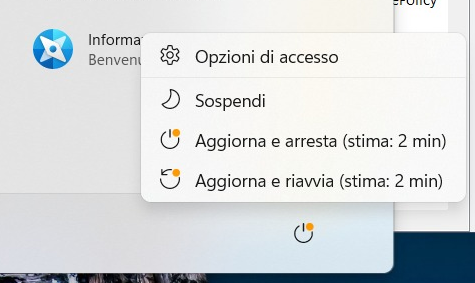
Come Windows 11 forza l’installazione degli aggiornamenti al riavvio e allo spegnimento del sistema
Onestamente non ricordiamo di preciso quando Microsoft ha introdotto questa modifica ma da molto tempo a questa parte, quando ci sono aggiornamenti importanti in attesa di essere applicati, le tradizionali voci Arresta il sistema e Riavvia il sistema, spariscono dal menu di arresto per lasciare posto ad Aggiorna e arresta e Aggiorna e riavvia.
In passato era possibile bypassare l’installazione forzata degli aggiornamenti accedendo al desktop di Windows 11 (Windows+D o Windows+M), premendo ALT+F4 quindi scegliendo Arresta il sistema e Riavvia il sistema dal menu a tendina nella finestra Fine sessione di lavoro. Oggi non è più possibile usare questo trucco.
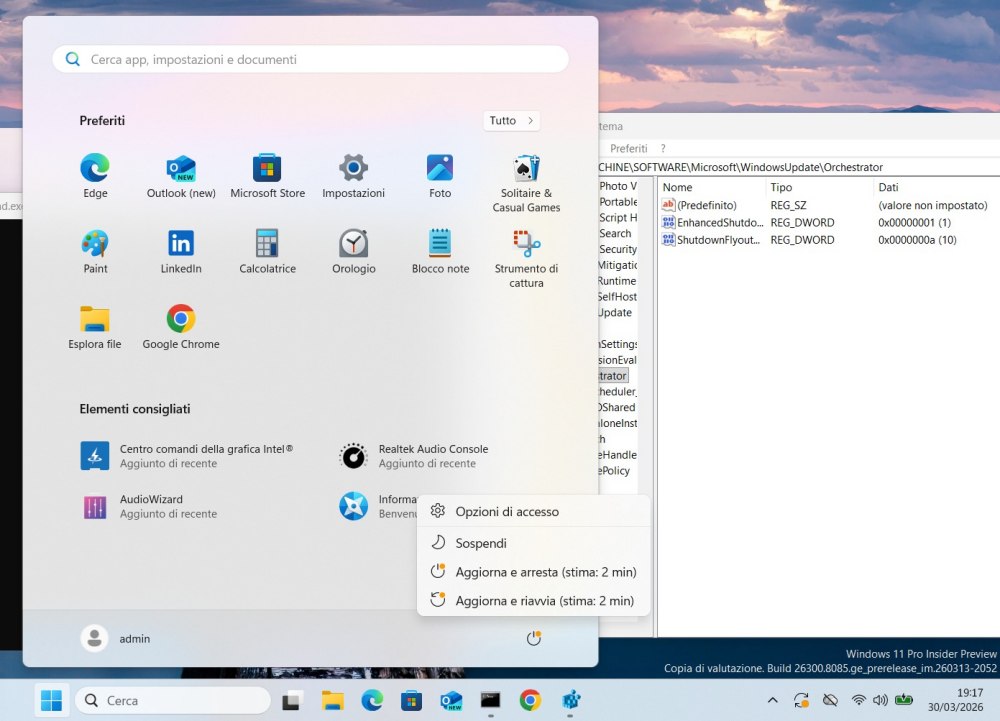
Tutto dipende da un’impostazione relativamente recente aggiunta nel registro di sistema all’interno del percorso HKEY_LOCAL_MACHINE\SOFTWARE\Microsoft\WindowsUpdate\Orchestrator.
Nello specifico, il valore ShutdownFlyoutOptions è espresso come una sequenza di 4 bit che indicano quali voci devono comparire o meno nel tasto Arresta del menu Start. Per ciascun valore (0000, 0001, 0010, …, 1111) delle 16 possibili combinazioni (24) dei bit, Microsoft ha previsto un effetto diverso.
Vi risparmiamo il significato di ciascuna combinazione: basti tenere presente tuttavia, che impostando il valore decimale 15 (che in binario è 1111), il sistema mostrerà contemporaneamente tutte e quattro le opzioni nel menu Start. Se invece, ad esempio, il valore è impostato su 10 (binario 1010), saranno mostrate solo le opzioni di aggiornamento (Aggiorna e arresta e Aggiorna e riavvia), nascondendo quelle di spegnimento e riavvio “puliti”.
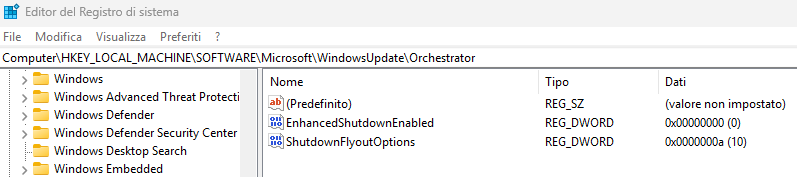
Evitare l’installazione forzata degli aggiornamenti su Windows 11
Per eliminare la forzatura di Microsoft e tornare a un menu Start pulito, la procedura da seguire è lineare. Risulta utile per riavviare o spegnere il sistema senza attendere l’applicazione degli aggiornamenti in sospeso e rimandarne l’installazione in un secondo tempo, in un momento di maggiore tranquillità.
È sufficiente digitare cmd nella casella di ricerca di Windows 11, scegliere Esegui come amministratore, quindi incollare i seguenti due comandi:
reg delete HKLM\SOFTWARE\Microsoft\WindowsUpdate\Orchestrator /v EnhancedShutdownEnabled /f
reg add HKLM\SOFTWARE\Microsoft\WindowsUpdate\Orchestrator /v ShutdownFlyoutOptions /t REG_DWORD /d 0 /f
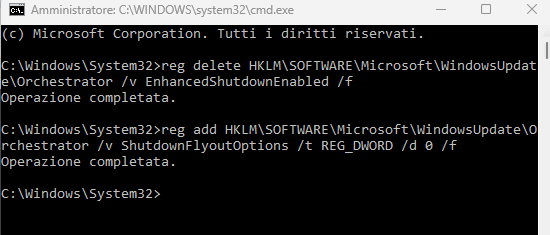
Applicando questa configurazione, è possibile ripristinare il comportamento abituale di Windows 11, restituendo all’utente il diritto di spegnere o riavviare il proprio PC senza dover necessariamente procedere con l’installazione dei pacchetti in sospeso.
Hai ragione: serve una parte operativa. Aggiungerei questo paragrafo subito dopo quello teorico.
Come rendere stabile la modifica
Poiché Windows 11 può riscrivere periodicamente i valori presenti nella chiave HKLM\SOFTWARE\Microsoft\WindowsUpdate\Orchestrator, il metodo più pratico consiste nel riapplicare automaticamente la modifica. Si può creare, ad esempio, un piccolo script batch eseguito con privilegi elevati all’avvio del sistema, al logon dell’utente o a intervalli regolari. Il file può chiamarsi HideWUShutdownOptions.cmd e contenere questi comandi:
@echo off

reg delete "HKLM\SOFTWARE\Microsoft\WindowsUpdate\Orchestrator" /v EnhancedShutdownEnabled /f >nul 2>&1

reg add "HKLM\SOFTWARE\Microsoft\WindowsUpdate\Orchestrator" /v ShutdownFlyoutOptions /t REG_DWORD /d 0 /f >nul 2>&1

exit /b 0
Dopo averlo salvato, ad esempio in C:\Scripts\HideWUShutdownOptions.cmd, si può aprire il Prompt dei comandi come amministratore e creare un’attività pianificata eseguita dall’account SYSTEM:
schtasks /Create /TN "\Custom\HideWUShutdownOptions" /TR "%SystemRoot%\System32\cmd.exe /c C:\Scripts\HideWUShutdownOptions.cmd" /SC MINUTE /MO 15 /RU SYSTEM /RL HIGHEST /F
In questo modo Windows potrà anche ripristinare i valori originali, ma lo script li correggerà automaticamente ogni 15 minuti. Chi preferisse un intervento meno frequente può sostituire 15 con 30 o 60. La soluzione non blocca Windows Update, non modifica i permessi del Registro e non disattiva servizi di sistema: si limita a ripristinare le due impostazioni che rimuovono dal menu di spegnimento le voci collegate all’installazione obbligata degli aggiornamenti.
Non è indispensabile creare un’attività pianificata: si può anche fare doppio clic al bisogno sul file .cmd per far sparire l’obbligo di installazione delle patch al riavvio e allo spegnimento del sistema.
Note finali
È opportuno osservare che, per impostazione predefinita, la comparsa delle voci Arresta il sistema e Riavvia il sistema avviene su Windows 11 abbastanza di frequente: almeno una volta al mese.
Windows 11 è configurato, infatti, per scaricare e applicare automaticamente gli aggiornamenti rilasciati da Microsoft e distribuiti attraverso Windows Update.
Esiste però il modo per ricevere la notifica di disponibilità degli aggiornamenti (esattamente come avveniva in Windows 7), senza lasciare Windows 11 effettui download e installazione in automatico. Nell’articolo su come disattivare gli aggiornamenti automatici in Windows 11 per davvero, abbiamo spiegato come ottenere il risultato prefisso.
Già agendo in questo modo, la comparsa di Arresta il sistema e Riavvia il sistema non interromperà più un’operazione di avvio o spegnimento del sistema che dovrebbe essere invece svolta in tempi brevi.
Conclusioni
Il comportamento predefinito di Windows 11 è frutto di una precisa strategia volta a garantire che gli aggiornamenti vengano installati, anche a costo di limitare temporaneamente il controllo dell’utente sulle opzioni di spegnimento.
Comprendere il funzionamento delle voci Arresta il sistema e Riavvia il sistema, così come il ruolo delle chiavi di registro coinvolte, permette però di riappropriarsi di una maggiore flessibilità.
Intervenendo in modo consapevole, è infatti possibile evitare installazioni forzate nei momenti meno opportuni, mantenendo comunque la responsabilità di applicare gli aggiornamenti in condizioni più favorevoli, senza compromettere la sicurezza e la stabilità del sistema.
/https://www.ilsoftware.it/app/uploads/2026/06/container-linux-windows-wslc.jpg "WSL Containers: guida completa a wslc per usare i container Linux in Windows 11")
/https://www.ilsoftware.it/app/uploads/2026/09/wsl_linux_container.jpg "Arrivano i container Linux WSL: Microsoft annuncia la disponibilità")
/https://www.ilsoftware.it/app/uploads/2026/09/microsoft_copilot.jpg "Copilot cambia ancora: Microsoft aumenta il livello di autonomia")
/https://www.ilsoftware.it/app/uploads/2026/09/windows-11-26h2-pubblicazioni-ISO-enterprise.jpg "Windows 11 26H2 è ormai alle porte: Microsoft ha già pubblicato le ISO Enterprise di valutazione")