
/https://www.ilsoftware.it/app/uploads/2025/04/foto-michele-nasi.jpg)
/https://www.ilsoftware.it/app/uploads/2026/04/batteria-android-scarica-velocemente-wakelock.jpg "Batteria Android che si scarica troppo in fretta? I wakelock sono il vero colpevole (e come scoprirli)")
Autonomia e prestazioni restano due variabili difficili da bilanciare su Android: già dalle prime versioni del sistema operativo, Google ha introdotto meccanismi per limitare il consumo energetico quando lo schermo è spento. A partire da Android 6.0 Marshmallow (2015), con l’arrivo della modalità Doze, il sistema ha iniziato a sospendere gran parte delle attività in background; nonostante questo, alcune applicazioni continuano a mantenere attiva la CPU attraverso specifici meccanismi di locking. I cosiddetti wakelock rappresentano ancora oggi una delle principali cause di battery drain (scarica veloce della batteria a seguito del consumo), anche sui dispositivi mobili aggiornati ad Android 13, 14 e 15, dove il controllo energetico è più aggressivo ma non sempre sufficiente.
Capire come funzionano i wakelock e, soprattutto, sapere come individuarli con strumenti adeguati, consente di diagnosticare problemi reali: notifiche troppo frequenti, applicazioni mal progettate, oppure componenti che non rilasciano correttamente le risorse. L’analisi diventa ancora più rilevante considerando che Google ha introdotto metriche specifiche per individuare comportamenti anomali nelle app Android, con soglie precise oltre le quali il consumo è considerato eccessivo.
Cosa sono i wakelock e perché incidono sulla batteria
Un wakelock è un meccanismo che permette a un’applicazione di impedire al dispositivo di entrare in stato di sospensione. Quando Android spegne lo schermo, il sistema tende a portare la CPU in una modalità a basso consumo; un partial wakelock blocca questo processo, mantenendo attivo il chip anche con display spento, mentre un full wakelock mantiene accesi sia CPU che schermo.
L’utilizzo è legittimo in diversi scenari: riproduzione musicale, download di file di grandi dimensioni, sincronizzazione dati. Il problema emerge quando il lock resta attivo troppo a lungo o viene acquisito senza reale necessità. Google considera eccessivo un uso prolungato di wakelock quando supera diverse ore nell’arco di una giornata o coinvolge una percentuale significativa di sessioni utente.
Dal punto di vista tecnico, le app possono richiedere un wakelock tramite PowerManager, oppure ereditarlo indirettamente usando API di sistema come LocationManager o servizi schedulati. In entrambi i casi, il risultato non cambia: la CPU resta attiva e il consumo energetico cresce rapidamente.
Come si manifestano i problemi legati ai wakelock
I sintomi non sono sempre immediati. Il dispositivo può sembrare inattivo, ma l’autonomia della batteria cala rapidamente anche con lo schermo spento. Analizzando i dati di sistema, si nota spesso un basso tempo di deep sleep e una percentuale elevata di attività in background.
Alcuni casi tipici includono app di messaggistica con polling frequente, servizi di localizzazione configurati con aggiornamenti troppo ravvicinati e applicazioni che gestiscono sensori o collegamenti di rete senza rispettare i limiti imposti dal sistema. Anche errori nel codice – come la mancata chiamata alla funzione release() – possono lasciare attivo un wakelock a tempo indefinito.
Android fornisce strumenti interni, ma spesso risultano poco dettagliati. Per un’analisi più approfondita, servono applicazioni dedicate capaci di leggere statistiche avanzate e interpretarle correttamente.
Analizzare i wakelock con Battery Guru
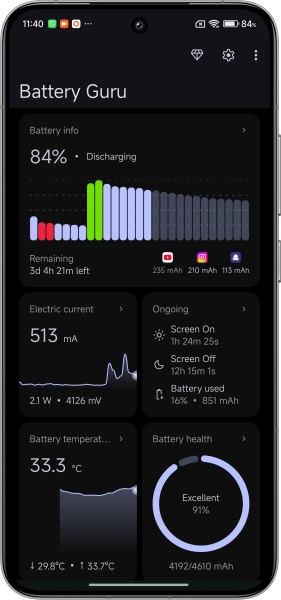
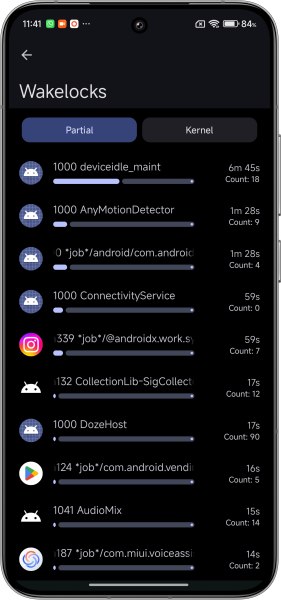
Tra le soluzioni più complete spicca Battery Guru, un’app compatibile con Android 6.0 e successivi che raccoglie informazioni dettagliate su consumo energetico, cicli di carica e attività del sistema. Una delle funzioni più utili riguarda proprio il monitoraggio dei wakelock: l’app mostra quali processi mantengono attivo il dispositivo e per quanto tempo.
Dopo aver scollegato il dispositivo dalla ricarica, Battery Guru inizia a registrare il comportamento reale: tempo di deep sleep, intervalli di attività e wakelock attivi. L’analisi va condotta su periodi significativi, almeno 30-60 minuti con schermo spento, per evitare dati distorti.
L’interfaccia consente di individuare rapidamente i processi problematici: nomi dei servizi, durata dei lock e frequenza di attivazione. Questo approccio permette di distinguere tra attività fisiologiche e comportamenti anomali. Ad esempio, un servizio che mantiene la CPU attiva per pochi secondi può essere normale; uno che resta attivo per minuti od ore indica quasi sempre un problema.
Perché installare Battery Guru dalla versione Telegram
La versione distribuita tramite canale Telegram dello sviluppatore (file APK) offre alcuni vantaggi concreti rispetto a quella presente sul Play Store: aggiornamenti più rapidi, build spesso più recenti e prive dei ritardi imposti dalla revisione di Google, oltre alla possibilità di includere funzionalità avanzate che talvolta non superano i criteri più restrittivi dello store ufficiale.
Le release distribuite attraverso Telegram integrano strumenti diagnostici più completi per l’analisi dei wakelock e delle statistiche di consumo, senza le limitazioni legate alle policy sui permessi “sensibili”. Per un’analisi tecnica approfondita, soprattutto su dispositivi dove non si dispone dell’accesso root, utilizzare una build aggiornata e meno vincolata consente di ottenere dati più accurati e granulari.
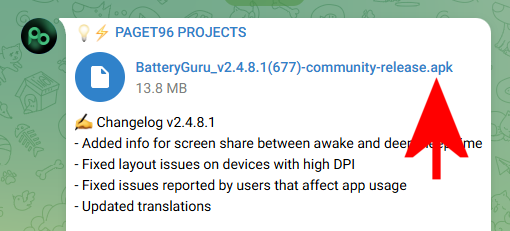
Va considerato anche un aspetto pratico: alcune release pubblicate su Telegram includono correzioni rapide a bug che incidono proprio sulla raccolta delle statistiche energetiche. Significa evitare falsi positivi o dati incompleti durante le sessioni di monitoraggio.
Naturalmente, è essenziale scaricare le nuove versioni di Battery Guru esclusivamente dai canali ufficiali dello sviluppatore per evitare rischi legati a pacchetti modificati o non verificati.
Permesso PACKAGE_USAGE_STATS via ADB: perché serve e come utilizzarlo
Per accedere a dati dettagliati sull’utilizzo delle applicazioni, Battery Guru necessita del permesso Android PACKAGE_USAGE_STATS, che consente di leggere informazioni precise su attività, tempi di esecuzione e interazioni tra processi. Android questo permesso alle app come Battery Guru, soprattutto nelle versioni più recenti del sistema, dove i controlli sulla privacy risultano più stringenti. Senza questa autorizzazione, alcune metriche restano incomplete e l’analisi dei wakelock perde gran parte della sua efficacia.
L’uso del comando ADB (Android Debug Bridge) permette di aggirare i limiti dell’interfaccia standard: collegando lo smartphone al computer con debug USB attivo (abilitarlo manualmente dalle Opzioni sviluppatore di Android), è possibile eseguire il comando che segue per assegnare il permesso richiesto.
adb shell pm grant com.paget96.batteryguru android.permission.PACKAGE_USAGE_STATS
In questo modo, l’app può accedere a statistiche più profonde senza richiedere root. La procedura risulta particolarmente utile su Android 13 e versioni successive, dove alcune autorizzazioni non sono più attivabili direttamente dall’interfaccia utente; una volta concesso, il permesso resta valido fino a revoca manuale o reset del dispositivo.
Prerequisiti per eseguire il comando ADB su Windows
Per utilizzare ADB su Windows servono pochi strumenti, ma configurati correttamente. Il primo elemento è il pacchetto Android SDK Platform Tools, che contiene l’eseguibile adb.exe: si può scaricare dal sito ufficiale degli sviluppatori Android e va estratto in una cartella facilmente raggiungibile, ad esempio C:\adb. Non è necessario installare l’intero SDK: i Platform Tools sono sufficienti per eseguire comandi dalla finestra del terminale.
Dopo aver abilitato il debug USB nelle Opzioni sviluppatore di Android, al primo collegamento dello smartphone al PC via cavo USB, il dispositivo chiede di autorizzare il computer: è fondamentale confermare, altrimenti ADB non potrà comunicare con il sistema. Su alcuni dispositivi potrebbe essere necessario installare driver USB specifici, soprattutto su versioni Windows meno recenti o con hardware non standard.
Una volta collegato il telefono, va aperto il Prompt dei comandi (cmd) nella cartella dei Platform Tools: il modo più rapido consiste nel tenere premuto MAIUSC e cliccare con il tasto destro nella cartella, scegliendo “Apri finestra di PowerShell qui” o “Prompt dei comandi“.
A questo punto si può verificare la connessione digitando adb devices: se tutto è configurato correttamente, compare l’ID del dispositivo Android.
Solo dopo questo controllo si può eseguire il comando visto al paragrafo precedente per assegnare il permesso. La procedura non richiede privilegi di amministratore sul PC e non modifica in modo permanente il sistema Android.
Interpretare i dati e individuare le cause
L’analisi richiede attenzione: non tutti i wakelock sono negativi. Servizi di sistema, sincronizzazioni periodiche e attività legate all’utente generano inevitabilmente qualche lock. Il punto critico riguarda la durata e la frequenza.
Un valore elevato di awake time rispetto al deep sleep indica che il dispositivo non riesce a entrare correttamente in sospensione. In questi casi è utile confrontare i dati con l’elenco delle app installate e verificare quali componenti risultano più attivi.
Battery Guru permette di correlare i wakelock con altre metriche, come consumo per app, temperatura e corrente assorbita. Tale correlazione aiuta a individuare anomalie che altrimenti resterebbero invisibili, soprattutto sui dispositivi con molte app in background.
Mitigazioni efficaci e limiti del sistema Android
Una volta individuata la causa, le soluzioni variano: limitare i permessi, disattivare notifiche push non essenziali, ridurre la frequenza di aggiornamento dei dati o utilizzare le opzioni di ottimizzazione energetica integrate nel sistema.
Gli sviluppatori possono intervenire direttamente sul codice: usare WorkManager per pianificare attività, impostare timeout sui wakelock, evitare acquisizioni manuali quando non necessarie e ridurre la frequenza dei job. Anche la scelta corretta dei servizi in foreground influisce in modo significativo.
Resta un limite importante: come abbiamo osservato in apertura, Android deve bilanciare autonomia e funzionalità. Alcune operazioni richiedono inevitabilmente che il dispositivo resti attivo. Il margine di ottimizzazione dipende quindi sia dalla qualità delle app installate sia dalla capacità dell’utente di individuare comportamenti anomali.
Un’analisi mirata dei wakelock consente di recuperare ore di autonomia senza modifiche invasive: identificare il problema resta la fase più complessa, ma strumenti come Battery Guru rendono il processo accessibile anche senza permessi di root.
Quando la batteria che si scarica velocemente diventa un problema reale
Un consumo anomalo legato ai wakelock non si limita a ridurre l’autonomia: in alcune situazioni può portare allo spegnimento improvviso del dispositivo, anche quando la percentuale residua sembra ancora sufficiente.
Il fenomeno si verifica soprattutto quando il SoC resta attivo per lunghi periodi e la scarica accelera nelle fasi finali: il sistema non riesce a gestire correttamente il calo di tensione e il telefono si spegne senza preavviso. In uno scenario del genere, una sveglia mattutina o una notifica importante rischiano semplicemente di non attivarsi, con conseguenze tutt’altro che trascurabili. Vi è mai successo di mancare una sveglia? A noi sì, ed è subito scattata – in passato – una corsa frenetica…
Per ridurre il rischio, alcune applicazioni permettono di configurare avvisi sonori al raggiungimento di una soglia critica di batteria.
Anche Battery Guru integra notifiche personalizzabili: è possibile impostare un avviso quando l’autonomia scende sotto una certa percentuale, ad esempio il 20%, in modo da intervenire per tempo. Android offre già un avviso di batteria scarica: utilizzare un avviso sonoro esplicito aumenta le probabilità di accorgersi della situazione e collegare il dispositivo alla ricarica prima che si spenga.
/https://www.ilsoftware.it/app/uploads/2026/03/swift-apple-sviluppo-app-android.jpg "Swift arriva su Android: cosa cambia davvero per gli sviluppatori")
/https://www.ilsoftware.it/app/uploads/2026/03/grapheneos-senza-dati-personali-android.jpg "GrapheneOS sfida le leggi sull’età: promette accesso senza dati personali")
/https://www.ilsoftware.it/app/uploads/2024/08/google-pixel-9-novita.jpg "Google rimuove due pulsanti rapidi e scatena la furia degli utenti Pixel")
/https://www.ilsoftware.it/app/uploads/2026/03/wp_drafter_498422.jpg "Google Messaggi: arrivano menzioni e condivisione posizione in tempo reale")