
/https://www.ilsoftware.it/app/uploads/2025/04/foto-michele-nasi.jpg)
/https://www.ilsoftware.it/app/uploads/2026/02/cattura-schermo-windows-11-scorciatoie-migliori.jpg "Cattura schermo Windows 11: scorciatoie da tastiera più utili")
La cattura schermo in Windows 11 non è più una semplice funzione accessoria, ma uno strumento integrato nei flussi quotidiani di lavoro. Dalla documentazione tecnica alla segnalazione di bug, fino alla produzione di contenuti e all’analisi di interfacce applicative, la rapidità con cui si acquisisce una schermata può incidere direttamente sulla produttività.
Nel corso degli anni, Microsoft ha ripetutamente rivisto le modalità di acquisizione degli screenshot in Windows 10 e poi in Windows 11. Il tasto Stamp funziona sempre e mantiene la sua funzione storica: premendolo, è possibile salvare negli appunti una copia del contenuto dell’intero schermo. Redmond sembra però voler fare perno sullo Strumento di cattura, applicazione integrata nel sistema operativo che con Windows 11 ha guadagnato maggiore “voce in capitolo”.
Il ruolo centrale dello Strumento di cattura in Windows 11
In Windows 11, lo Strumento di cattura (Snipping Tool) è diventato il punto nodale per la gestione della cattura schermo. Non si limita a ritagliare una porzione dello schermo, ma offre un ambiente completo di post-elaborazione, annotazione e gestione degli appunti.
Le scorciatoie da tastiera si integrano con questo strumento in modo dinamico: alcune attivano l’acquisizione dell’intera schermata, altre fanno comparire l’interfaccia di selezione che permette di catturare aree di diversa forma sullo schermo. Dalla stessa interfaccia si può attivare un markup rapido ossia evidenziare elementi, inserire annotazioni, eliminare oggetti e così via.
Ci sono anche due piccoli pulsanti che attivano la selezione dei colori sullo schermo e il modulo OCR per il riconoscimento ottico dei caratteri.
Esistono poi altre combinazioni da tastiera che salvano gli screenshot direttamente su file; altre ancora lavorano esclusivamente sugli appunti senza aprire alcuna finestra.
Comprendere queste differenze è essenziale per scegliere la combinazione più adatta al contesto operativo.
Windows+ MAIUSC + S: il centro di controllo della cattura schermo in Windows 11
La combinazione Windows + MAIUSC + S rappresenta la scorciatoia principale per la cattura selettiva. Una volta attivata, lo schermo viene oscurato e compare la barra di selezione dello Strumento di cattura che consente di scegliere tra:
- cattura rettangolare
- cattura a forma libera
- finestra specifica
- schermo intero
Il risultato è immediatamente copiato negli appunti, pronto per essere incollato in documenti, editor di immagini o strumenti di ticketing.
Dicevamo che lo Strumento di cattura, con un semplice clic, permette di avviare anche una registrazione video del contenuto dello schermo. È possibile anche realizzare una sorta di screencast perché lo strumento permette di abilitare anche il microfono collegato con il PC: così facendo si può aggiungere subito un commento vocale, spiegando a parole ciò che si sta facendo.
Per impostazione predefinita, gli screenshot sono automaticamente salvati nel profilo utente. Premete Windows+R quindi digitate %userprofile%\Pictures\Screenshots per le immagini; %userprofile%\Videos\Registrazioni dello schermo per le acquisizioni video in stile screencast.
Utilizzando CTRL+V o Windows+V, è possibile incollare la cattura schermo di Windows 11. Portandosi nelle impostazioni dello Strumento di cattura è quindi possibile decidere se lasciare attiva o meno la memorizzazione degli screenshot su disco.
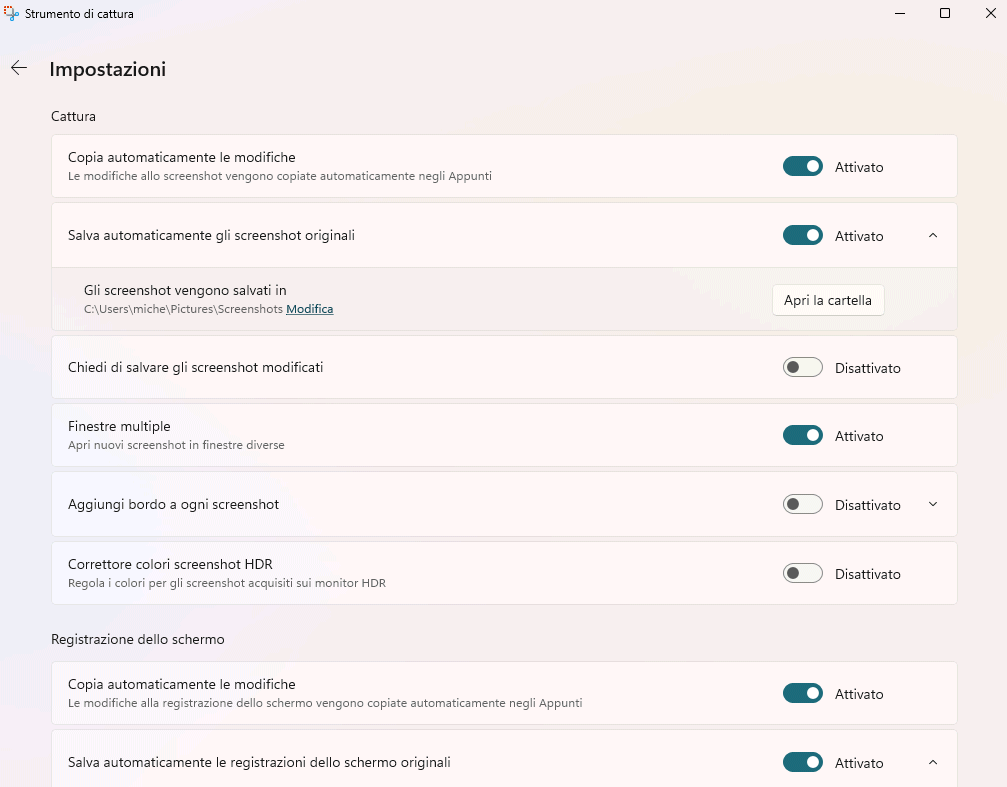
Utilizzo delle finestre multiple
Lo Strumento di cattura di Windows 11 contiene anche un’utile opzione che permette di stoccare gli screenshot all’interno di finestre multiple.
Per impostazione predefinita, infatti, una cattura schermo “sovrascrive” la precedente: se si volesse gestire ogni acquisizione in una finestra separata, basta accedere alle impostazioni dello Strumento di cattura quindi attivare l’opzione Finestre multiple.
PrintScreen: comportamento configurabile e integrazione con lo Strumento di cattura
Il tasto Stamp (PrintScreen) ha assunto un comportamento configurabile in Windows. In base alle impostazioni di sistema può aprire direttamente lo Strumento di cattura in modalità di selezione oppure catturare l’intero schermo negli appunti senza far apparire alcuna interfaccia.
Digitando Stamp nella casella di ricerca di Windows 11 quindi scegliendo Usa il tasto Stamp per aprire l’acquisizione dello schermo, si può agire sulla medesima opzione per definire il comportamento legato alla pressione del tasto Stamp.
Attivando Usa il tasto Stamp per aprire l’acquisizione dello schermo, alla pressione del tasto comparirà la barra di selezione dello Strumento di cattura.
Questa flessibilità consente di adattare la scorciatoia alle proprie abitudini. Chi preferisce un approccio minimale può disattivare l’apertura dello strumento e mantenere una cattura immediata e silenziosa.
Per chi volesse fare ancora più velocemente, si può modificare il comportamento del tasto Stamp anche dalla riga di comando.
Per attivare lo Strumento di cattura con il tasto Stamp:
reg add "HKCU\Control Panel\Keyboard" /v PrintScreenKeyForSnippingEnabled /t REG_DWORD /d 1 /f
Per ripristinare il comportamento classico (copia negli appunti):
reg add "HKCU\Control Panel\Keyboard" /v PrintScreenKeyForSnippingEnabled /t REG_DWORD /d 0 /f
Windows + Stamp: salvataggio automatico su file
Quando è necessario archiviare le catture dello schermo in Windows 11 senza passaggi intermedi, la combinazione Windows + Stamp è la soluzione più efficiente.
Questa scorciatoia:
- cattura l’intero schermo;
- salva automaticamente l’immagine in formato PNG;
- archivia il file nella cartella
%userprofile%\Pictures\Screenshots, già vista in precedenza.
L’operazione avviene in background, senza apertura di finestre. È particolarmente utile per creare sequenze di immagini, raccogliere evidenze o documentare procedure.
ALT + Stamp: la finestra attiva negli appunti
Per isolare rapidamente una singola applicazione o finestra, la combinazione ALT + Stamp consente di copiare negli appunti esclusivamente l’elemento in primo piano. In altre parole, è possibile salvare negli appunti di Windows soltanto la finestra correntemente selezionata.
L’approccio evita la necessità di ritagliare manualmente la schermata e garantisce una maggiore pulizia del risultato finale, soprattutto quando si producono manuali o guide operative.
Come nel caso delle altre modalità, si può usare CTRL+V per incollare l’immagine dove si preferisce o Windows+V per accedere alla cronologia degli appunti del sistema operativo.
Windows + MAIUSC + T: estrarre testo dallo schermo in pochi secondi
La combinazione Windows + MAIUSC + T rappresenta una delle funzionalità meno conosciute ma più utili dello Strumento di cattura in Windows 11, perché consente di attivare rapidamente l’estrazione del testo direttamente dallo schermo tramite OCR (riconoscimento ottico dei caratteri).
Con questa scorciatoia è possibile selezionare una porzione di contenuto visivo – ad esempio un documento, una finestra di programma o una pagina Web – e trasformarla immediatamente in testo automaticamente copiato negli appunti.
Si tratta di una funzione particolarmente preziosa in ambito tecnico e professionale, dove spesso si ha la necessità di recuperare stringhe, log, messaggi di errore o dati da interfacce che non permettono il copia e incolla diretto. In questo modo si riducono i tempi di trascrizione manuale e si limita il rischio di errori, migliorando la precisione e la velocità delle attività.
Aspetti di sicurezza e gestione dei dati
L’uso intensivo delle scorciatoie di cattura schermo in Windows 11 così come nelle precedenti versioni del sistema operativo Microsoft, comporta anche alcune implicazioni legate alla sicurezza delle informazioni.
Le immagini negli appunti possono contenere dati personali e riservati, come credenziali o informazioni che devono essere custodite con cura. Allo stesso modo, i file salvati automaticamente su disco possono costituire un archivio non controllato di dati visivi.
In contesti aziendali o regolamentati è opportuAno gestire la cronologia degli appunti, monitorare le cartelle di salvataggio automatico, evitare catture che includano dati non necessari.
Una corretta configurazione delle scorciatoie e delle impostazioni dello Strumento di cattura contribuisce a ridurre questi rischi. Consigliamo anche di controllare periodicamente il contenuto delle cartelle %userprofile%\Pictures\Screenshots e %userprofile%\Videos\Registrazioni dello schermo, rimuovendo i dati non necessari.
/https://www.ilsoftware.it/app/uploads/2026/01/copilot-integrato-esplora-file-windows-11.jpg "Microsoft rimuove Copilot da Windows 11: cosa cambia davvero ora")
/https://www.ilsoftware.it/app/uploads/2026/04/copilot-windows-11-penalizza-firefox.jpg "Mozilla accusa Microsoft: Firefox penalizzato su Windows 11, ancora una volta")
/https://www.ilsoftware.it/app/uploads/2026/04/windows-11-senza-bug.jpg "Windows 11 senza bug noti: svolta reale o solo temporanea?")
/https://www.ilsoftware.it/app/uploads/2026/04/blocco-wireguard-windows.jpg "WireGuard bloccato su Windows: quando un account Microsoft ferma gli aggiornamenti")