
/https://www.ilsoftware.it/app/uploads/2025/04/foto-michele-nasi.jpg)
/https://www.ilsoftware.it/app/uploads/2026/03/passare-windows-10-windows-11-2026.jpg "Come passare da Windows 10 a Windows 11 senza impazzire")
Il passaggio da Windows 10 a Windows 11 è progettato per essere il più possibile trasparente per l’utente finale. In teoria si tratta di un semplice aggiornamento di sistema, tanto che i due sistemi operativi condividono lo stesso kernel e le medesime impostazioni di base. In pratica, però, molti utenti temono perdita di dati, incompatibilità software o problemi di prestazioni.
Affrontare la migrazione con un metodo preciso consente di evitare la maggior parte delle difficoltà. Più che una procedura complessa, il passaggio richiede una preparazione tecnica minima, alcune verifiche preliminari e la scelta del metodo di aggiornamento migliore.
Comprendere i requisiti tecnici di Windows 11
Windows 11 introduce requisiti hardware più stringenti rispetto alle versioni precedenti del sistema operativo Microsoft. Ne abbiamo parlato fino allo sfinimento, chiedendoci anche se l’imposizione di requisiti così severi da parte di Redmond sia davvero giustificata e giustificabile.
Tra i requisiti più rilevanti, si sa, troviamo processori relativamente recenti, presenza e attivazione del chip TPM 2.0 e di Secure Boot, almeno 4 GB di RAM e 64 GB di spazio su disco.
Per verificare rapidamente la compatibilità del computer è possibile utilizzare lo strumento ufficiale di Microsoft PC Health Check: l’utility analizza automaticamente il sistema e segnala eventuali elementi che non consentono l’installazione di Windows 11.
Se PC Health Check dovesse restituire un giudizio negativo, potrebbe comunque essere possibile aggiornare a Windows 11 senza perdere alcun dato e senza essere costretti a un’installazione da zero.
Preparare il sistema prima dell’aggiornamento
La fase preparatoria è spesso sottovalutata, ma rappresenta il passaggio che evita la maggior parte dei problemi durante l’installazione.
Prima di avviare l’aggiornamento conviene eseguire alcune operazioni preliminari:
- Aggiornare Windows 10 tramite Windows Update. Un sistema aggiornato riduce la probabilità di conflitti durante la migrazione.
- Liberare spazio sull’unità di sistema. Windows 11 richiede diversi gigabyte temporanei per l’installazione e la creazione dei file di rollback.
- Aggiornare i driver principali, soprattutto quelli relativi a chipset, scheda grafica e controller di archiviazione.
- Creare un backup dei dati importanti. Anche se l’aggiornamento mantiene file e applicazioni, una copia di sicurezza resta sempre una buona pratica.
Il metodo più semplice: aggiornamento tramite Windows Update
Quando il dispositivo è compatibile, Microsoft propone l’aggiornamento direttamente attraverso il sistema di aggiornamenti automatici.
Il sistema scarica i pacchetti necessari e prepara l’installazione in background. Durante questa fase il computer resta utilizzabile, mentre l’installazione vera e propria avviene durante i riavvii successivi.
Dal punto di vista tecnico si tratta di un aggiornamento in-place: il sistema operativo viene sostituito mantenendo applicazioni, configurazioni e file personali.
Se Windows 10 non proponesse mai la possibilità di passare a Windows 11 tramite Windows Update significa che (a meno dell’utilizzo di policy di sistema che bloccano l’aggiornamento) il sistema in uso non è compatibile.
L’alternativa ufficiale: Assistente all’installazione di Windows 11
Se Windows Update non proponesse ancora l’aggiornamento, è possibile forzare il processo utilizzando lo strumento ufficiale Assistente all’installazione di Windows 11.
Il programma Microsoft automatizza completamente l’installazione e consente di avviare l’upgrade anche quando Windows Update non mostrasse l’opportunità di passare a Windows 11.
Il funzionamento è semplice: l’assistente verifica i requisiti, scarica i file necessari e avvia l’installazione senza richiedere particolari configurazioni.
Anche l’Assistente all’installazione di Windows 11, tuttavia, controlla la compatibilità del sistema. Non caso in cui i requisiti minimi non fossero soddisfatti non si può procedere. In realtà, è possibile aggiornare a Windows 11 anche i PC non compatibili come abbiamo visto nell’upgrade con l’Assistente aggiornamento in ogni situazione.
Aggiornamento in-place dal file ISO di Windows 11
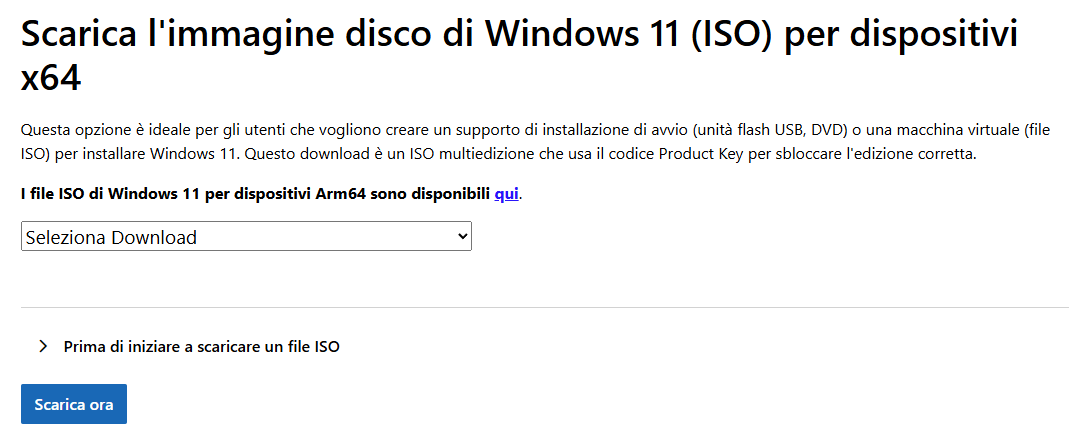
Per passare da Windows 10 a Windows 11 si può scaricare la versione più aggiornata del supporto d’installazione facendo riferimento alla sezione Scarica l’immagine disco di Windows 11 (ISO) per dispositivi x64. Cliccando due volte sul file ISO, Windows 10 ne monta automaticamente il contenuto e vi assegna temporaneamente una lettera identificativa di unità (ad esempio D:, E: e così via).
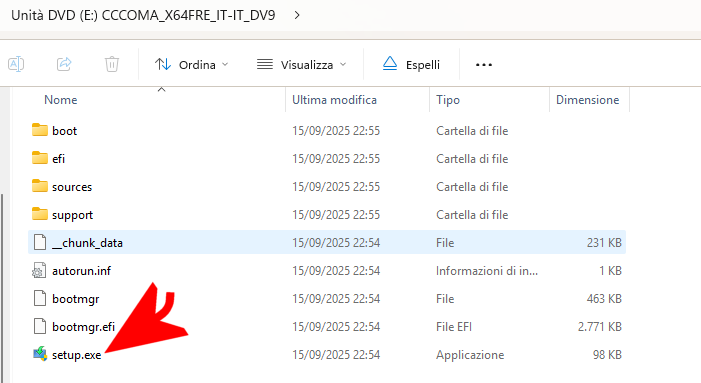
Con un doppio clic sul file setup.exe si può avviare la migrazione da Windows 10 a Windows 11, avendo cura di confermare la volontà di conservare applicazioni installate, dati e preferenze di sistema.
Valutare il passaggio da Windows 10 a Windows 11 per i PC che non soddisfano i requisiti
L’abbiamo detto in mille salse: i sistemi per passare da Windows 10 a Windows 11 anche sui PC che non soddisfano i requisiti ci sono e sono affidabili. Se PC Health Check indica la configurazione in uso come inadatta a eseguire Windows 11, il suggerimento è usare anche WhyNotWin11 che spiega, in maniera molto più puntuale e argomentata, perché il sistema non è compatibile.
A questo punto, ove possibile, si possono effettuare la variazioni del caso, come valutare l’attivazione di Secure Boot o estendere la memoria RAM disponibile, nonostante sia divenuta sempre più cara.
Controllare il supporto di POPCNT e SSE4.2
Se il PC avesse una buona dotazione di memoria RAM e non utilizzasse un processore troppo vecchio, si può comunque tentare di aggiornare da Windows 10 a Windows 11 anche in mancanza di tutti i requisiti.
Si può ad esempio premere Windows+R in Windows 10, digitare cmd quindi il comando seguente:
powershell "irm https://bit.ly/windows11test | iex"
Lo script non fa altro che controllare la compatibilità del sistema in uso con l’istruzione POPCNT e con le estensioni SSE4.2 che, a partire da Windows 11 24H2, sono le due caratteristiche diventate indispensabili per l’avvio del sistema operativo. Microsoft ha infatti introdotto questo requisito a livello di kernel: se la CPU non dispone di queste istruzioni, Windows 11 non si avvia affatto, indipendentemente da eventuali bypass dei controlli TPM o Secure Boot.
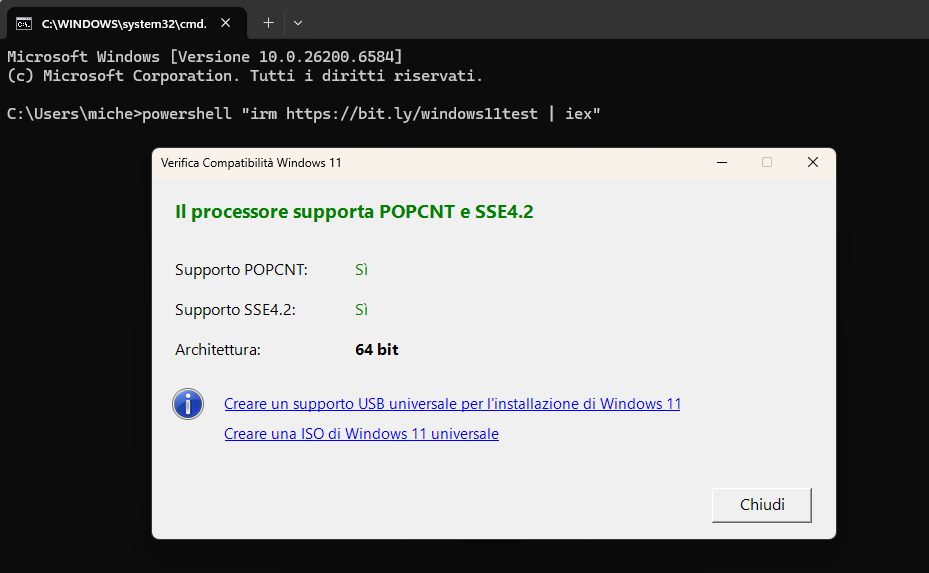
In pratica lo script esegue un controllo rapido sull’architettura del processore e restituisce un esito immediato: se entrambe le istruzioni sono supportate, il sistema può teoricamente eseguire Windows 11 24H2 e successivi, anche se non soddisfa tutti i requisiti ufficiali stabiliti da Microsoft.
Se il test dà esito positivo, è possibile procedere con l’aggiornamento utilizzando i classici metodi di bypass dei controlli hardware. In molti casi si tratta di procedure ormai consolidate che consentono di installare Windows 11 su PC originariamente progettati per Windows 10. L’operazione consiste tipicamente nel modificare i controlli effettuati dal programma di installazione, evitando il blocco relativo a TPM 2.0, Secure Boot o alla lista ufficiale dei processori supportati.
In sostanza, se il processore supera il test relativo a POPCNT e SSE4.2, passare da Windows 10 a Windows 11 rimane nella maggior parte dei casi possibile anche su hardware non ufficialmente supportato.
Il modo più semplice per disattivare il controllo dei requisiti minimi
Rufus (apprezzata utilità open source in grado di creare supporti avviabili) integra un meccanismo per effettuare l’aggiornamento a Windows 11 dal supporto d’installazione creato con il programma (ad esempio da una chiavetta USB).
In precedenza, però, abbiamo detto che per velocizzare i tempi si può passare da Windows 10 a Windows 11 semplicemente cliccando due volte sul file setup.exe contenuto nell’immagine ISO.
Per passare da Windows 10 a Windows 11 sui sistemi che non soddisfano i requisiti (ma supportano POPCNT/SSE4.2 e hanno una sufficiente dotazione di RAM…) consigliamo questi passaggi:
- Create una cartella temporanea in Windows 10 (esempio:
c:\setup_win11). - Salvate in questa cartella il file che Rufus aggiunge ai supporti Windows 11 (è scaricabile da qui).
- Create, nella stessa cartella, un file vuoto chiamato
setup.dll. - Cliccate due volte su
setup_x64.exe.
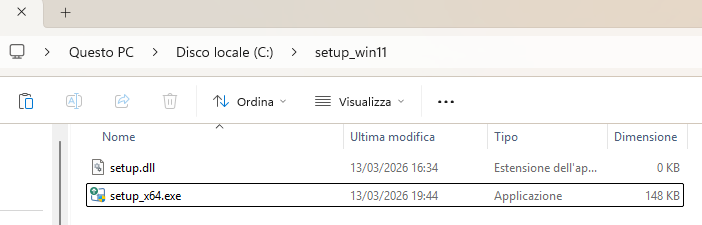
In questo modo, il file provvede a inserire una serie di valori all’interno del registro di sistema per indurre la procedura d’installazione di Windows 11 a non effettuare alcun tipo di controllo.
Come ultimo intervento, si può avviare il passaggio a Windows 11 cliccando due volte sul file setup.exe contenuto nell’immagine ISO del sistema operativo.
La possibilità di tornare a Windows 10
Microsoft ha previsto un meccanismo di rollback per chi non si trova a proprio agio con il nuovo sistema operativo.
Dopo l’aggiornamento viene conservata una copia temporanea della precedente installazione di Windows 10: consente di ripristinare il sistema originale entro 10 giorni (a meno di modifiche manuali). Il ritorno alla versione precedente può essere effettuato direttamente dalle impostazioni di ripristino del sistema.
Si tratta di una misura pensata per garantire una transizione sicura, soprattutto in contesti professionali dove compatibilità software e stabilità sono fattori critici.
/https://www.ilsoftware.it/app/uploads/2026/03/Windows-10-KB5078885-patch.jpg "Windows 10 riceve KB5078885: patch ESU con fix GPU e Secure Boot")
/https://www.ilsoftware.it/app/uploads/2026/03/passkey-anti-phishing-windows-microsoft-entra.jpg "Microsoft porta accessi anti-phishing su Windows con le passkey")
/https://www.ilsoftware.it/app/uploads/2026/03/vunerabilita-RDS-RDP-windows-zero-day.jpg "Exploit per Windows RDP venduto a 220.000 dollari: ma il presunto zero-day era già stato patchato da Microsoft")
/https://www.ilsoftware.it/app/uploads/2026/03/KB5079473-KB5078883-Windows-11.jpg "KB5079473 e KB5078883: Cosa contengono i nuovi aggiornamenti per Windows 11")