
/https://www.ilsoftware.it/app/uploads/2025/04/foto-michele-nasi.jpg)
/https://www.ilsoftware.it/app/uploads/2026/02/rimuovere-bloatware-windows-11.jpg "Come rimuovere il bloatware da Windows 11: metodi ufficiali, limiti e strategie efficaci")
Windows 11 nasce con l’ambizione di essere moderno, fluido e integrato, ma nell’uso quotidiano questa promessa è spesso disattesa per via di una quantità crescente di applicazioni preinstallate, servizi in esecuzione in background e suggerimenti che incidono negativamente su prestazioni, esperienza utente e controllo del sistema. Non si tratta solo di spazio occupato sull’unità di memorizzazione, ma di un carico costante su memoria, processi e attenzione dell’utente, soprattutto su macchine non recentissime o in contesti professionali dove ogni risorsa conta.
Ripulire Windows 11, però, non significa ricorrere a modifiche invasive o strumenti poco affidabili. Il sistema operativo mette già a disposizione meccanismi ufficiali, spesso poco conosciuti, che permettono di ridurre drasticamente il superfluo e ottenere un ambiente più essenziale, reattivo e prevedibile.
Nel seguito vediamo alcune strategie efficaci per rimuovere le applicazioni inutili o bloatware da Windows 11, chiarendo cosa è davvero possibile rimuovere, quali sono i limiti imposti da Microsoft e quali approcci offrono il miglior equilibrio tra pulizia, sicurezza e manutenibilità nel tempo.
È opportuno precisare fin da subito che le tecniche descritte non sono tutte equivalenti né intercambiabili: alcune agiscono esclusivamente sull’utente corrente, altre influenzano il provisioning del sistema e altre ancora richiedono edizioni specifiche di Windows 11 o devono essere applicate in momenti ben precisi del processo di installazione. Inoltre, interventi mal pianificati o applicati su sistemi già in produzione possono avere effetti indesiderati, soprattutto in contesti professionali o multi-utente.
Per questo motivo, ogni procedura va valutata in base allo scenario di utilizzo, testata preventivamente in ambienti di prova e adottata solo se se ne comprendono pienamente implicazioni, limiti e reversibilità.
Selezionare Inglese (Mondo) come formato di data e ora nell’installazione di Windows 11
Uno dei metodi più sottovalutati — e allo stesso tempo più efficaci — per ottenere un’installazione di Windows 11 sensibilmente più pulita nasce già nelle primissime schermate del setup. La scelta della lingua e del formato geografico, apparentemente banale, in realtà influisce in modo diretto su quali componenti opzionali, app promozionali e servizi “di contorno” saranno inclusi sul sistema una volta conclusa l’installazione.
Se durante l’installazione si seleziona Inglese (Mondo) oppure Inglese (Europa) come formato di data, ora e valuta, Windows 11 attiva un profilo di installazione più neutro, pensato per mercati meno legati all’ecosistema commerciale italiano. In questa configurazione il sistema tende a evitare il download automatico di molte app preinstallate legate a partnership regionali, suggerimenti sponsorizzati nel menu Start e servizi accessori che, nella versione “Italiano (Italia)”, sono considerati parte integrante dell’esperienza standard.
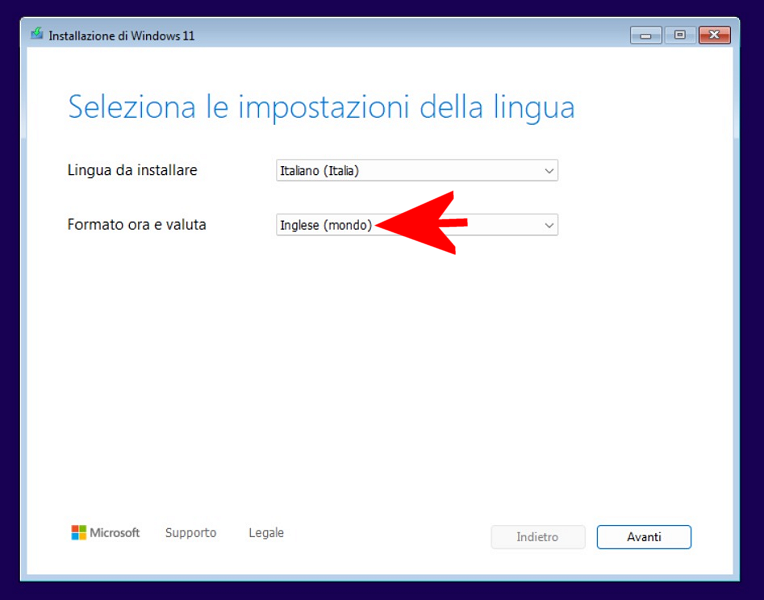
Il risultato non è un Windows “spoglio”, ma un’installazione più vicina a una base enterprise o educational, con meno elementi non essenziali già presenti al primo avvio.
È importante chiarire che questo trucco non rimuove componenti strutturali del sistema. Browser come Edge, servizi di base e funzionalità core rimangono intatti. Tuttavia, riduce in modo significativo il rumore iniziale: meno app inutili da disinstallare, meno processi superflui in background e una configurazione iniziale più prevedibile, soprattutto per chi intende poi personalizzare il sistema in modo mirato.
In pratica, scegliere “Inglese (Mondo)” o “Inglese (Europa)” non è una scorciatoia “furba”, ma un modo per sfruttare un percorso di installazione ufficiale che Microsoft stessa utilizza per determinati mercati e scenari professionali. È il primo passo, semplice e reversibile, verso un Windows 11 più sobrio, controllabile e coerente con l’idea di un sistema operativo al servizio dell’utente, non del marketing.
Se voleste approfondire, vi suggeriamo la lettura del nostro articolo su come installare Windows 11 velocemente.
Tornare a Italiano (Italia) al termine dell’installazione
Una volta completata l’installazione di Windows 11, si può premere Windows+R, incollare ms-settings:regionlanguage per poi selezionare Italiano (Italia) come Formato regionale.
In alternativa, c’è sempre la vecchia finestra basata sul Pannello di controllo, accessibile premendo Windows+R quindi digitando incollare intl.cpl.
Dopo aver completato l’installazione usando Inglese (Mondo) o Inglese (Europa), infatti, Windows 11 ha già superato la fase critica dell’OOBE in cui vengono decisi provisioning, app suggerite e contenuti promozionali. A quel punto, il profilo più leggero risulta già applicato; le app non installate non vengono aggiunte; i pacchetti promozionali legati alla regione non sono scaricati automaticamente.
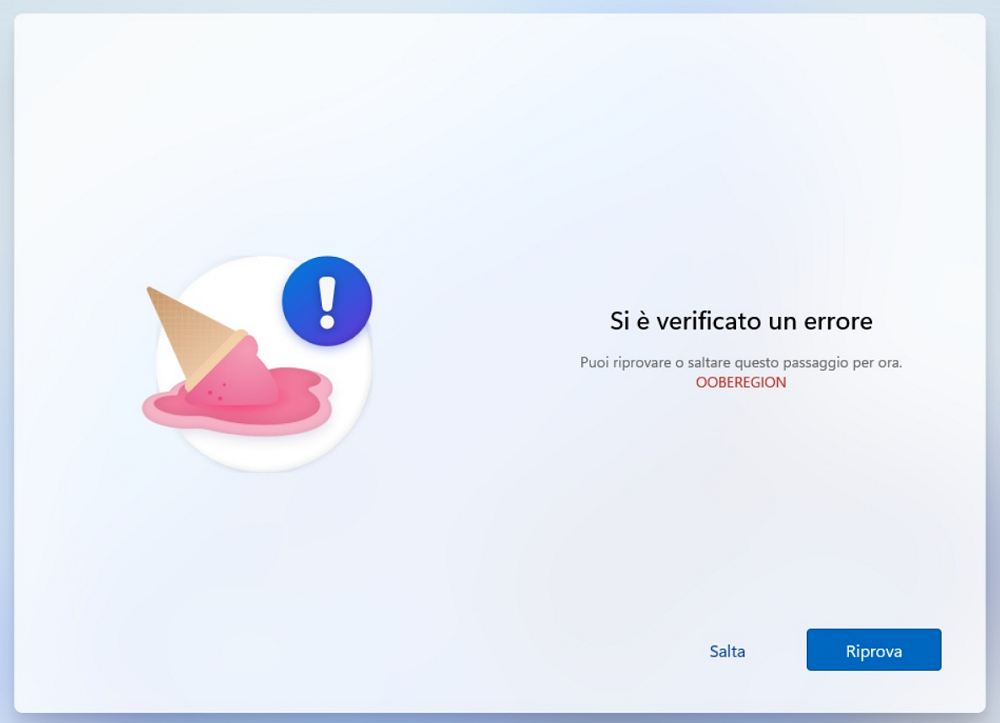
Come nota finale, l’errore OOBEREGION che dovesse comparire nelle ultime fasi dell’installazione può essere tranquillamente ignorato cliccando su Salva.
Windows 11 Enterprise e Education: la chiave Microsoft che rimuove i pacchetti predefiniti
L’impostazione Inglese (Mondo) o Inglese (Europa) presentata in precedenza opera a livello di experience e di configurazione regionale, non sul meccanismo strutturale di provisioning delle app Microsoft Store e non garantisce un controllo completo né coerente nel tempo sulle applicazioni che Windows decide di installare o ripristinare automaticamente.
Per ottenere un risultato ripetibile, soprattutto in ambito professionale o aziendale, si può intervenire con strumenti progettati esplicitamente per governare il provisioning, come la policy “Remove Default Microsoft Store packages from the system”, che nella versione italiana di Windows è denominata “Rimuovi i pacchetti predefiniti di Microsoft Store dal sistema”.
Diversamente da ciò che sostengono altre guide, è importante sottolineare due punti essenziali. La policy Microsoft “Rimuovi i pacchetti predefiniti di Microsoft Store dal sistema”, ufficialmente supportata funziona solo su:
- Windows 11 25H2 e successivi; edizioni Enterprise ed Education.
Nel caso in cui si possegga una versione precedente di Windows 11 o un’edizione al momento non supportata (diversa da Enterprise ed Education), la modifica sarà puntualmente ignorata. La documentazione Microsoft è chiarissima.
Come funziona la policy
La regola precedentemente presentata, impedisce a Windows 11 di distribuire ai profili utente le app Microsoft Store consumer incluse di default, come ad esempio Clipchamp, Microsoft News, Meteo, Posta e Calendario, Xbox App e servizi correlati, Teams (consumer), Microsoft To Do e altre applicazioni promozionali o orientate all’utenza domestica, con variazioni dipendenti dalla versione e dall’edizione del sistema operativo. La scelta modifica il comportamento del sistema a monte, impedendo il provisioning automatico delle app per i nuovi account.
La policy può essere configurata localmente tramite gpedit.msc, accedendo a Configurazione computer, Modelli amministrativi, Componenti di Windows, Distribuzione di pacchetti di applicazioni quindi impostando il criterio “Rimuovi i pacchetti predefiniti di Microsoft Store dal sistema” su Abilitato, oppure distribuita in modo centralizzato in ambiente Active Directory tramite Group Policy Management, collegando il criterio a un’unità organizzativa contenente i computer target e assicurandosi che sia applicato prima del primo accesso degli utenti.
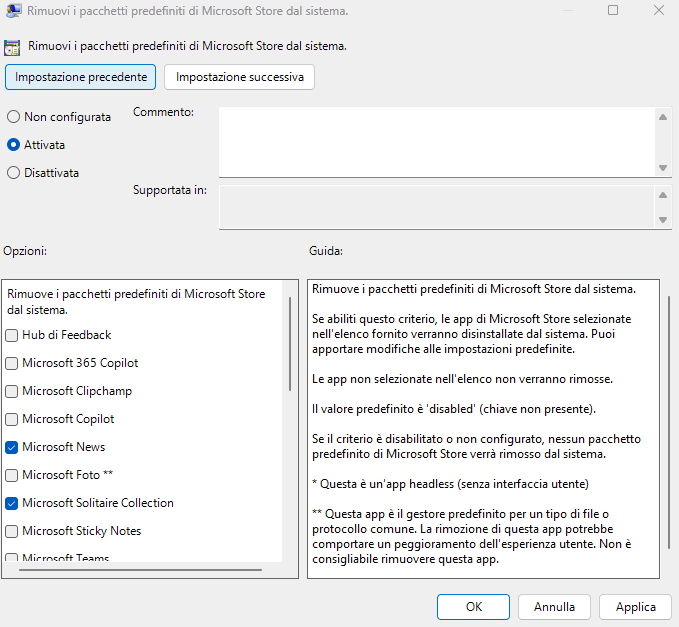
In scenari standalone o di installazione manuale avanzata, lo stesso risultato può essere ottenuto eseguendo questo script. Il comportamento è lo stesso: lo script (che per essere avviato va rinominato in .cmd e aperto con i diritti di amministratore) crea la chiave di registro HKLM\SOFTWARE\Policies\Microsoft\Windows\Appx\RemoveDefaultMicrosoftStorePackages e vi inserisce i nomi corretti dei pacchetti Microsoft Store da rimuovere. La lista è ovviamente personalizzabile (“Elenco package family names“).
Ricordiamo che anche questo intervento vale solo ed esclusivamente per i nuovi account creati sulla macchina Windows 11.
Provisioning delle app nella fase OOBE
Nel processo di installazione di Windows, la creazione degli account utente non è il primo evento rilevante dal punto di vista della configurazione del sistema, perché una parte significativa delle decisioni su cosa verrà installato nei profili avviene prima che esista qualsiasi utente.
Durante le fasi finali del setup e in particolare con OOBE, Windows prepara l’ambiente applicativo di base tramite il meccanismo di provisioning delle app, che consiste nel definire quali pacchetti AppX e Microsoft Store debbano essere resi disponibili automaticamente per ogni nuovo profilo via via creato.
Il provisioning è un’operazione a livello di sistema, indipendente dagli utenti, ed è eseguito una sola volta come riferimento per tutti i profili successivi: quando un account è creato o effettua il primo accesso, Windows non decide nuovamente quali applicazioni installare, ma si limita a copiare e registrare nel profilo utente ciò che è già stato precedentemente indicato.
Per questo motivo, qualsiasi intervento volto a controllare, limitare o rimuovere le applicazioni preinstallate — come l’uso di policy o modifiche al registro — deve avvenire prima della creazione degli account, altrimenti il sistema avrà già consolidato uno stato applicativo che non può essere corretto in modo pulito a posteriori.
Sempre su Windows 11 Enterprise o Education si può premere Windows+F10 o Windows+Fn+F10 alla richiesta della scelta della lingua quindi chiedere la rimozione delle app Microsoft Store preinstallate:
curl -L -o removeappx.cmd https://bit.ly/removeappx
removeappx
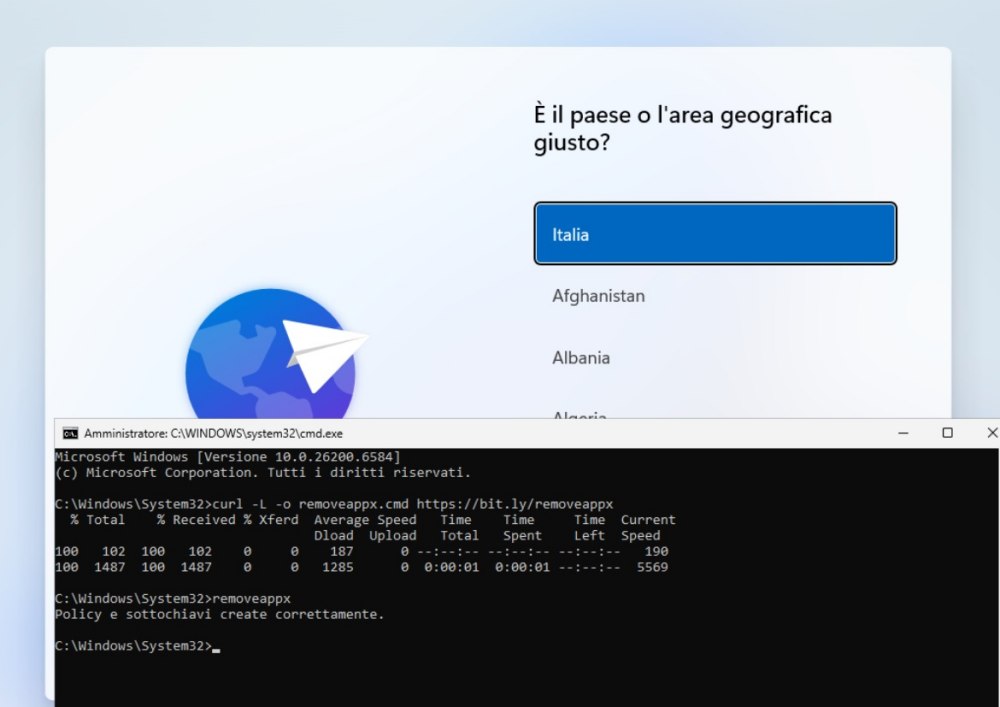
Dopo il boot si dovrà rimuovere il file removeappx.cmd dalla cartella %windir%\system32.
Windows 11 Pro e Home: come evitare l’installazione delle app Microsoft Store che non si usano
Nel caso delle edizioni Windows 11 Pro e Windows 11 Home, un modo efficace per evitare l’installazione di applicazioni inutili consiste nell’agire prima di installare il sistema operativo.
Utilizzando l’utilità Microsoft DISM, si possono rimuovere i programmi Microsoft Store che non si usano direttamente dall’immagine ISO. O meglio, dal file install.wim o install.esd in essa contenuto.
Il debloater Windows 11 di Chris Titus non permette di selezionare i pacchetti software da rimuovere dal supporto d’installazione di Windows 11. MicroWin è l’opzione di creazione di una ISO personalizzata più leggera. In pratica lo script realizzato da Titus:
- Monta l’immagine di Windows 11 e, prima dell’installazione, usa comandi DISM/PowerShell per eliminare tanto le funzionalità di sistema che ritiene superflue quanto i pacchetti Microsoft Store superflui, cioè le app che il sistema includerebbe di default per ogni nuovo utente.
- Sostituisce o inserisce un file
unattend.xmldirettamente nell’immagine (installazione non presidiata o unattended di Windows 11), così che durante la fase di setup e specializzazione la configurazione personalizzata sia letta e applicata automaticamente evitando che il normale processo di OOBE installi le app.
Al termine dell’installazione di Windows 11 con questa ISO modificata, ciò che succede nella pratica è che il sistema si avvia con meno app preinstallate rispetto a una installazione standard e senza il normale flusso OOBE per l’installazione di bloatware; per alcuni utenti questo significa meno ingombro nel menu Start e più spazio su disco, con un impatto positivo anche su prestazioni e personalizzazione iniziale.
Come rimuovere le app Microsoft Store inutili se Windows 11 è già installato
In molte guide si cita il noto programma FlyOOBE un po’ come un sacro Graal che permette di ripulire Windows 11 da tutto ciò che non è necessario.
Certo, FlyOOBE è un’applicazione ben sviluppata che raccoglie il testimone del fortunato Flyby11. La sezione Apps & Bloatware permette di rimuovere con un clic tutta una serie di applicazioni attingendo a una lista mantenuta dallo sviluppatore del programma o dalla comunità.
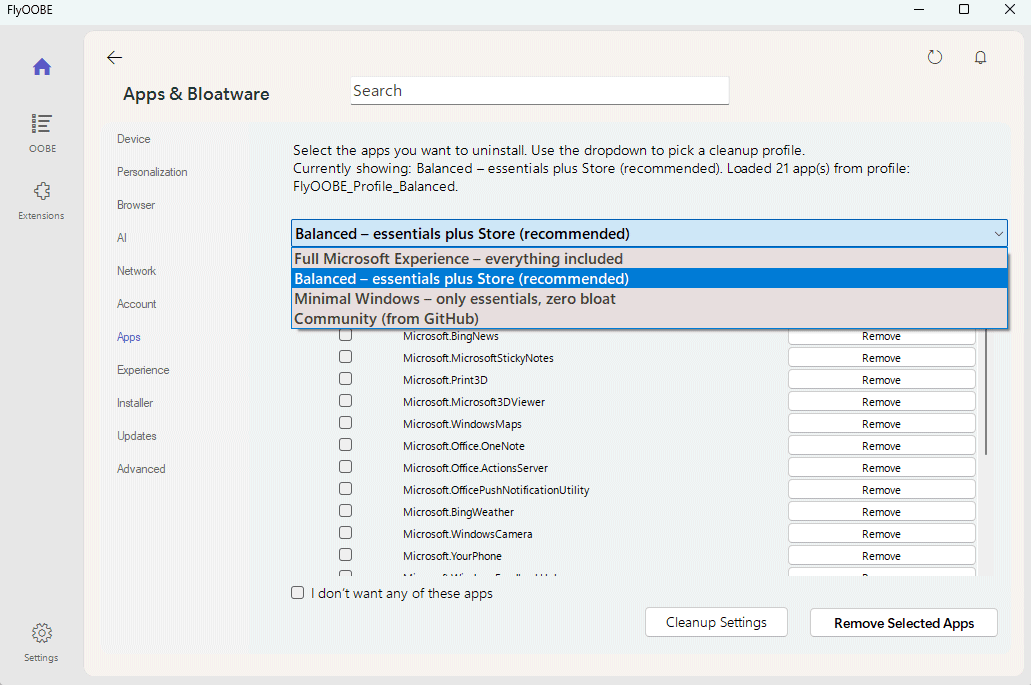
Abbiamo verificato il codice sorgente di FlyOOBE. L’applicazione non fa altro che eseguire le seguenti righe di codice C# attingendo da una lista di app da rimuovere:
PackageManager pm = new PackageManager();

pm.RemovePackageAsync(fullName);
Il fatto è che questa soluzione rimuove le app Microsoft Store indicate solo per l’utente corrente, NON per tutti gli altri account utente presenti sulla macchina. Inoltre, non previene la reinstallazione delle medesime app.
Usare PowerShell per rimuovere le applicazioni Microsoft Store inutili (utenti avanzati)
La rimozione delle applicazioni Microsoft dalla finestra PowerShell può avvenire a diversi livelli, a seconda dell’ambito su cui si vuole intervenire.
Il comando Get-AppxPackage -Name "Nome.Pacchetto" | Remove-AppxPackage consente di individuare e disinstallare l’applicazione esclusivamente per l’utente attualmente loggato, replicando esattamente il comportamento di FlyOOBE, senza influenzare altri account presenti sul sistema.
Quando si dispone già del Package Full Name, è possibile ottenere un controllo ancora più preciso utilizzando direttamente Remove-AppxPackage -Package "<PackageFullName>", che rappresenta il mapping più fedele.
Per estendere a tutti gli utenti locali la disinstallazione delle applicazioni Microsoft Store preinstallate è invece necessario eseguire PowerShell con privilegi amministrativi e utilizzare il parametro -AllUsers, consapevoli che questa operazione agisce solo sulle installazioni esistenti e non sul provisioning di sistema.
Per impedire definitivamente la reinstallazione dell’applicazione sui nuovi account, occorre intervenire sui pacchetti provisioned tramite Remove-AppxProvisionedPackage -Online, rimuovendo l’app dall’immagine di Windows stessa. In questo caso l’applicazione è eliminata dal template di sistema e non sarà più distribuita automaticamente ai profili utente creati successivamente.
Date un’occhiata al contenuto di questo script: contiene una lunga lista di applicazioni Microsoft Store che possono essere eventualmente eliminate. Prima di procedere con l’eliminazione, verificate che non ci sia qualcosa che volete mantenere. Inoltre, effettuate prima le prove su un sistema di test, non su macchine utilizzate per scopi produttivi.
Per avviare lo script di rimozione delle app preinstallate, basta aprire una finestra PowerShell con i diritti di amministratore e digitare quanto segue:
iwr https://bit.ly/rimozioneappinstallate -UseBasicParsing | iex
Conclusioni
Ripulire Windows 11 dalle app inutili non è un’operazione cosmetica né una battaglia ideologica contro Microsoft, ma una scelta tecnica che riguarda controllo, prevedibilità e qualità dell’esperienza d’uso. Come emerge chiaramente dai meccanismi analizzati, il vero problema non è la presenza di singole applicazioni indesiderate, bensì il modo in cui il sistema decide quando e per chi installarle, spesso prima ancora che l’utente abbia la possibilità di intervenire.
Le soluzioni più efficaci non sono quelle che promettono una rimozione “con un clic” a sistema già configurato, ma quelle che agiscono a monte del provisioning, nella fase in cui Windows costruisce il modello applicativo che sarà replicato su tutti gli account. In questo senso, la scelta del formato regionale durante l’installazione, l’uso consapevole delle edizioni Enterprise ed Education, l’applicazione corretta delle policy di sistema e, nei casi più avanzati, la personalizzazione dell’immagine di installazione, rappresentano approcci strutturalmente solidi e supportati.
Al contrario, intervenire a posteriori con tool grafici o script generici può offrire un sollievo temporaneo, ma non risolve il problema alla radice e spesso introduce incoerenze difficili da mantenere nel tempo, soprattutto su sistemi multi-utente o soggetti ad aggiornamenti frequenti.
/https://www.ilsoftware.it/app/uploads/2026/03/eseguibile-exe-windows-ubriaco-wine-linux.jpg "Il curioso caso dell'eseguibile Windows che su Linux, con Wine, diventa ubriaco")
/https://www.ilsoftware.it/app/uploads/2026/03/aggiornamento-windows-blocca-partita-calcio.jpg "Aggiornamento Windows ferma una partita di calcio: tra fake e realtà")
/https://www.ilsoftware.it/app/uploads/2026/03/windows-11-copilot-meno-protagonista.jpg "Microsoft frena su Copilot in Windows 11: cambia la strategia AI")
/https://www.ilsoftware.it/app/uploads/2026/03/windows-11-accesso-negato-unita-C.jpg "Bug di Windows 11 blocca l’accesso al disco C:, come risolvere (aggiornato)")