
/https://www.ilsoftware.it/app/uploads/2025/04/foto-michele-nasi.jpg)
/https://www.ilsoftware.it/app/uploads/2026/07/file-HOSTS-windows-11-2026.jpg "File HOSTS Windows 11: come controllarlo e modificarlo in pochi secondi")
Il file HOSTS può impedire l’apertura di un sito, far puntare un nome di dominio verso un server diverso oppure, di contro, portare alla comparsa di errori apparentemente inspiegabili nel browser. Basta una sola riga, magari aggiunta mesi prima da un programma, da uno script o da un intervento manuale, per alterare la risoluzione di un dominio sull’intero sistema. Windows 11 continua a utilizzare questo piccolo file di testo, ereditato dalle precedenti versioni del sistema operativo e comune a molte altre piattaforme, prima di rivolgersi ai server DNS configurati sull’interfaccia di rete.
Controllarne periodicamente il contenuto del file HOSTS di Windows 11 è quindi una buona pratica, soprattutto quando alcuni siti non risultano raggiungibili, un servizio punta all’indirizzo sbagliato oppure si sospetta la presenza di software indesiderato.
Il file HOSTS si trova in una cartella di sistema poco immediata da raggiungere e non può essere salvato da un normale editor privo dei privilegi necessari. Esistono però metodi molto più comodi rispetto alla procedura tradizionale che prevede l’apertura del Blocco Note come amministratore e l’inserimento manuale dell’intero percorso.
Che cos’è il file HOSTS di Windows 11
Come abbiamo spiegato nell’articolo di presentazione del file HOSTS, si tratta di un oggetto testuale che contiene associazioni statiche tra indirizzi IP e nomi host. Ogni riga può indicare a Windows quale indirizzo utilizzare quando un’applicazione prova a raggiungere un determinato nome. La sintassi di base è molto semplice:
192.168.1.50 server-ufficio

203.0.113.10 esempio.it
Nel primo caso, quando un programma cerca server-ufficio, Windows prova a collegarsi all’indirizzo IP privato 192.168.1.50. Nel secondo, le richieste dirette a esempio.it sono indirizzate verso 203.0.113.10, indipendentemente dall’indirizzo pubblicato nei record DNS del dominio.
Il file si trova normalmente nella cartella:
%systemroot%\System32\drivers\etc
Nella maggior parte delle installazioni, la variabile %systemroot% corrisponde a C:\Windows, ma usare la variabile d’ambiente evita di dare per scontato che Windows sia sempre installato nell’unità C:. Il nome completo del file è semplicemente hosts, senza alcuna estensione.
File HOSTS e DNS: chi ha la precedenza
Il DNS traduce nomi facili da ricordare, come www.ilsoftware.it, negli indirizzi IP utilizzati dai server web che erogano ciascun servizio. Quando si apre un sito, Windows non deve necessariamente interrogare subito il resolver DNS impostato a livello di interfaccia (Windows+R, ncpa.cpl).
Il sistema controlla prima le informazioni già disponibili localmente, tra cui la cache del client DNS e le associazioni presenti nel file HOSTS. Se trova una corrispondenza utilizzabile, può risolvere il nome senza ottenere il record da un server DNS esterno. Microsoft descrive infatti il file HOSTS come una mappa locale che Windows consulta per individuare l’indirizzo associato a un nome; solo in assenza di una voce applicabile diventa necessario ricorrere al DNS.
Il file HOSTS non supporta caratteri jolly come 192.168.1.80 *.esempio.it.
A cosa serve concretamente il file HOSTS
Uno degli utilizzi più frequenti riguarda il collaudo di un sito prima della modifica dei record DNS pubblici. Un amministratore può associare il dominio al nuovo server soltanto sul proprio computer e verificare il funzionamento dell’applicazione senza rendere ancora effettiva la migrazione per tutti gli utenti.
Il file può servire anche per assegnare nomi comprensibili ai dispositivi della rete locale:
192.168.1.10 nas-ufficio

192.168.1.20 stampante-rete

192.168.1.30 server-backup
Un’altra possibilità consiste nel bloccare la risoluzione di domini indesiderati, associandoli a un indirizzo non utilizzabile o all’interfaccia locale:
0.0.0.0 dominio-indesiderato.example
In questo caso 0.0.0.0 funziona come una destinazione non valida: il nome è risolto localmente, ma il tentativo di connessione dovrebbe fallire senza raggiungere il server reale. Su Windows 11 è una soluzione comunemente preferita a 127.0.0.1, perché non indirizza la richiesta verso un eventuale servizio in ascolto sull’interfaccia di loopback e tende a produrre un errore più rapidamente.
L’indirizzo 0.0.0.0 compare nel file HOSTS compare sul lato della destinazione e serve a neutralizzare un nome. Quando invece un server dichiara di essere in ascolto su 0.0.0.0, indica che accetta connessioni attraverso tutte le interfacce IPv4 del computer: localhost, rete locale ed eventuali altre interfacce disponibili. Un’applicazione avviata in questo modo può quindi diventare raggiungibile da altri dispositivi se il firewall e le impostazioni del servizio lo consentono.
Perché è opportuno controllare periodicamente il contenuto del file HOSTS di Windows 11
Il file HOSTS agisce in modo silenzioso: Windows 11, così come i suoi predecessori, non mostra un avviso ogni volta che una sua voce sostituisce la risposta del DNS. Una modifica dimenticata può quindi rimanere attiva per mesi.
Le conseguenze più comuni: un sito continua a puntare al vecchio server dopo una migrazione, un’applicazione non riesce più a contattare il servizio di aggiornamento oppure un dominio risulta irraggiungibile soltanto su un determinato computer.
Esiste anche un rischio di sicurezza. Un software malevolo che riesca a modificare HOSTS può tentare di bloccare i domini utilizzati dagli antivirus, impedire l’accesso ai servizi di aggiornamento o reindirizzare nomi conosciuti verso indirizzi controllati dall’aggressore.
La presenza di HTTPS limita diversi scenari di impersonificazione: se il server di destinazione non possiede un certificato valido per il dominio richiesto, il browser dovrebbe mostrare un errore.
Se il file HOSTS torna automaticamente allo stato precedente o le righe aggiunte vengono commentate dopo pochi minuti, la causa potrebbe essere un antivirus o un altro software di sicurezza: alcune suite di sicurezza, ad esempio, ripristinano il file HOSTS standard quando risulta attiva l’opzione “Scan hosts file” o similare. Per individuare il processo responsabile si può ricorrere anche a Process Monitor di Microsoft Sysinternals.
Come aprire rapidamente il file HOSTS di Windows 11
Per raggiungere subito la cartella contenente il file HOSTS, si può premere Windows+R e digitare %windir%\System32\drivers\etc. In alternativa, il medesimo percorso può essere incollato nella barra degli indirizzi di Esplora file.
Per visualizzare rapidamente il contenuto senza modificarlo, si può aprire una finestra del terminale (Windows+X, Windows PowerShell o Terminale) e introdurre il comando che segue:
Get-Content "$env:windir\System32\drivers\etc\hosts"
Il comando non richiede privilegi amministrativi perché la lettura del file è consentita. I privilegi elevati diventano necessari quando si tenta di salvarne una nuova versione.
Modificare HOSTS con PowerToys Hosts File Editor
Uno degli strumenti più “comodi” per modificare, in Windows 11, il contenuto del file HOSTS consiste nell’utilizzare Hosts File Editor, uno dei tool inclusi nel pacchetto gratuito Microsoft PowerToys. L’utility, il cui nome è tradotto in italiano come Editor dei file degli host, evita di aprire manualmente il Blocco Note come amministratore, cercare il file nella cartella di sistema e gestire il salvataggio con il rischio di aggiungere per errore l’estensione .txt.
PowerToys può essere installato dal Microsoft Store, da GitHub oppure tramite WinGet. In quest’ultimo caso, basta impartire il seguente comando da una finestra del terminale di Windows 11:
winget install --id Microsoft.PowerToys --source winget
Una volta avviati i PowerToys, è necessario selezionare Editor dei file degli host nella colonna a sinistra, cliccare su Attivato e poi scegliere Apri editor dei file HOSTS.
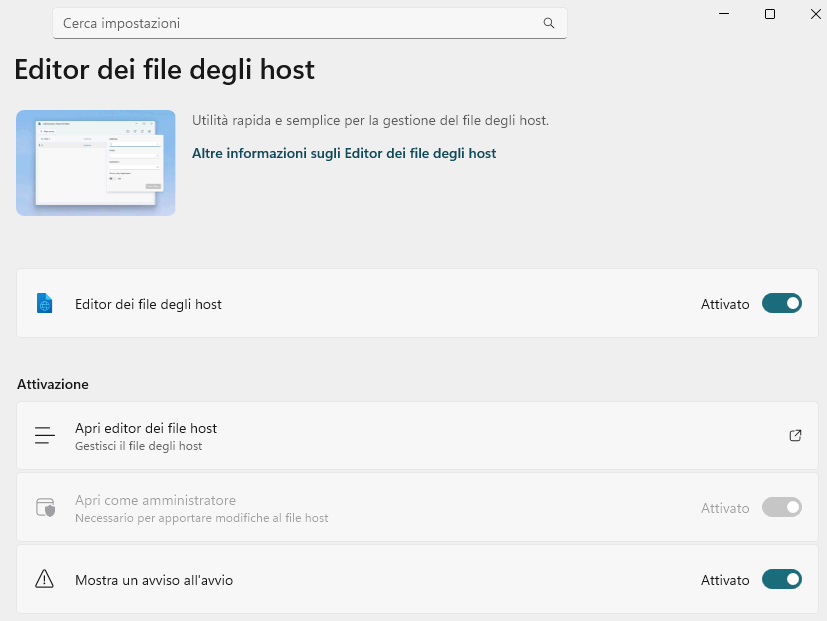
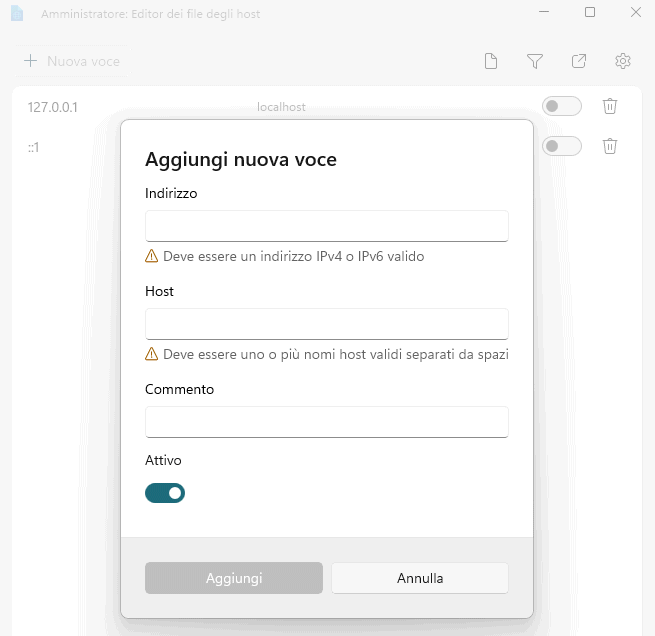
L’editor presenta le associazioni in una tabella con indirizzo, nome host, commento e stato. Per aggiungere una regola basta selezionare Nuova voce, compilare i campi e attivarla.
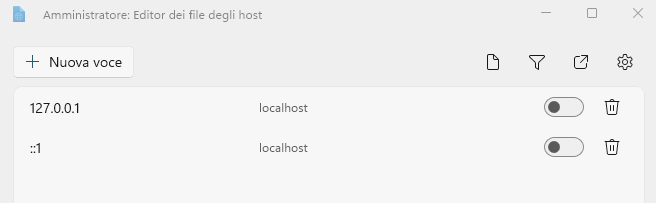
Ogni voce può essere disattivata senza cancellarla: una caratteristica utile durante le prove, perché consente di confrontare rapidamente il comportamento del sistema con e senza una determinata associazione.
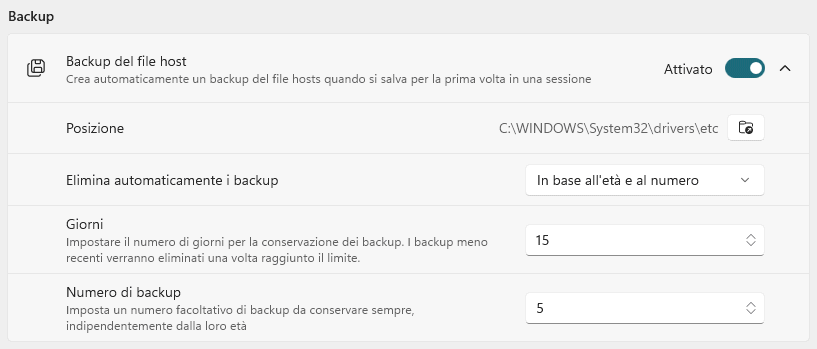
PowerToys crea anche una copia di sicurezza
Prima di una sessione di modifica, l’editor può generare un backup del file esistente: le copie vengono salvate accanto al file originale con un nome simile al seguente:
hosts_PowerToysBackup_20260730101530
Per impostazione predefinita i backup più vecchi sono automaticamente eliminati dopo 15 giorni, mentre le 5 copie più recenti vengono comunque conservate. Il comportamento può essere personalizzato nelle impostazioni di PowerToys.
La presenza del backup è particolarmente utile quando si rimuovono molte righe o si interviene su un file gestito in precedenza da altre applicazioni.
Modificare il file HOSTS direttamente dal terminale con Edit
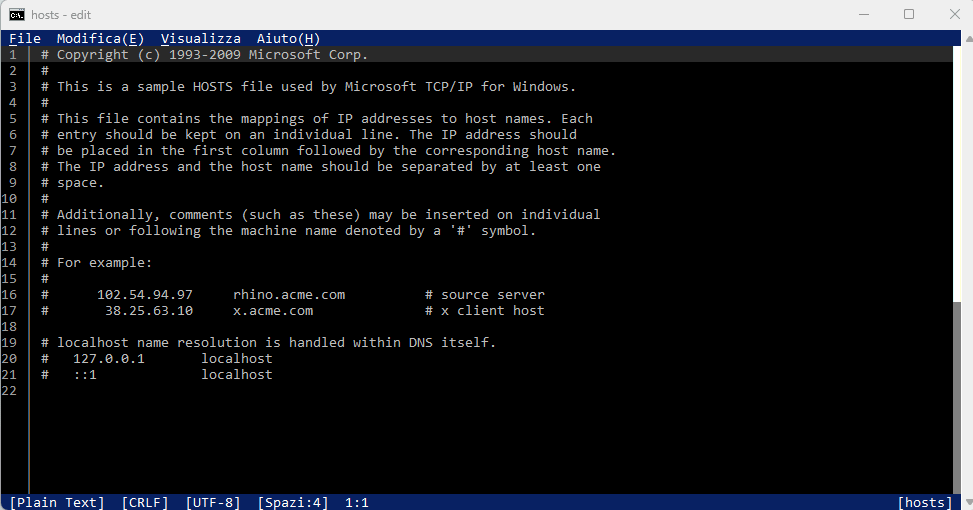
Le versioni aggiornate di Windows 11 includono Edit, il nuovo editor di testo Microsoft utilizzabile direttamente dal prompt dei comandi, da PowerShell e da Windows Terminal. Non occorre più aprire il Blocco Note, selezionare manualmente il file né cambiare il filtro da “Documenti di testo” a “Tutti i file“.
Aprendo Windows Terminal come amministratore, basta digitare:
edit "$env:windir\System32\drivers\etc\hosts"
Dal prompt dei comandi (cmd), sempre eseguito con i diritti di amministratore, il comando equivalente è:
edit "%windir%\System32\drivers\etc\hosts"
Se Edit non risultasse disponibile, lo si può installare con WinGet:
winget install Microsoft.Edit
Variabile d’ambiente personalizzata
Chi utilizza spesso il file HOSTS su Windows 11 può creare una variabile d’ambiente permanente:
setx HOSTSFILE "%windir%\System32\drivers\etc\hosts"
Dopo aver chiuso e riaperto il terminale, il comando si riduce nel caso di PowerShell al seguente:
edit $env:HOSTSFILE
Ancora più semplice nel caso del prompt dei comandi:
edit %HOSTSFILE%
Funzione PowerShell per richiamare HOSTS
Una soluzione ancora più immediata consiste nel definire una funzione PowerShell chiamata `hosts`, capace di avviare Edit con privilegi amministrativi:
function hosts {

Start-Process edit.exe `

-Verb RunAs `

-ArgumentList "`"$env:WinDir\System32\drivers\etc\hosts`""

}
La funzione può essere aggiunta al profilo PowerShell, accessibile con:
notepad $PROFILE
Da questo momento basta digitare hosts: Windows mostra la richiesta UAC e apre immediatamente il file nell’editor da terminale.
Cosa fare se HOSTS contiene voci sospette
Prima di cancellare tutto, è sempre bene creare una copia del file HOSTS: alcune associazioni potrebbero essere state inserite legittimamente da software aziendali, ambienti di sviluppo, sistemi di filtraggio o applicazioni utilizzate per il collaudo.
Per ogni voce sospetta è utile verificare:
- qual è il nome di dominio gestito;
- a quale indirizzo IP risulta associato il dominio;
- se l’indirizzo appartiene alla rete locale, a un server noto o a un soggetto sconosciuto;
- se sul PC è installato un programma che potrebbe aver creato la regola;
- se la riga blocca servizi di sicurezza, aggiornamenti o autenticazione.
Le righe dubbie possono essere disattivate anteponendo il simbolo di commento #:
# 203.0.113.40 aggiornamenti.example
Con PowerToys Hosts File Editor basta invece spegnere l’interruttore della singola voce. Dopo la disattivazione, e in caso di mancata applicazione delle direttive contenute nel file HOSTS, è sempre bene pulire la cache lanciando il comando ipconfig /flushdns.
DNS over HTTPS non rende inutile il file HOSTS
Windows 11 e diversi browser supportano DNS over HTTPS, spesso abbreviato in DoH. Il protocollo cifra le richieste inviate al resolver DNS, impedendo che viaggino in chiaro sulla rete.
La presenza di DoH non elimina automaticamente il ruolo del file HOSTS: per le applicazioni che utilizzano il normale sistema di risoluzione di Windows, le associazioni locali possono continuare ad avere precedenza rispetto alla richiesta diretta al resolver configurato.
Il risultato può però variare con programmi che implementano un proprio sistema di risoluzione, utilizzano proxy, VPN, estensioni di sicurezza o infrastrutture aziendali specifiche. Quando una voce sembra ignorata da una sola applicazione, è quindi opportuno verificare anche le impostazioni DNS, proxy e DoH di quel programma.
Attenzione ai file HOSTS scaricati da Internet
Online sono disponibili grandi elenchi di domini da bloccare tramite HOSTS. Prima di utilizzarli bisogna considerare alcuni limiti.
Un elenco può diventare rapidamente obsoleto, bloccare servizi necessari o includere domini usati contemporaneamente per funzioni legittime e attività di tracciamento. L’utente rischia così di trovarsi davanti a pagine incomplete, autenticazioni che non funzionano, video non riproducibili o applicazioni incapaci di aggiornarsi.
Un file molto grande è inoltre più difficile da controllare. Non basta sapere che proviene da un progetto conosciuto: occorre verificare la fonte, la frequenza degli aggiornamenti, le modalità di segnalazione dei falsi positivi e la presenza di procedure semplici per annullare le modifiche.
Per un filtraggio esteso e gestibile su più dispositivi, un resolver DNS con funzioni di blocco o un server DNS locale offrono maggiore flessibilità. HOSTS rimane invece efficace per poche associazioni precise, permanenti o temporanee.
/https://www.ilsoftware.it/app/uploads/2026/10/KB5134133-windows-11-smart-app-control.jpg "KB5134133: Microsoft rompe Smart App Control su Windows 11")
/https://www.ilsoftware.it/app/uploads/2026/10/windows-98-compatibile-USB4-thunderbolt.jpg "Perché Windows 98 non è così obsoleto: supporta USB4 e Thunderbolt")
/https://www.ilsoftware.it/app/uploads/2026/10/freecell.jpg "Windows 11 esegue ancora software del 1992: 34 anni di compatibilità Win32")
/https://www.ilsoftware.it/app/uploads/2026/10/stampante-universal-print-non-funziona-windows-11.jpg "Windows 11, stampanti bloccate da mesi con Universal Print: Microsoft conferma")