
/https://www.ilsoftware.it/app/uploads/2025/04/foto-michele-nasi.jpg)
/https://www.ilsoftware.it/app/uploads/2026/04/formato-appimage-linux-appmanager.jpg "AppImage su Linux: come funziona e perché AppManager semplifica tutto")
AppImage è un formato di distribuzione software per Linux che punta su un’idea molto semplice: un singolo file che contiene tutto il necessario per avviare un’applicazione, senza installazione e senza dipendenze esterne. Tecnicamente si tratta di un binario che incorpora un filesystem compresso, spesso basato su SquashFS o DwarFS, montato al volo in fase di esecuzione. In pratica, si scarica il file, si rende eseguibile e si avvia: nessun pacchetto da installare, nessun repository da configurare.
Breve confronto tra i formati AppImage, Flatpak e Snap su Linux
Rispetto ad alternative come Flatpak e Snap (sul quale spinge Canonical nel caso di Ubuntu), AppImage adotta un approccio più leggero e meno strutturato. Flatpak introduce sandboxing, runtime condivisi e gestione centralizzata degli aggiornamenti; Snap offre un modello simile ma più integrato con servizi di sistema e store dedicati.
AppImage, invece, rinuncia a queste componenti: niente sandbox obbligatoria, niente infrastruttura centralizzata. Il risultato è maggiore portabilità e semplicità, ma anche una gestione più manuale di aggiornamenti, integrazione desktop e sicurezza.
L’approccio AppImage nacque circa 10 anni fa, quando il progetto AppImageKit ha iniziato a proporre binari portabili per ridurre il legame con i repository delle distribuzioni.
Il risultato è una maggiore libertà, ma anche una gestione meno ordinata: AppManager è uno strumento non ufficiale partorito come progetto indipendente che prova a rendere più “ragionato” l’uso quotidiano delle AppImage, senza snaturarne la filosofia.
AppManager non fa capo al team AppImage originale e non rappresenta uno standard di riferimento; nasce come utilità a sé, sviluppata per risolvere problemi concreti: installazione, integrazione nel desktop e aggiornamenti. L’ultima versione (download) introduce una procedura guidata di importazione che raffina ulteriorme lo schema utilizzato per la gestione del formato AppImage.
Cos’è AppManager e come si inserisce nel mondo AppImage
AppManager è un software per PC desktop sviluppato utilizzando Vala, un linguaggio di programmazione moderno progettato per semplificare la creazione di applicazioni sfruttando le librerie di sistema GNOME, costruita sopra GTK4 e libadwaita, pensata per gestire AppImage come se fossero pacchetti installabili. Non è un package manager nel senso tradizionale: non gestisce repository, non risolve dipendenze e non impone runtime condivisi. In pratica, agisce come un layer di orchestrazione sopra file già auto-contenuti.
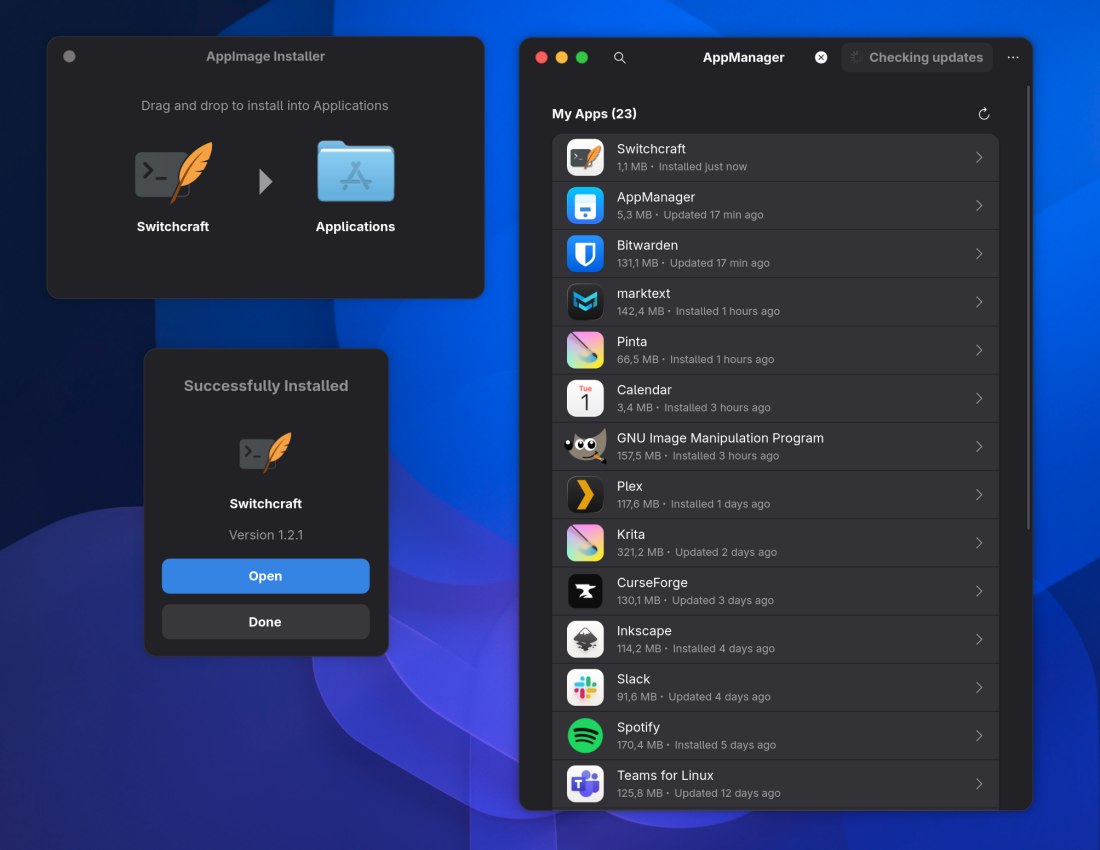
Il comportamento ricorda volutamente macOS: si apre un file .AppImage e compare una finestra che consente il drag-and-drop verso una directory contenente le varie applicazioni. Dietro questa semplicità c’è una sequenza precisa di operazioni: spostamento del file, estrazione dei metadati, creazione dei launcher e registrazione interna dell’app.
Un aspetto interessante riguarda la compatibilità: il file binario di AppManager contiene già tutte le componenti necessarie per l’esecuzione ed è compatibile anche con sistemi più vecchi o che utilizzano la libreria standard musl; inoltre non richiede FUSE (un sistema che permette di montare filesystem senza privilegi di root), perché sfrutta uruntime, una versione modificata del runtime di AppImage che consente di avviare l’applicazione senza dover montare un filesystem virtuale.
Formati supportati e meccanismi di estrazione
AppManager gestisce sia AppImage basate su SquashFS sia su DwarFS, due filesystem compressi con caratteristiche diverse. SquashFS è lo standard storico, mentre DwarFS introduce tecniche di compressione più efficienti, soprattutto per file duplicati e dataset complessi.
Durante l’importazione, il software non si limita a eseguire il file: analizza il filesystem embedded, individua il file .desktop e le icone, quindi li normalizza per l’integrazione nel sistema.
In pratica, l’utente non deve preoccuparsi di dove si trovino queste risorse: il sistema le recupera e le rielabora automaticamente, evitando una delle criticità più comuni delle AppImage: l’assenza di integrazione nativa nel menu delle applicazioni.
Come si gestisce un file AppImage e perché AppManager semplifica il lavoro
Di norma, un file AppImage non richiede una vera installazione nel senso classico del termine: la procedura ufficiale prevede di scaricarlo, renderlo eseguibile e avviarlo direttamente, sia dal file manager Linux sia da terminale con chmod +x.
AppImage, infatti, nasce proprio con questa logica: un’applicazione distribuita come singolo file portabile, senza passare da repository o package manager (in un altro articolo abbiamo visto le cose da tenere in considerazione nel passaggio da Windows a Linux). Da qui nasce però il lato meno comodo dell’approccio: se si vuole usare quell’app in modo ordinato nel tempo, conviene spostare il file in una posizione stabile invece di lasciarlo in Download, mantenere un criterio coerente per i percorsi e occuparsi anche dell’integrazione nel desktop, cioè icona, voce nel menu applicazioni e successiva rimozione.
La documentazione AppImage chiarisce bene che il formato consente semplicemente download, permesso di esecuzione e avvio; l’integrazione nel sistema, invece, dipende da strumenti aggiuntivi dedicati.
È qui che AppManager diventa utile: il programma prende un flusso manuale e lo trasforma in una procedura guidata. Quando si apre un pacchetto .AppImage, AppManager può spostarlo in una directory coerente come ~/Applications, scegliere se conservarla come file portabile oppure estrarla, recuperare il file .desktop interno, riscrivere i campi Exec e Icon salvando quindi tutte le informazioni nel percorso ~/.local/share/applications, così da far comparire l’app nel launcher come un software installato normalmente.
In più, AppManager tiene traccia delle installazioni con GSettings, gestisce la disinstallazione e, quando disponibile il supporto lato applicazione, può anche controllare gli aggiornamenti sfruttando zsync per scaricare solo le differenze tra le versioni.
AppManager, insomma, non cambia la natura di AppImage: resta un formato portabile e indipendente. Semplicemente elimina gran parte delle operazioni ripetitive e degli errori tipici della gestione manuale.
Modalità di installazione: portabile vs estratta
Una delle scelte più tecniche riguarda le modalità di “installazione”. AppManager offre due approcci distinti: modalità portabile e modalità estratta.
Nel primo caso, il file AppImage è semplicemente spostato, tipicamente in ~/Applications; nel secondo, viene decompresso e si utilizza direttamente il contenuto estratto, con entry point AppRun.
La modalità estratta può migliorare i tempi di avvio e ridurre l’overhead di decompressione a runtime, soprattutto con paccheti AppImage di grandi dimensioni. Va detto però che perde parte della portabilità e rende più complessa la gestione degli aggiornamenti. L’utente può scegliere quale modalità usare e modificarla caso per caso.
CLI e automazione: uso avanzato
Oltre all’interfaccia grafica, AppManager espone una serie di comandi CLI (da riga di comando) utili per automazione e scripting. È possibile installare un’app con app-manager install /path/app.AppImage, rimuoverla tramite l’uso dell’hash corrispondente o l’indicazione del percorso, verificare se è già installata o avviare controlli aggiornamenti in background.
Questa componente rende lo strumento interessante anche in ambienti più tecnici, dove si vogliono integrare AppImage in workflow personalizzati. Non si tratta solo di comodità: la CLI consente integrazione con script, cron job e strumenti di gestione dei sistemi.
Procedura guidata di importazione: cosa cambia davvero
L’ultima versione di AppManager introduce un wizard che guida l’utente nell’importazione dei file AppImage. Il meccanismo analizza il file, propone automaticamente nome, icona e configurazione, consente eventuali modifiche prima dell’”installazione”.
In pratica, riduce gli errori manuali e uniforma il risultato finale: non elimina completamente le criticità, soprattutto quando i metadati interni sono incompleti, ma migliora sensibilmente l’esperienza.
Come già osservato in precedenza, AppManager non sostituisce i package manager e non compete direttamente con Flatpak o Snap. Offre però una risposta concreta a un’esigenza reale, cioè gestire AppImage senza fare confusione.
È uno strumento versatile che molti utenti esperti si ritrovano spesso a costruirsi da soli con script e “magheggi” vari da riga di comando. AppManager è invece una soluzione già pronta e immediatamente fruibile, con un’interfaccia curata e un comportamento prevedibile. Non è ufficiale, ed è giusto ricordarlo; ma proprio per questo mantiene una certa flessibilità, adattandosi a scenari diversi senza imporre vincoli rigidi.
/https://www.ilsoftware.it/app/uploads/2026/10/Linux-7.4.jpg "Linux 7.4, tutte le novità in arrivo per AMD Radeon e Apple M4")
/https://www.ilsoftware.it/app/uploads/2026/10/LinPad.jpg "Linux arriva su iPad con LinPad: ecco come funziona il nuovo progetto")
/https://www.ilsoftware.it/app/uploads/2026/10/Sudo-ruba-password.jpg "Linux, hacker ha trasformato sudo in un ladro di password modificando un solo file")
/https://www.ilsoftware.it/app/uploads/2026/10/rimozione-chromium-gentoo.jpg "Chromium mette in crisi Gentoo: il pacchetto rischia di sparire")