
/https://www.ilsoftware.it/app/uploads/2025/04/foto-michele-nasi.jpg)
/https://www.ilsoftware.it/app/uploads/2025/12/copia-file-cartelle-windows-11.jpg "Il segreto di Windows 11 per spostare e copiare file in un attimo!")
Quando trasciniamo un file da una cartella all’altra in Windows, a volte il file viene copiato e altre volte spostato automaticamente. In Windows, il comportamento del drag & drop non è casuale: dipende dalla posizione di partenza e di destinazione del file. Se trasciniamo un elemento all’interno di locazioni di memoria nella stessa unità di memorizzazione (ad esempio nel disco C:), Windows lo sposterà per impostazione predefinita. Se invece lo trasciniamo su un’altra unità, il sistema lo copierà automaticamente. Questo piccolo dettaglio può sembrare banale, ma conoscere le regole dietro queste azioni permette di risparmiare tempo, evitare errori e scoprire trucchi poco conosciuti che rendono la gestione dei file molto più efficiente.
Utilizzo del tasto destro del mouse per spostare e copiare file
Questo dovrebbe essere cosa risaputa: selezionando un file da una qualunque finestra di Esplora file quindi trascinandolo altrove tenendo premuto il tasto destro del mouse, compare un utile menu contestuale che permette di scegliere se copiare il file, spostarlo o creare un collegamento (l’operazione è identica nel caso delle cartelle).
Evidenziata in grassetto c’è l’operazione predefinita che, come abbiamo spiegato nell’introduzione, varia a seconda della locazione di memoria di partenza e di destinazione.
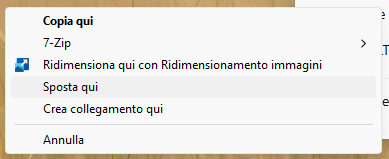
Le alternative, come si vede nell’immagine, sono Copia qui, Sposta qui e Crea collegamento qui.
Premere i tasti CTRL, MAIUSC e ALT durante l’operazione di trascinamento
Cosa un po’ meno nota, invece, è che durante una normale operazione di trascinamento è possibile premere i tasti CTRL, MAIUSC e ALT per modificare il comportamento dell’operazione.
Non serve tenere premuti i tasti prima di selezionare ed effettuare il drag & drop da una finestra di Esplora file: provate a selezionare un file quindi a trascinarlo normalmente, con il tasto sinistro del mouse, fuori da una finestra, ad esempio sul desktop di Windows.
Senza rilasciare il tasto sinistro del mouse, durante l’operazione di trascinamento, provate a premere uno dei tasti indicati:
CTRL: richiede un’operazione di copia del file o della cartella.MAIUSC: permette di spostare il file o la cartella.ALT: consente di creare automaticamente un collegamento verso l’elemento trascinato.

Il bello è che se premete CTRL durante il trascinamento, vedrete apparire la dizione Copia in; se premete MAIUSC, la stessa voce si trasformerà istantaneamente in Sposta in; usando ALT in Crea collegamento in.
Infine, premendo ESC, è possibile annullare in qualunque momento l’operazione di trascinamento. Il pulsante ESC va premuto senza rilasciare il tasto sinistro del mouse per annullare gli effetti del drag & drop.
Note finali
Le regole descritte sul comportamento del drag & drop con l’uso del tasto destro del mouse e sull’impiego dei tasti CTRL, MAIUSC e ALT durante lo spostamento o la copia dei file non sono limitate a Windows 11. Le stesse funzionalità sono valide anche per Windows 10 e per molte versioni precedenti, inclusi Windows 8.1 e Windows 7.
Le differenze più evidenti tra le versioni riguardano principalmente l’interfaccia grafica di Esplora file, ma il comportamento predefinito del trascinamento di file tra unità diverse o all’interno della stessa unità, così come le scorciatoie da tastiera per modificare l’operazione, rimangono coerenti.
In un altro articolo presentiamo 7 trucchi da tastiera per Esplora file che vale davvero la pena conoscere.
/https://www.ilsoftware.it/app/uploads/2026/03/GPO-windows-11-windows-server-nuovo-evento.jpg "Windows 11 e Server 2025: nuovo evento 4117 rivela finalmente gli errori delle Group Policy")
/https://www.ilsoftware.it/app/uploads/2026/03/passkey-login-windows-11-bitwarden.jpg "Windows 11: login con passkey Bitwarden, addio password sul PC")
/https://www.ilsoftware.it/app/uploads/2026/03/novita-windows-12-2026.jpg "Windows 12 cambia tutto: AI integrata, nuovi requisiti hardware e lancio previsto nel 2026?")
/https://www.ilsoftware.it/app/uploads/2026/03/blocco-login-windows-11-spazio-disco-esaurito.jpg "Windows 11 bloccato: quando il disco pieno impedisce il login")