
/https://www.ilsoftware.it/app/uploads/2025/04/foto-michele-nasi.jpg)
/https://www.ilsoftware.it/app/uploads/2025/12/ms-paint-livelli-windows-11.jpg "Sapevi che Paint in Windows 11 permette di usare i livelli sulle immagini?")
Per decenni Microsoft Paint è stato sinonimo di semplicità estrema: un’unica superficie di disegno, nessuna possibilità di tornare indietro strutturalmente, nessun concetto di livelli. Con Windows 11, però, Paint ha subìto una trasformazione profonda e silenziosa. Non si tratta di un’aggiunta cosmetica: i livelli modificano radicalmente il modo in cui è possibile progettare immagini, mockup, annotazioni tecniche e grafiche rapide direttamente con uno strumento incluso nel sistema operativo.
In Paint per Windows 11, un livello è una superficie grafica indipendente, sovrapposta alle altre, che può contenere immagini raster, disegni a mano libera, forme vettoriali di base, testi, aree trasparenti. Ciascun livello può essere mostrato o nascosto, riposizionato sopra o sotto gli altri, modificato senza alterare gli altri livelli.
Il pannello Livelli di Paint in Windows 11: struttura e funzionamento
Paint integra un pannello laterale dedicato ai livelli, finalmente visibile e accessibile, che consente di creare nuovi livelli, duplicare livelli esistenti, eliminare livelli, cambiare l’ordine di sovrapposizione, attivare/disattivare la visibilità. Ogni nuovo elemento incollato o creato può essere posizionato su un livello separato, evitando modifiche distruttive sull’immagine di base.
Per procedere con la gestione dei livelli, basta aprire Paint quindi cliccare sull’icona Livelli posta a destra della barra degli strumenti.
L’impostazione predefinita di Paint vuole che ciascun livello sia trasparente nella sua configurazione iniziale. Cliccando sul pulsante “+” nel pannello dei livelli, si possono aggiungere quanti livelli si vuole.
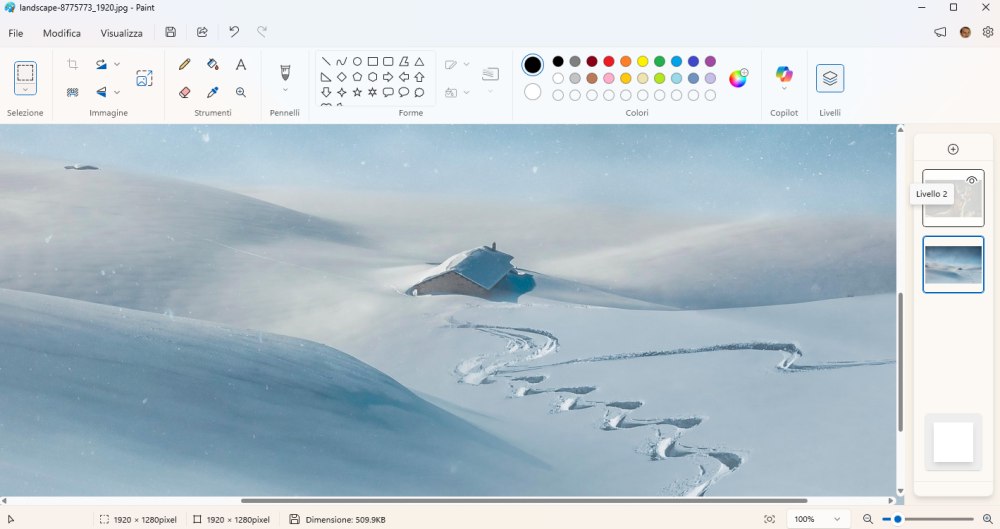
L’icona che raffigura un occhio permette di nascondere o, viceversa, visualizzare il livello corrispondente. Premendo sul livello aggiunto, si può usare il pulsante Rimuovi sfondo per eliminare lo sfondo di un’immagine automaticamente e far risaltare il soggetto principale.
Premendo CTRL+A o il tasto destro quindi Seleziona tutto, si può far apparire il classico puntatore a forma di croce che permette di riposizionare liberamente il contenuto del livello sul livello sottostante.
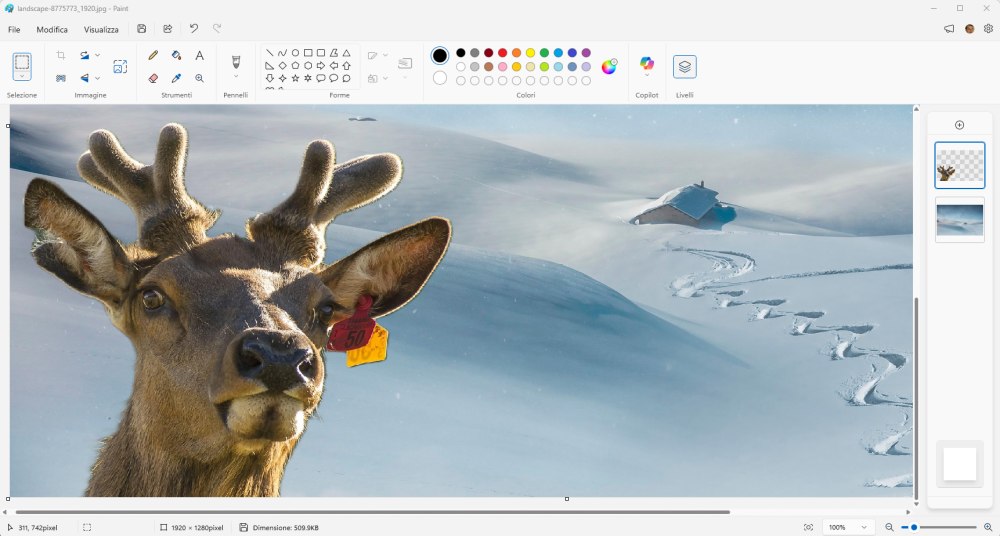
Sempre accertandosi di aver fatto clic solo sul livello di proprio interesse quindi usando CTRL+A e poi CTRL+W, si ha la possibilità di ridimensionare l’immagine e adattarla all’area di lavoro.
Il formato file di progetto Microsoft Paint
Quando si salva nei vari formati supportati da Paint, ad esempio PNG o JPG, l’immagine viene “appiattita” e si perdono tutte le informazioni sui livelli eventualmente presenti.
Per avere la possibilità di rimaneggiare il progetto col quale si stava lavorando, è necessario aver cura di scegliere il formato File di progetto di Microsoft Paint (.paint).
Si può selezionare File, Salva con nome, Altro formato quindi optare per File di progetto di Microsoft Paint nella finestra di dialogo Salva con nome (menu a tendina Salva come). Solo in questo modo, infatti, Paint riesce a preservare la struttura dei livelli, dando la possibilità di effettuare nuove modifiche su ciascuno di essi in maniera del tutto indipendente.
Da tool snobbato e ignorato per decenni, Paint ambisce così a tornare uno strumento software sempre più utile perché preinstallato sul sistema Windows 11 e sostitutivo rispetto a molteplici applicazioni di grafica sviluppate da terzi.
L’uso del pulsante Rimuovi sfondo di Paint l’abbiamo citato nell’articolo sulle funzioni nascoste di Windows 11 che si rivelano più utili in assoluto.
Le immagini usate nell’articolo sono questa e questa (tratte da Pixabay).
/https://www.ilsoftware.it/app/uploads/2026/03/aggiornamento-windows-blocca-partita-calcio.jpg "Aggiornamento Windows ferma una partita di calcio: tra fake e realtà")
/https://www.ilsoftware.it/app/uploads/2026/03/windows-11-copilot-meno-protagonista.jpg "Microsoft frena su Copilot in Windows 11: cambia la strategia AI")
/https://www.ilsoftware.it/app/uploads/2026/03/windows-11-accesso-negato-unita-C.jpg "Bug di Windows 11 blocca l’accesso al disco C:, come risolvere (aggiornato)")
/https://www.ilsoftware.it/app/uploads/2026/03/patch-OOB-windows-11-RRAS-RCE.jpg "Windows 11: patch urgente senza riavvio per una falla RCE nel servizio RRAS")