
/https://www.ilsoftware.it/app/uploads/2025/04/foto-michele-nasi.jpg)
/https://www.ilsoftware.it/app/uploads/2026/10/onedrive-sposta-cartelle-desktop-documenti-windows.jpg "OneDrive ha spostato Desktop e Documenti: dove sono davvero i file e come tornare indietro")
Accendere un PC Windows 11 e scoprire che i documenti personali non si trovano più nella posizione abituale è un’esperienza tutt’altro che piacevole. La cartella Desktop sembra essersi svuotata, alcuni collegamenti sono scomparsi, i programmi non ritrovano i file salvati in precedenza e persino il percorso della cartella Documenti appare diverso da quello utilizzato per anni.
I file non sono cancellati: è OneDrive che ha modificato la posizione delle cartelle personali di Windows, assumendone la gestione attraverso una funzione che Microsoft presenta come sistema di backup.
Il meccanismo riguarda soprattutto Desktop, Documenti e Immagini e può entrare in funzione durante la configurazione di Windows, l’accesso con un account Microsoft o l’attivazione delle opzioni di protezione delle cartelle. Il risultato è una modifica che non tutti gli utenti riconoscono immediatamente: le cartelle continuano a comparire in Esplora file (Windows+E) con gli stessi nomi, ma il loro percorso effettivo può trovarsi all’interno della directory OneDrive.
Perché OneDrive cambia la posizione delle cartelle di Windows
Windows utilizza alcune cartelle speciali, chiamate Known Folders, per organizzare i dati personali dell’utente: Desktop, Documenti, Immagini, Download, Musica e Video non sono semplicemente directory con nomi convenzionali. Il sistema operativo le identifica attraverso riferimenti specifici che consentono alle applicazioni di individuarle senza conoscere necessariamente il loro percorso fisico.
In una configurazione tradizionale, le cartelle Desktop e Documenti si trovano rispettivamente in:
C:\Users\<nomeutente>\Desktop

C:\Users\<nomeutente>\Documents
Su un sistema Windows in italiano, Esplora file può mostrare il nome tradotto Documenti, anche quando la directory sottostante si chiama Documents.
Spostamento delle cartelle note al sistema operativo
Attivando la protezione delle cartelle attraverso OneDrive, il client Microsoft utilizza un meccanismo noto come Known Folder Move (KFM). KFM non si limita a copiare periodicamente i documenti su un server remoto, ma trasferisce la gestione delle cartelle selezionate all’interno dell’area sincronizzata con il cloud. Con un account OneDrive personale configurato nella posizione predefinita, i percorsi possono quindi diventare:
C:\Users\<nomeutente>\OneDrive\Desktop

C:\Users\<nomeutente>\OneDrive\Documents
La parte OneDrive non è necessariamente identica su tutti i computer. Gli account aziendali, ad esempio, possono utilizzare directory con una denominazione che segue la struttura OneDrive - NomeOrganizzazione, mentre l’utente può aver scelto di collocare l’intera cartella OneDrive su un’altra unità di memorizzazione.
In tutti questi scenari, Desktop e Documenti non sono più le directory locali originarie, ma quelle reindirizzate verso OneDrive.
Un’applicazione che chiede al sistema operativo il percorso della cartella Documenti riceve la posizione configurata in quel momento (l’API di riferimento è SHGetKnownFolderPath()); un vecchio programma che utilizza invece un percorso assoluto, costruito manualmente, potrebbe continuare a cercare i dati nella directory precedente. L’utilizzo di %USERPROFILE%\Documents non segue il reindirizzamento operato da OneDrive.
Il backup di OneDrive non è una semplice copia dei file
La parola backup utilizzata da Microsoft rischia di generare un equivoco. Un backup tradizionale conserva una copia separata dei dati, possibilmente con uno storico che consenta di recuperare informazioni eliminate o danneggiate.
La protezione delle cartelle di OneDrive, invece, si basa sulla sincronizzazione bidirezionale: quando l’utente modifica un documento nella directory sincronizzata, OneDrive trasferisce la modifica al cloud; quando elimina un file, l’operazione può propagarsi anche agli altri dispositivi collegati allo stesso account.
La disponibilità del Cestino online, della cronologia delle versioni e degli strumenti di ripristino offrono utili possibilità di recupero, ma non rendono OneDrive equivalente a un sistema di backup indipendente.
Attivando la sincronizzazione del Desktop su due PC con lo stesso account, i contenuti delle rispettive cartelle possono convergere nella medesima posizione cloud. Un collegamento creato su un computer potrebbe quindi apparire anche sull’altro, pur riferendosi a un’applicazione installata soltanto sul primo.
Microsoft descrive esplicitamente tale comportamento nella documentazione dedicata alla protezione delle cartelle con OneDrive. Per proteggere i file più importanti resta opportuno mantenere almeno una copia indipendente, ad esempio su un’unità esterna non costantemente collegata oppure attraverso un sistema di backup con versioning.
Come scoprire dove si trovano le cartelle Desktop e Documenti
Il primo controllo che suggeriamo, consiste nel verificare quale percorso Windows associa alle cartelle speciali. Non basta osservare la barra laterale di Esplora file: il nome Documenti potrebbe riferirsi sia alla posizione tradizionale sia a quella gestita da OneDrive. È quindi opportuno verificare il percorso effettivo premendo Windows+X quindi scegliendo Windows PowerShell o Terminale. I tre comandi che riportiamo di seguito restituiscono i percorsi risolti dal sistema per Desktop, Documenti e Immagini:
[Environment]::GetFolderPath('Desktop')

[Environment]::GetFolderPath('MyDocuments')

[Environment]::GetFolderPath('MyPictures')
Se comparisse un percorso contenente la stringa OneDrive, significa che la cartella speciale risulta attualmente indirizzata verso l’area gestita dal servizio Microsoft. Se invece il percorso è del tipo C:\Users\<nomeutente>\, la cartella utilizza la posizione locale tradizionale, almeno per quanto riguarda il riferimento attualmente registrato in Windows.
Per confrontare tali valori con la posizione della cartella OneDrive configurata per l’utente, si può impartire il comando seguente: $env:OneDrive
È possibile andare ancora più in profondità e controllare i riferimenti memorizzati nel registro di Windows:
reg query "HKEY_CURRENT_USER\Software\Microsoft\Windows\CurrentVersion\Explorer\User Shell Folders"
I file sono sul computer oppure soltanto nel cloud?
Una delle caratteristiche più insidiose di OneDrive riguarda la differenza tra un file visibile in Esplora file e un file effettivamente memorizzato sull’unità locale. La funzione File su richiesta (Files On-Demand) permette infatti di mostrare documenti e cartelle che non occupano fisicamente lo spazio corrispondente sul PC. Windows visualizza il nome, le proprietà e alcuni metadati del file, ma può recuperare il contenuto soltanto quando l’utente tenta di aprirlo.
Per capire se un documento è realmente disponibile in locale bisogna osservare l’icona visualizzata nella colonna Stato di Esplora file.
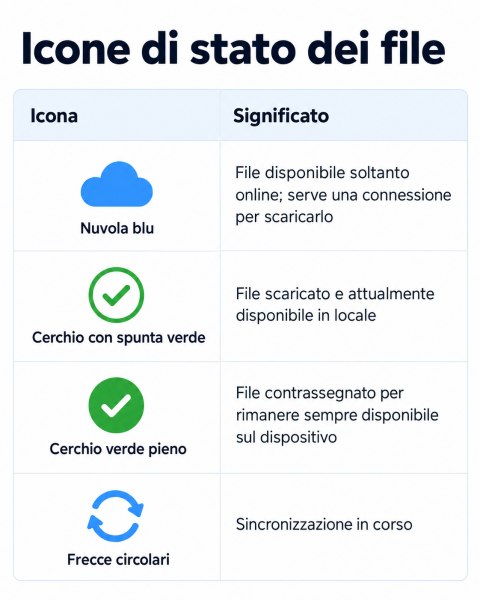
Prima di interrompere il backup è opportuno verificare la presenza di file disponibili soltanto online: un documento contrassegnato dalla nuvola blu non costituisce una copia locale completa. Copiare o spostare i file senza attendere il download effettivo può compromettere la riuscita della migrazione.
Per scaricare preventivamente il contenuto di una cartella, basta fare clic con il tasto destro sulla directory in OneDrive e selezionare Mantieni sempre su questo dispositivo (bisogna aspettare che la sincronizzazione termini e verificare che il download sia completo).
Come disattivare il backup di Desktop e Documenti senza perdere i file
Microsoft prevede una funzione specifica per interrompere la protezione delle cartelle personali con OneDrive.
È necessario aprire l’app OneDrive attraverso l’icona a forma di nuvola, generalmente visibile nell’area di notifica di Windows vicino all’orologio, accedere alle Impostazioni, selezionare la sezione Sincronizzazione e backup quindi fare clic su Gestisci backup. Per interrompere il reindirizzamento verso OneDrive, è necessario disattivare l’interruttore associato a Desktop oppure Documenti.
OneDrive può proporre due comportamenti distinti:
- Mantieni i file solo in OneDrive: i file restano nel cloud e vengono rimossi dalla posizione locale interessata.
- Mantieni i file solo nel PC: OneDrive prova a riportare i file nella cartella locale e a rimuoverli dalla corrispondente posizione cloud.
Per chi fosse interessato a recuperare la gestione esclusivamente locale di Desktop e Documenti, la seconda opzione è quella da selezionare. Allorquando nella cartella fossero presenti riferimenti a file disponibili soltanto online, OneDrive può segnalare l’impossibilità di spostarne alcuni finché non ne viene completo il download sul dispositivo locale.
Prima di effettuare qualsiasi modifica, conviene creare una copia indipendente dei documenti più importanti su un disco esterno o in una cartella esterna all’area OneDrive, evitando così che eventuali eliminazioni si propaghino alla copia di sicurezza.
Come ripristinare il percorso originale quando Windows continua a utilizzare OneDrive
In alcuni casi l’interruzione del backup non produce il risultato desiderato: la cartella speciale continua a puntare a OneDrive, oppure Windows mostra una posizione differente da quella che contiene i documenti. La causa può dipendere da una configurazione incompleta, da un precedente spostamento manuale o da un riferimento rimasto incoerente.
Dopo aver completato la disattivazione del backup e predisposto una copia indipendente dei file, si può aprire Esplora file, individuare la cartella speciale effettiva, fare clic con il tasto destro e scegliere Proprietà. Nella scheda Percorso, è possibile specificare la directory locale corretta, ad esempio %USERPROFILE%\Documents.
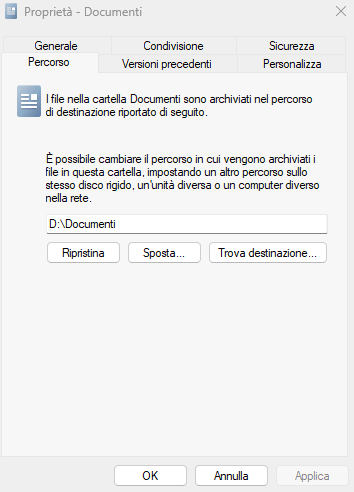
Nell’esempio, abbiamo addirittura specificato come percorso di riferimento per la cartella Documenti una directory che si trova su un’altra unità, in modo da “sgravare” l’unità di sistema sulla quale è installato Windows. La scheda propone anche il pulsante Ripristina, utile per recuperare il percorso di default.
Note finali
In alcune configurazioni, dopo la disattivazione della protezione, all’interno della cartella locale può comparire un collegamento denominato “Dove sono i miei file?” o una denominazione equivalente. Il collegamento indirizza alla posizione OneDrive in cui si trovano ancora i documenti.
Aprire il file può aiutare a individuare il contenuto precedente, ma non significa che Windows abbia già riportato tutti i dati nella posizione tradizionale.
Le istruzioni Microsoft documentano esplicitamente questa modalità soprattutto per l’interruzione del backup su macOS; su Windows il comportamento può essere differente in base alla versione del client e alle opzioni proposte durante la disattivazione.
Una volta ripristinate le cartelle Desktop e Documenti, è opportuno verificare le impostazioni del client Microsoft. Dalla sezione Sincronizzazione e backup, la schermata Gestisci backup dovrebbe indicare che le cartelle interessate non sono più protette.
Al netto della tematica legata all’upload dei dati sul cloud e alle questioni relative ai trasferimenti transfrontalieri, la protezione automatica di Desktop e Documenti può risultare comoda per alcuni utenti: permette di recuperare rapidamente i propri file dopo la sostituzione del computer, rende disponibili i documenti su più dispositivi e riduce il rischio di perdere i dati in seguito a un guasto del disco. Il problema nasce quando l’utente non distingue più la posizione logica di una cartella dalla sua collocazione fisica e dalla disponibilità effettiva dei file.
Un Desktop sincronizzato con OneDrive non è semplicemente un Desktop tradizionale di cui esiste una copia online: è una cartella gestita attraverso un sistema che può sincronizzare modifiche ed eliminazioni e mantenere parte dei contenuti esclusivamente nel cloud.
Chi decidesse di tornare alla configurazione originale di Windows 11 dovrebbe quindi assicurarsi di identificare bene i percorsi attuali, verificare che tutti i file siano disponibili, creare una copia di sicurezza indipendente e soltanto dopo interrompere la protezione delle cartelle.
/https://www.ilsoftware.it/app/uploads/2026/10/refs-blocco-unita-usb-windows-11.jpg "Windows 11 bloccherà ReFS sulle unità USB: Microsoft spiega perché")
/https://www.ilsoftware.it/app/uploads/2026/10/HDR-Windows-11.jpg "Windows 11, l'app che promette di proteggere gli OLED dal burn-in: funziona davvero?")
/https://www.ilsoftware.it/app/uploads/2026/10/aomei-backupper-attacco-supply-chain.jpg "AOMEI Backupper compromesso: il malware arrivava dagli update ufficiali")
/https://www.ilsoftware.it/app/uploads/2026/10/accelerated-app-launch-windows-11.jpg "Windows 11 avvia le app più velocemente eliminando un passaggio")