
/https://www.ilsoftware.it/app/uploads/2025/04/foto-michele-nasi.jpg)
/https://www.ilsoftware.it/app/uploads/2026/06/aiarty-image-enhancer-recupero-restauro-foto-2026.jpg "Restaurare vecchie foto con l'AI: volti nitidi e immagini fino a 32K con Aiarty Image Enhancer")
Una vecchia foto di famiglia spesso è l’unica traccia visiva di un momento, di una persona, di una casa, di una vacanza o di una ricorrenza. Il problema è che la memoria su carta invecchia: l’immagine stampata si scolorisce, la superficie si graffia, la grana diventa evidente, i volti perdono definizione e le scansioni fatte anni fa risultano troppo piccole per gli schermi moderni.
Chi ha provato a digitalizzare un album lo sa bene: scansionare una foto e salvarla in JPEG non equivale a restaurarla. Lo scanner acquisisce il supporto, ma registra anche difetti, polvere, dominanti cromatiche, perdita di contrasto e limiti ottici dell’originale. Se la stampa era già di scarsa qualità, se la messa a fuoco non era perfetta o se il file finale era stato compresso troppo, la fotografia digitale può risultare ancora più povera di dettagli rispetto all’originale.
Aiarty Image Enhancer si inserisce proprio in questo spazio: è un software per Windows e macOS che usa l’intelligenza artificiale per migliorare, ripulire, rendere più nitide e ingrandire immagini rovinate, sfocate, rumorose o a bassa risoluzione. Il programma lavora in locale sul computer, riduce la necessità di inviare foto personali a un servizio cloud e punta a rendere il restauro accessibile anche a chi non ha esperienza con gli strumenti professionali.
Per anni il restauro fotografico ha richiesto l’uso di strumenti complessi, conoscenze di fotoritocco e molto tempo. Bisognava lavorare con livelli, maschere, curve, correzioni selettive, filtri di nitidezza e strumenti di clonazione. Le soluzioni online hanno semplificato il processo, ma introducono un altro tema: per migliorare un’immagine privata bisogna spesso caricarla su server esterni. Ed è un aspetto importante, soprattutto nel caso di ritratti familiari, bambini, documenti storici o immagini personali.
A rendere più interessante la proposta c’è anche la promozione sulla licenza lifetime: Aiarty Image Enhancer è disponibile a 69 euro con il 52% di sconto, aggiornamenti illimitati inclusi e pagamento una tantum, senza abbonamento.
Recuperare i volti: il punto più delicato nel restauro delle foto
Quando si restaura una foto di famiglia, il primo elemento che l’occhio cerca è quasi sempre il volto. Non importa se lo sfondo contiene una casa, un paesaggio o una sala da pranzo: il valore emotivo dell’immagine passa dalle persone. Per questo il recupero dei volti è una delle funzioni più importanti.
Aiarty Image Enhancer include strumenti pensati per migliorare i volti sfocati o poco definiti. Il software riconosce automaticamente le aree del viso e lavora su dettagli come occhi, contorni, pelle, capelli e lineamenti. L’obiettivo corretto non è certo “reinventare” i tratti di una persona, ma restituire leggibilità a ciò che nella foto risulta confuso.
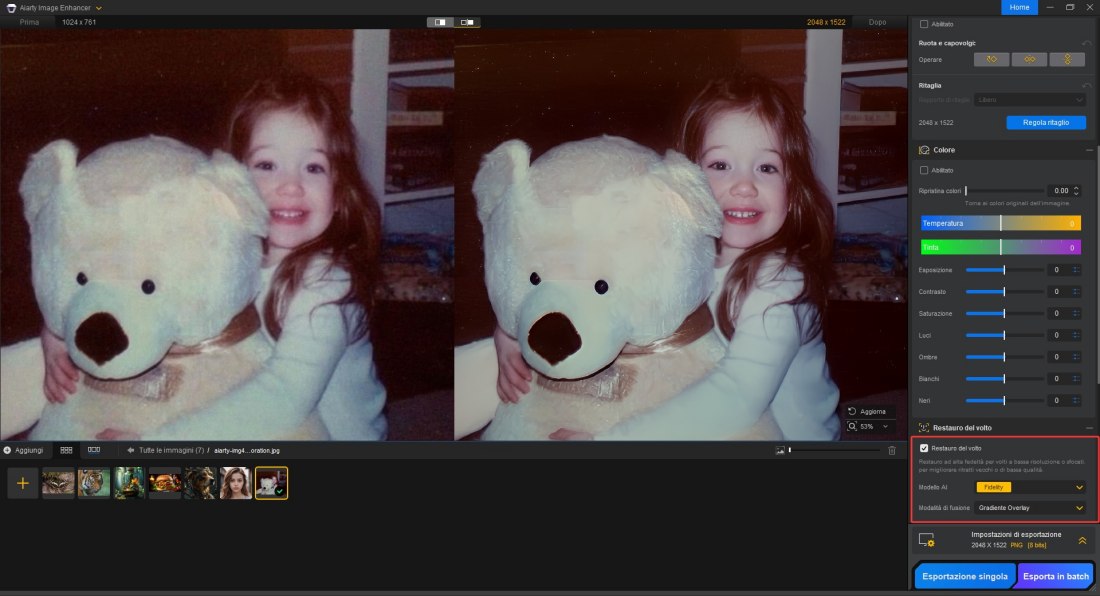
In una vecchia foto di matrimonio, per esempio, il volto degli sposi può risultare “morbido” a causa della messa a fuoco imperfetta, della scansione mediocre o del degrado della stampa. Un intervento AI ben calibrato può aumentare la definizione degli occhi, separare meglio i capelli dallo sfondo e rendere più chiari i contorni del viso. La differenza si nota soprattutto quando l’immagine viene vista su uno schermo grande o inserita in un fotolibro.
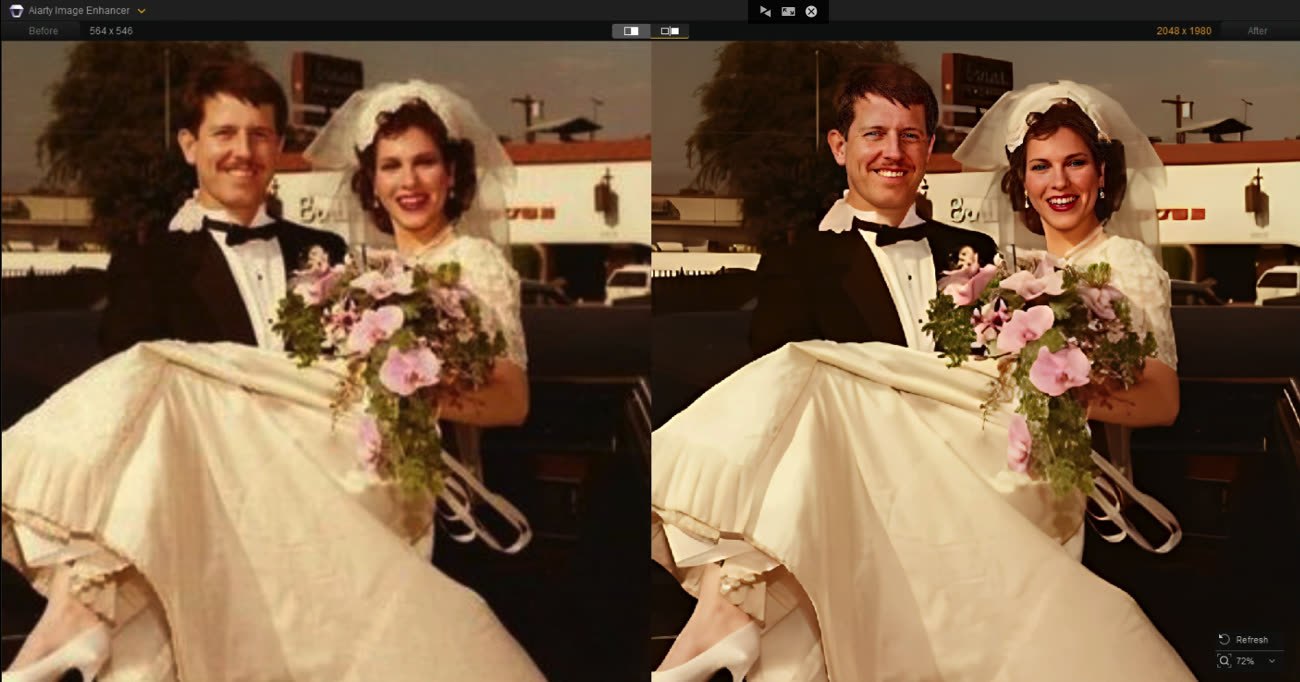
Ovviamente, a tutto c’è un limite. Se una foto è davvero molto rovinata, nessun software può recuperare con certezza dettagli che non esistono più nel file originale. Aiarty Image Enhancer può generare dettagli plausibili e migliorare la percezione complessiva dell’immagine, ma l’utente dovrebbe sempre controllare il risultato finale e scegliere il livello di intervento più credibile. Per le foto di valore storico o affettivo, naturalezza e fedeltà contano più dell’effetto “wow”.
Rumore, grana e artefatti: pulire l’immagine senza cancellarne l’anima
Le vecchie foto non sono tutte uguali e non presentano gli stessi problemi. Alcune hanno colori spenti, altre sono morbide, altre ancora presentano rumore, grana o piccoli artefatti dovuti alla scansione. Una riduzione del rumore fatta male può appiattire tutto: la pelle diventa liscia in modo artificiale, i vestiti perdono trama, lo sfondo assume un aspetto finto.
Aiarty Image Enhancer interviene sulla riduzione del rumore cercando di preservare texture e microdettagli. È importante nelle fotografie di famiglia perché spesso i dettagli secondari raccontano molto: la trama di un abito da cerimonia, i capelli di un bambino, il disegno di una tovaglia, il legno di un mobile, la superficie di una vecchia parete.
Il software può essere utile anche con immagini scattate in condizioni difficili. Le fotografie in ambienti chiusi, quelle realizzate con poca luce o quelle ottenute da vecchie fotocamere digitali compatte possono mostrare rumore ad alti ISO. Il denoise basato su AI aiuta a ripulire l’immagine e, allo stesso tempo, a mantenerla leggibile.
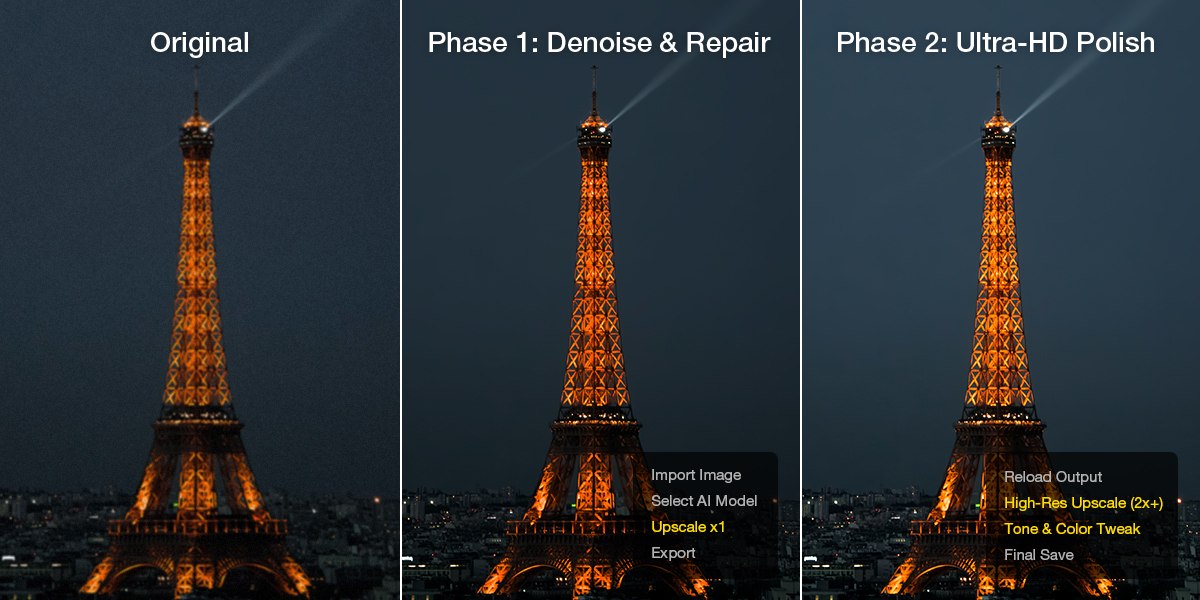
C’è poi il tema degli artefatti di compressione. Molti archivi familiari non derivano da scansioni di qualità ma da vecchi file JPEG condivisi per email, salvati da social network, esportati da telefoni datati, da app di messaggistica come WhatsApp o recuperati da backup.
In tutti questi casi possono comparire artefatti, aloni e perdita di definizione: Aiarty Image Enhancer aiuta a ridurre questi difetti, rendendo l’immagine più adatta alla conservazione o alla stampa.
Colore, contrasto e resa HDR: ridare profondità alle foto sbiadite
Molte immagini stampate negli anni hanno perso saturazione e contrasto: i bianchi virano, i neri diventano grigi, i colori assumono una dominante calda o fredda. Anche le scansioni possono introdurre errori di bilanciamento del bianco, soprattutto quando il supporto originale è ingiallito.
Aiarty Image Enhancer offre strumenti per migliorare colore, contrasto, saturazione, luci, ombre e resa HDR. Il risultato migliore non si ottiene spingendo tutto al massimo, ma recuperando equilibrio: una fotografia di famiglia non deve sembrare un poster pubblicitario, deve tornare viva senza perdere il carattere dello scatto originale.
Pensiamo a una foto scattata in giardino negli anni ’80. Il verde dell’erba può essere spento, il cielo quasi bianco, i volti poco contrastati. Una correzione intelligente può separare meglio i piani, dare corpo alle ombre, rendere più naturale la carnagione e recuperare una parte della brillantezza originale. Lo stesso vale per le foto negli interni: le dominanti gialle o rossastre possono alterare l’atmosfera della scena.
L’HDR, se usato con misura, può aiutare a dare profondità senza produrre un’immagine innaturale. Nei ritratti, nei paesaggi e nelle foto di gruppo, il controllo di luci e ombre può fare la differenza tra un file semplicemente “ripulito” e un’immagine davvero più godibile.
Upscaling fino a 32K: quando una piccola foto deve diventare grande
Uno dei limiti più evidenti delle vecchie immagini digitali è la risoluzione. Una foto da 800 x 600 pixel, un’immagine ritagliata o una scansione eseguita anni fa possono apparire accettabili sullo schermo di un portatile, ma diventano poveri di dettaglio su monitor moderni, TV 4K o stampe di grande formato.
D’altra parte, una scansione a 300 DPI può bastare per archiviare una stampa di dimensioni standard, ma può risultare limitata se si vuole ritagliare un volto, creare una stampa grande o visualizzare l’immagine su un monitor ad alta densità di pixel.
Aiarty Image Enhancer consente l’upscaling delle immagini fino a 32K (su Windows, 16K su macOS): l’ingrandimento AI non si limita ad aumentare matematicamente il numero di pixel, come accade con un normale ridimensionamento bicubico. Il modello utilizzato da Aiarty Image Enhancer prova a ricostruire dettagli ben “amalgamati” con il resto del contenuto: capelli, pelle, stoffe, texture architettoniche, elementi naturali, bordi e particolari minuti.
Una piccola foto dei nonni può diventare adatta a una cornice digitale ad alta risoluzione; un ritratto di famiglia può essere inserito in un fotolibro senza apparire sgranato; una vecchia scansione di un paesaggio può essere stampata in formato più grande rispetto al file iniziale.
Anche in questo caso serve buon senso. L’upscaling non sostituisce una scansione fatta bene quando l’originale cartaceo è ancora disponibile.
La soluzione ideale resta acquisire la foto alla massima qualità possibile e poi usare Aiarty Image Enhancer per il miglioramento. Se invece si dispone solo di un file piccolo o compresso, l’AI di Aiarty Image Enhancer può diventare l’unica strada praticabile per ottenere una versione di qualità dell’immagine.
Rimuovere graffi, polvere e piccoli elementi indesiderati con l’AI
Le fotografie stampate portano spesso i segni del tempo: graffi sottili, polvere, macchie, pieghe, piccoli difetti della scansione. A volte compaiono anche elementi indesiderati nella scena, come un oggetto sullo sfondo o una parte rovinata della cornice.
Aiarty Image Enhancer include funzioni AI per la rimozione degli oggetti indesiderati, utili per togliere elementi di disturbo, graffi, polvere e piccole imperfezioni.
include funzioni di rimozione degli oggetti indesiderati e strumenti progettati per togliere elementi di disturbo, graffi, polvere e imperfezioni basati sull’AI. In un archivio familiare questa funzione può ridurre molto il lavoro manuale: chi ha centinaia di foto da digitalizzare sa bene quanto possa diventare noioso correggere ogni piccolo difetto uno alla volta.
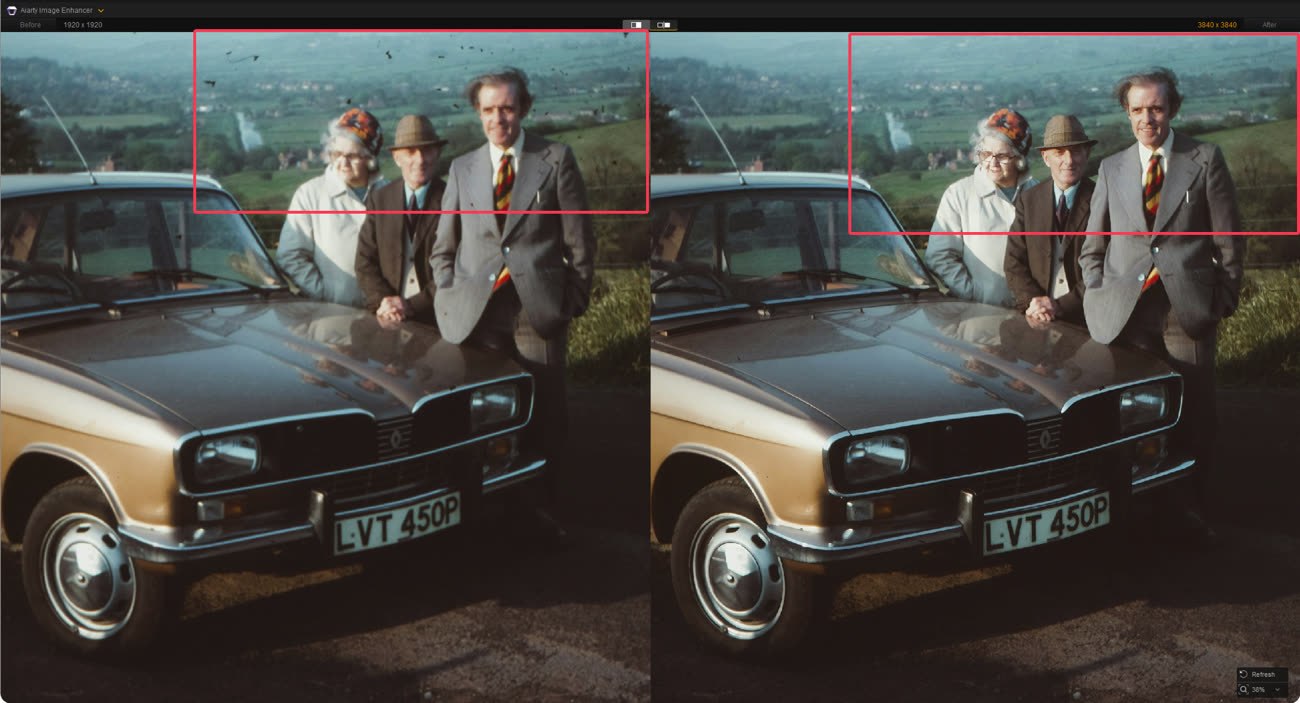
Il batch processing di Aiarty Image Enhancer permette inoltre di elaborare più immagini in una sola sessione. È utile per chi vuole digitalizzare un intero album e applicare un set coerente di miglioramenti: denoise, deblur, upscaling, regolazione del colore ed esportazione finale.
Un flusso di lavoro ragionevole potrebbe essere questo: prima si scansionano le foto alla migliore qualità possibile, poi si dividono le immagini in gruppi simili. Da una parte le foto di gruppo, da un’altra i ritratti, poi gli esterni, gli interni, le immagini molto rovinate. A quel punto si sceglie il modello AI più adatto per ciascun gruppo e si procede con le elaborazioni batch.
Per chi gestisce molti file, il batch processing ha anche un vantaggio pratico: riduce il tempo passato davanti al computer. L’utente può impostare il lavoro, controllare le anteprime più importanti e lasciare che il programma elabori l’intera serie.
Modelli AI: scegliere quello giusto per ogni immagine
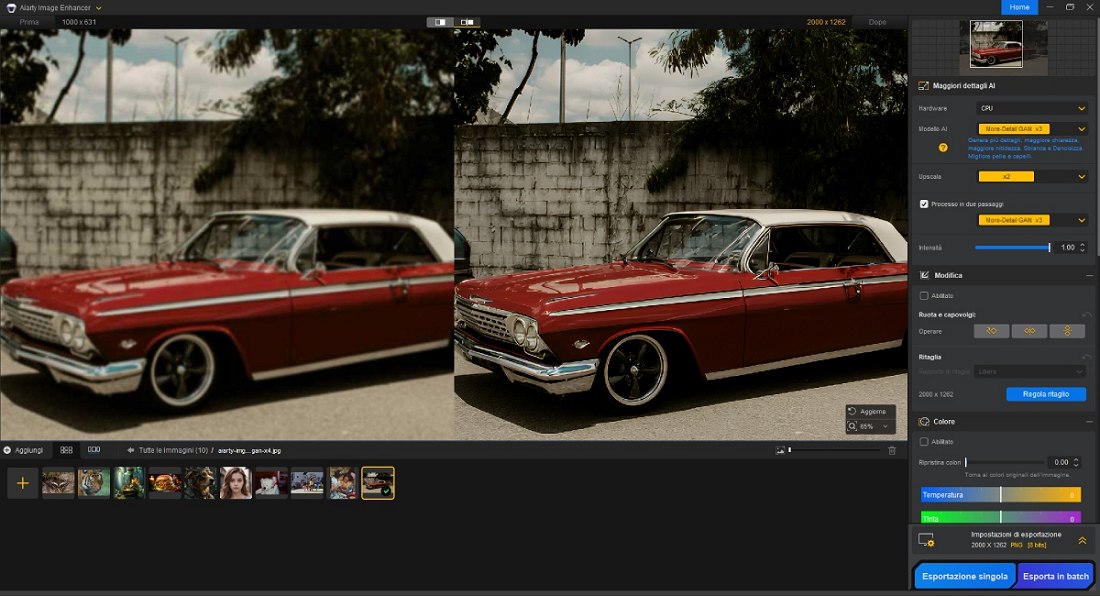
Aiarty Image Enhancer mette a disposizione modelli AI diversi per adattare il miglioramento al tipo di immagine. Non tutte le foto richiedono lo stesso trattamento: un ritratto, una foto di paesaggio, un’immagine architettonica, un’illustrazione generata con AI e una scansione di una vecchia foto hanno esigenze differenti.
- More-Detail GAN v3 è pensato per generare più dettagli, aumentare chiarezza e nitidezza, migliorare pelle, capelli, texture, paesaggi, architetture ed elementi con molti particolari. È indicato quando l’immagine ha bisogno di recuperare struttura e definizione.
- Real-Photo v3 è orientato alla fotografia realistica. Punta a una maggiore fedeltà, a più chiarezza e al ripristino dell’aspetto originale. Per vecchie foto di famiglia, ritratti e immagini reali, è spesso il modello da provare per primo, proprio perché privilegia una resa meno artificiale.
- AIGCsmooth v3 è invece un modello più adatto ad anime, illustrazioni e immagini generate con AI. Serve quando il problema principale riguarda artefatti digitali, superfici troppo dure o dettagli poco uniformi. Non è il primo candidato per una vecchia fotografia stampata, ma può essere utile per immagini AI o grafiche digitali che richiedono una resa più pulita.
Accanto a questi modelli principali, il programma integra anche ulteriori modelli AI pensati per esigenze specifiche di miglioramento, così da adattare il trattamento a immagini più o meno dettagliate, contenuti fotografici realistici, superfici uniformi o file digitali con artefatti evidenti.
La scelta del modello può essere effettuata a seconda del tipo di interventi da svolgere: il consiglio, comunque, è quello di provare due impostazioni su una copia della stessa immagine e confrontare l’anteprima. Sui ritratti conviene guardare occhi, pelle e capelli; sui paesaggi, foglie, linee, cielo e profondità; sulle foto molto vecchie, coerenza dei volti e naturalezza del colore.
Aiarty Image Enhancer: come funziona in 5 passi
Grazie a un’impostazione ragionata, tesa a semplificare flussi di lavoro che in passato avrebbero richiesto sforzi pesanti e tanto tempo disponibile, Aiarty Image Enhancer riduce i passaggi a poche attività da svolgere in sequenza:
- Si parte dall’importazione delle immagini. Possono essere scansioni di foto stampate, vecchi JPEG, immagini recuperate da backup, scatti rumorosi o file a bassa risoluzione.
- Il secondo passaggio consiste nella scelta del modello AI. Per una foto realistica conviene partire da Real-Photo v3; per un’immagine molto morbida e povera di dettagli si può provare More-Detail GAN v3. Se invece si lavora su illustrazioni o immagini AI, AIGCsmooth v3 può assicurare una resa più adatta.
- Si procede quindi con le regolazioni. Qui entrano in gioco colore, contrasto, saturazione, luci, ombre, HDR e parametri di miglioramento. Il suggerimento numero uno consiste nel muoversi con cautela: le foto vecchie non devono apparire scattate ieri; devono tornare leggibili e gradevoli, ma conservare la loro identità.
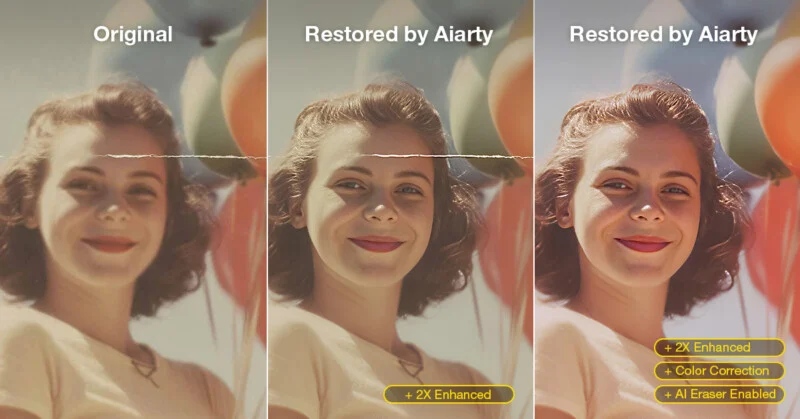
- Si passa poi all’anteprima: prima dell’esportazione finale è utile controllare alcune aree critiche come occhi, bocca, capelli, mani, bordi degli oggetti, zone con testo o motivi ripetitivi. Se il risultato apparisse troppo artificiale, meglio ridurre l’entità dell’intervento o provare un modello diverso.
- Infine, al momento dell’esportazione è bene assicurarsi di non sovrascrivere mai l’originale. Meglio conservare tre livelli: la scansione o il file iniziale, una versione restaurata per l’archivio e una versione ottimizzata per stampa, fotolibro o condivisione.
Aiarty Image Enhancer fornisce anche una guida pratica per restaurare le vecchie foto: è una miniera di spunti che possono essere utilizzati per migliorare il risultato delle proprie elaborazioni.
A chi conviene Aiarty Image Enhancer
Aiarty Image Enhancer è adatto a chi vuole recuperare vecchie foto senza imparare un software di fotoritocco complesso.
Può essere utile a famiglie che stanno digitalizzando album, utenti che vogliono preparare un fotolibro, creator che devono migliorare immagini a bassa risoluzione, piccoli studi che gestiscono grandi quantità di file e persone che desiderano stampare vecchi scatti in un formato più grande.
Il programma non va visto come una bacchetta magica. Le immagini gravemente danneggiate richiedono sempre attenzione: dove il problema riguarda rumore, sfocatura, bassa risoluzione, colori spenti, volti poco riconoscibili e difetti moderati, l’AI può ridurre drasticamente il tempo necessario per ottenere un risultato convincente.
La promozione con licenza lifetime a 69 euro e sconto del 52% rende il prodotto interessante soprattutto per chi non vuole aggiungere un altro abbonamento mensile ai propri strumenti digitali.
La lavorazione locale su Windows e macOS aggiunge un vantaggio importante per la privacy, soprattutto quando si trattano fotografie personali. Infine, il batch processing rende il programma utile non solo per una singola immagine, ma per la gestione di interi album e archivi familiari.
In collaborazione con Digiarty Software
/https://www.ilsoftware.it/app/uploads/2026/09/Abbonamenti-NOW-TV.jpg "NOW: le offerte attive sui pass Sport, Cinema ed Entertainment")
/https://www.ilsoftware.it/app/uploads/2026/09/clipchamp-lento-crash-windows-11-requisiti.jpg "Clipchamp mette alla prova i PC Windows 11: Microsoft consiglia 16 GB")
/https://www.ilsoftware.it/app/uploads/2026/08/dazn.jpg "DAZN Full in offerta a partire da 19,99 euro al mese: la promo termina oggi (20 settembre)")
/https://www.ilsoftware.it/app/uploads/2026/09/apple-reference-image-funzionamento.jpg "Apple Reference Image firma le foto, ma il vero salto costa 100 euro")