
/https://www.ilsoftware.it/app/uploads/2025/04/foto-michele-nasi.jpg)
/https://www.ilsoftware.it/app/uploads/2026/06/windows-11-trucco-sblocca-app-congelate.jpg "Windows 11, il trucco per chiudere un programma che blocca lo schermo")
Un’applicazione che si blocca in modalità a schermo intero può trasformarsi in un problema più fastidioso di quanto sembri. Chi utilizza Windows da tempo ricorda bene le situazioni in cui un gioco, un software professionale o persino un browser congelato impedivano l’accesso al desktop e rendevano difficile perfino aprire il Task Manager.
La funzione dei desktop virtuali esiste da diversi anni nell’ambiente Microsoft, ma ha acquisito maggiore maturità a partire da Windows 10 e successivamente in Windows 11. Oggi rappresenta uno strumento integrato nel sistema operativo che consente di separare attività, finestre e spazi di lavoro senza dover ricorrere a software di terze parti. In pratica, può diventare anche una soluzione d’emergenza quando un programma bloccato monopolizza lo schermo.
Come aggirare un’applicazione bloccata e riprendere il controllo senza riavviare il PC
Quando un software si arresta in modo anomalo e rimane in primo piano a schermo intero, la combinazione Windows + CTRL + D permette di creare immediatamente un nuovo desktop virtuale. Il comando genera un ambiente separato da quello occupato dall’applicazione congelata e consente di recuperare il controllo del sistema.
A questo punto è possibile utilizzare la nota scorciatoia CTRL + MAIUSC + ESC per aprire il Task Manager (Gestione attività, in italiano).
Poiché il nuovo desktop non contiene la finestra problematica, l’utente può individuare il processo responsabile del blocco e terminarlo senza interferenze. Dopo la chiusura forzata del programma, il desktop originale torna normalmente accessibile.
La scorciatoia più rapida per tornare al desktop principale è Windows + CTRL + Freccia sinistra. In alternativa, si può premere Windows + TAB: nella parte inferiore della schermata appaiono tutti i desktop virtuali aperti. Basta selezionare quello originale con un clic.
Per eliminare il desktop creato temporaneamente dopo aver chiuso l’applicazione bloccata, si può ricorrere alla combinazione di tasti Windows + CTRL + F4 oppure cliccare sulla “X” nella finestra aperta con Windows + TAB oppure usare l’apposita icona a destra del pulsante Start nella barra delle applicazioni.
Il comando chiude il desktop virtuale attualmente attivo: le eventuali finestre ancora aperte su quel desktop non sono chiuse ma sposte sul desktop precedente.
Perché il Task Manager può finire dietro una finestra bloccata
Uno degli aspetti meno conosciuti riguarda il comportamento delle applicazioni eseguite a schermo intero: alcuni videogiochi e determinati software grafici utilizzano modalità di rendering che mantengono la priorità visiva rispetto alle normali finestre di Windows.
In tali circostanze, anche se si apre correttamente il Task Manager (per esempio ricorrendo a CTRL + MAIUSC + ESC), la sua finestra può comparire dietro l’applicazione bloccata. L’utente ha quindi l’impressione che il comando non abbia funzionato, mentre in realtà la finestra è attiva ma non direttamente raggiungibile.
Il ricorso a un desktop virtuale separato aggira proprio questa limitazione: Windows crea un nuovo spazio di lavoro in cui la finestra problematica non è presente e consente di operare normalmente.
L’opzione “Sempre in primo piano” del Task Manager
Su Windows 11, il Task Manager del sistema operativo include l’impostazione Sempre in primo piano. Tale opzione forza la visualizzazione della finestra sopra tutte le altre applicazioni. Quando è attiva, Gestione attività riesce spesso a comparire anche in presenza di software che occupano completamente lo schermo e risultano bloccati.
Non si tratta semplicemente del classico flag “topmost” utilizzato dalle normali applicazioni Windows: abilitando Sempre in primo piano, il Task Manager riceve infatti una priorità superiore rispetto alle altre finestre, caratteristica che si dimostra particolarmente efficace durante le operazioni di recupero del sistema.
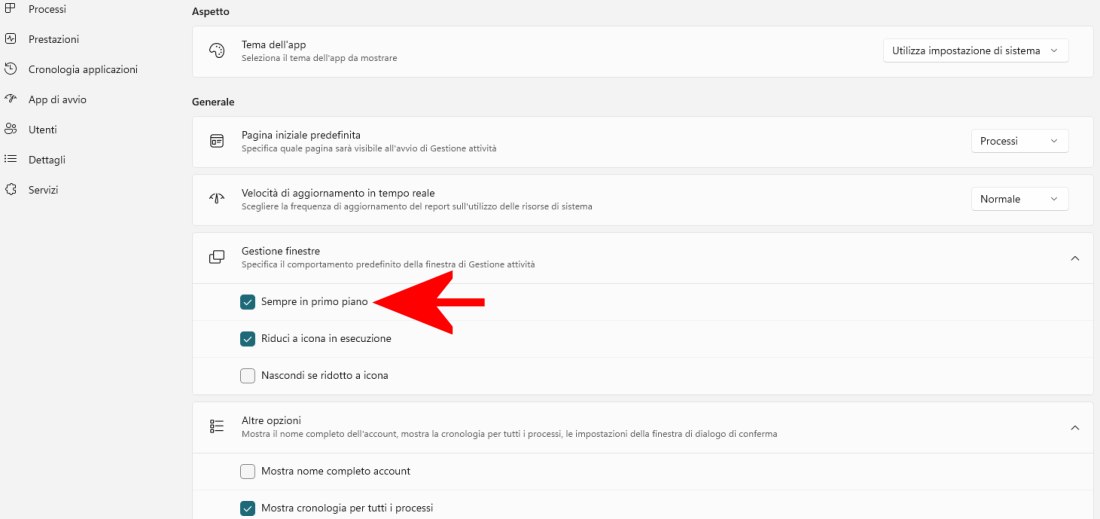
Fatevi quindi un regalo: dopo aver premuto CTRL + MAIUSC + ESC in Windows 11, cliccate su Impostazioni quindi spuntate la voce Sempre in primo piano.
Naturalmente non rappresenta una garanzia assoluta: in presenza di driver difettosi, blocchi del sottosistema grafico o malfunzionamenti a livello kernel, anche il Task Manager potrebbe non rispondere correttamente.
Una scorciatoia utile quando Windows sembra congelato
Tra i “trucchi” più utili ve n’è uno particolarmente interessante: la scorciatoia Windows + CTRL + MAIUSC + B, piuttosto articolata, forza il riavvio del sottosistema grafico di Windows.
Durante l’operazione lo schermo può lampeggiare brevemente e il sistema emette un segnale acustico. La funzione inizializza nuovamente i driver video senza richiedere il riavvio completo del computer.
Microsoft ha progettato questa combinazione soprattutto per affrontare problemi legati al rendering grafico, ai driver GPU o a schermate nere temporanee: non risolve tutti i blocchi, ma in alcuni scenari può riportare il sistema a uno stato operativo nel giro di pochi secondi.
/https://www.ilsoftware.it/app/uploads/2026/10/dot-net-framework-scomparso-windows-11-26h2.jpg "Windows 11 26H2, segnalazioni di .NET Framework disabilitato dopo l'aggiornamento")
/https://www.ilsoftware.it/app/uploads/2026/10/PowerToys.jpg "PowerToys aggiunge due funzioni mouse che Windows avrebbe dovuto avere da sempre")
/https://www.ilsoftware.it/app/uploads/2026/10/refs-blocco-unita-usb-windows-11.jpg "Windows 11 bloccherà ReFS sulle unità USB: Microsoft spiega perché")
/https://www.ilsoftware.it/app/uploads/2026/10/HDR-Windows-11.jpg "Windows 11, l'app che promette di proteggere gli OLED dal burn-in: funziona davvero?")