
/https://www.ilsoftware.it/app/uploads/2025/04/foto-michele-nasi.jpg)
/https://www.ilsoftware.it/app/uploads/2026/10/visualizzatore-eventi-windows-pulse.jpg "Visualizzatore eventi Windows 11 più comprensibile con un tool open source")
Quando Windows rallenta improvvisamente, un’applicazione si chiude senza spiegazioni oppure il computer si riavvia da solo, capire cosa sia successo non è sempre semplice. Il sistema operativo registra una quantità enorme di informazioni, ma spesso le nasconde dietro codici numerici, messaggi poco comprensibili e strumenti diagnostici che richiedono una certa esperienza. Il progetto open source Pulse (download) prova a risolvere proprio questo problema: esamina gli eventi di sistema e li trasforma in spiegazioni leggibili, monitora le risorse hardware in tempo reale e aiuta a individuare anomalie senza intervenire sulla configurazione del PC.
Microsoft offre da tempo strumenti come Visualizzatore eventi, Monitoraggio affidabilità, Gestione attività e Monitoraggio risorse. Il primo, disponibile fin dalle precedenti generazioni di Windows NT, conserva una posizione centrale nella diagnostica del sistema operativo; gli altri permettono di esaminare stabilità, processi e consumo delle risorse.
Il limite è che ciascuno mostra soltanto una parte della situazione. Per ricostruire le cause di un malfunzionamento bisogna spesso passare da una finestra all’altra, confrontare orari e interpretare manualmente le informazioni raccolte.
Pulse rende comprensibili gli errori di Windows
Windows sa già quando un servizio cambia stato, un processo termina inaspettatamente o il sistema riparte dopo uno spegnimento anomalo. Il problema non è la mancanza di informazioni, ma il modo in cui il sistema le presenta.
Chi utilizza il Visualizzatore eventi conosce probabilmente identificativi come Event ID 1000, spesso associato a un arresto anomalo di un’applicazione, oppure Kernel-Power 41, che indica un riavvio avvenuto senza un precedente arresto regolare del sistema.
Il secondo evento, per esempio, compare frequentemente dopo un’interruzione dell’alimentazione, un blocco che costringe a premere il pulsante di accensione oppure un riavvio improvviso. Da solo, tuttavia, non identifica la causa del problema. Può segnalare la conseguenza di un guasto hardware, di un problema elettrico o di un errore software che ha impedito la normale procedura di spegnimento.
Pulse cerca di ridurre la distanza tra il linguaggio tecnico dei registri e ciò che l’utente vuole effettivamente sapere. Quando intercetta un evento significativo, produce una descrizione immediata: un’applicazione si è chiusa inaspettatamente, un servizio ha iniziato a funzionare oppure Windows ha rilevato uno spegnimento irregolare.
Una Timeline che racconta cosa sta succedendo sul PC
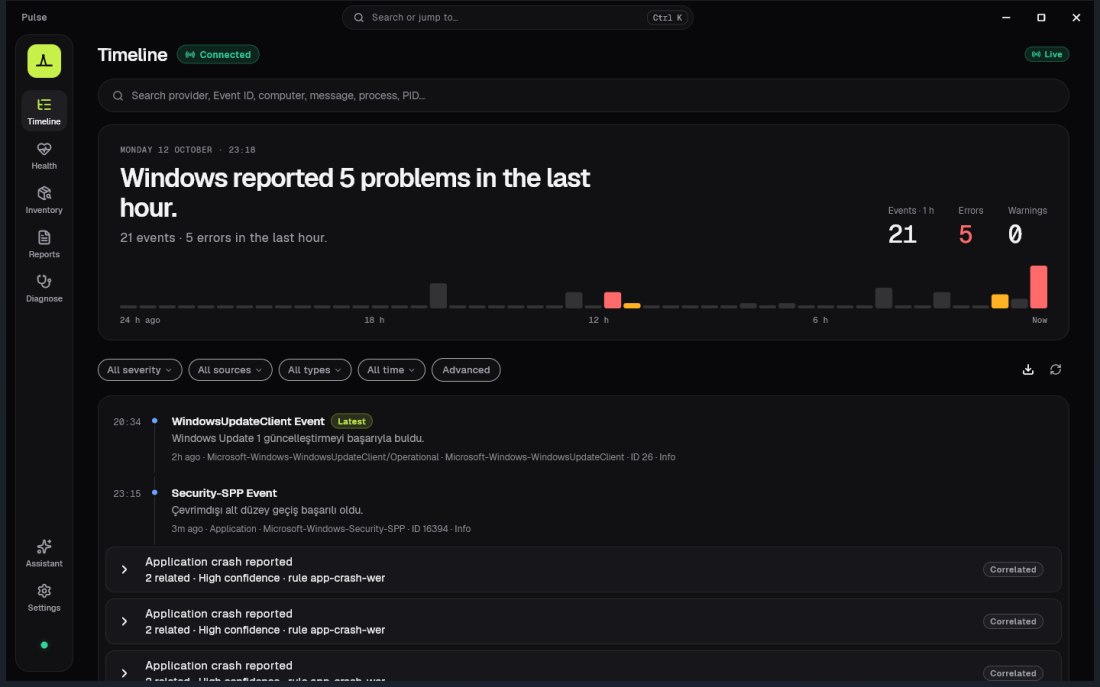
La funzione più caratteristica di Pulse è la Timeline, una sequenza cronologica degli eventi raccolti da Windows. Anziché mostrare soltanto identificativi, origini e descrizioni tecniche, l’interfaccia propone brevi frasi che aiutano a comprendere ciò che è accaduto.
La Timeline comprende un riepilogo dell’ultima ora con il numero di eventi, errori e avvisi. Una rappresentazione grafica delle precedenti 24 ore, suddivisa in intervalli di 30 minuti, permette di riconoscere i periodi caratterizzati da una maggiore attività o da problemi ricorrenti.
Immaginiamo che Esplora file smetta di rispondere e Windows lo riavvii automaticamente. Invece di cercare l’evento pertinente tra centinaia di registrazioni, si può controllare la Timeline di Pulse e verificare quali segnalazioni compaiono nello stesso intervallo temporale. Se, poco prima del problema, un componente software ha generato un errore, la correlazione temporale potrebbe suggerire la chiave giusta per svolgere ulteriori verifiche.
Pulse offre filtri per gravità, origine, categoria, provider, processo e intervallo temporale. È possibile restringere la ricerca, per esempio, agli ultimi 15 minuti oppure concentrarsi sugli errori relativi a un determinato componente.
Chi avesse la necessità di spingersi oltre la descrizione sintetica, può aprire il pannello dei dettagli, suddiviso nelle schede Explained, Technical e Raw XML. La prima privilegia una spiegazione accessibile; la seconda espone le informazioni tecniche; l’ultima consente di consultare il contenuto XML originale dell’evento, utile per individuare codici di errore, parametri e identificativi che una sintesi potrebbe omettere.
Come Pulse legge gli eventi di Windows senza modificarli
Sotto l’interfaccia grafica lavora PulseService, un servizio Windows nativo scritto in C++ 20: è il componente software che interroga le API del sistema operativo, raccoglie le informazioni diagnostiche e le trasmette all’applicazione.
Per il monitoraggio degli eventi, Pulse sfrutta la funzione EvtSubscribe delle Windows Event Log API. Si tratta di un’interfaccia ufficiale Microsoft che permette di sottoscrivere un flusso di eventi e ricevere notifiche quando Windows registra nuove informazioni corrispondenti ai criteri richiesti.
Il vantaggio rispetto a un sistema che interroga periodicamente l’intero registro è evidente: gli eventi possono raggiungere l’applicazione man mano che il sistema li produce, senza dover rileggere continuamente tutte le registrazioni. Al momento della connessione, Pulse recupera anche uno storico recente, così da offrire immediatamente una panoramica di ciò che è successo prima dell’avvio dell’interfaccia.
Il servizio elabora quindi i dati attraverso un componente che gli sviluppatori chiamano Humanizer, responsabile della conversione degli eventi in descrizioni più comprensibili. Pulse adotta una separazione netta tra raccolta e visualizzazione: il servizio osserva il sistema; l’applicazione Flutter riceve i dati e li presenta. Non sono necessari driver kernel dedicati, modifiche ai processi monitorati o tecniche di intercettazione invasive.
Tuttavia, il supporto esteso per Event Tracing for Windows (ETW), l’infrastruttura Microsoft che consente un tracciamento particolarmente dettagliato dell’attività del sistema, figura tra gli sviluppi futuri: la versione attuale di Pulse si concentra principalmente sui registri eventi e sulle altre API native già integrate.
Pulse e Sysmon: insieme raccontano molto di più su Windows 11
C’è un’altra possibilità interessante, soprattutto alla luce di una recente novità Microsoft: l’utilità Sysinternals Sysmon è diventata una funzionalità integrata in Windows 11.
Lo strumento permette di registrare attività che i normali log del sistema operativo non descrivono con sufficiente precisione. Abbiamo già spiegato come attivare e configurare Sysmon in Windows 11 e perché possa rivelarsi prezioso sia per la diagnostica sia per la sicurezza.
Sysmon registra informazioni dettagliate sulla creazione dei processi, sulle connessioni di rete, sulle modifiche a file e registro e su altre attività rilevanti. Pulse, dal canto suo, dispone già di un’infrastruttura per acquisire gli eventi Windows e trasformarli in descrizioni comprensibili. La combinazione tra i due può permettere di passare a una ricostruzione ancora più efficace delle operazioni che, ad esempio, hanno preceduto un problema.
Immaginiamo, per esempio, che Windows registri un arresto anomalo di un’applicazione. Pulse può mostrarne l’evento e i dettagli tecnici; Sysmon, se opportunamente configurato, potrebbe aggiungere informazioni sul processo che ha avviato il programma, sulla riga di comando utilizzata e sulle eventuali connessioni di rete stabilite.
Event ID 1 identifica la creazione di un processo, mentre l’Event ID 3 riguarda le connessioni di rete, quando il relativo monitoraggio è abilitato. Il campo ProcessGuid permette inoltre di correlare gli eventi associati allo stesso processo, evitando di affidarsi esclusivamente al PID (Process ID).
Per chi desiderasse approfondire, abbiamo pubblicato anche una guida per verificare se Sysmon sia già installato e attivo in Windows 11. La funzionalità integrata, introdotta nel 2026, non è automaticamente operativa: richiede un’abilitazione esplicita.
CPU, RAM, GPU e dischi: il monitoraggio hardware in tempo reale
Pulse non si limita agli errori. La sezione System Health del programma consente di osservare l’attività del computer in tempo reale attraverso indicatori dedicati a processore, memoria, scheda grafica, archiviazione e rete. I grafici mostrano l’andamento recente delle misurazioni, con finestre temporali di circa 60 secondi.
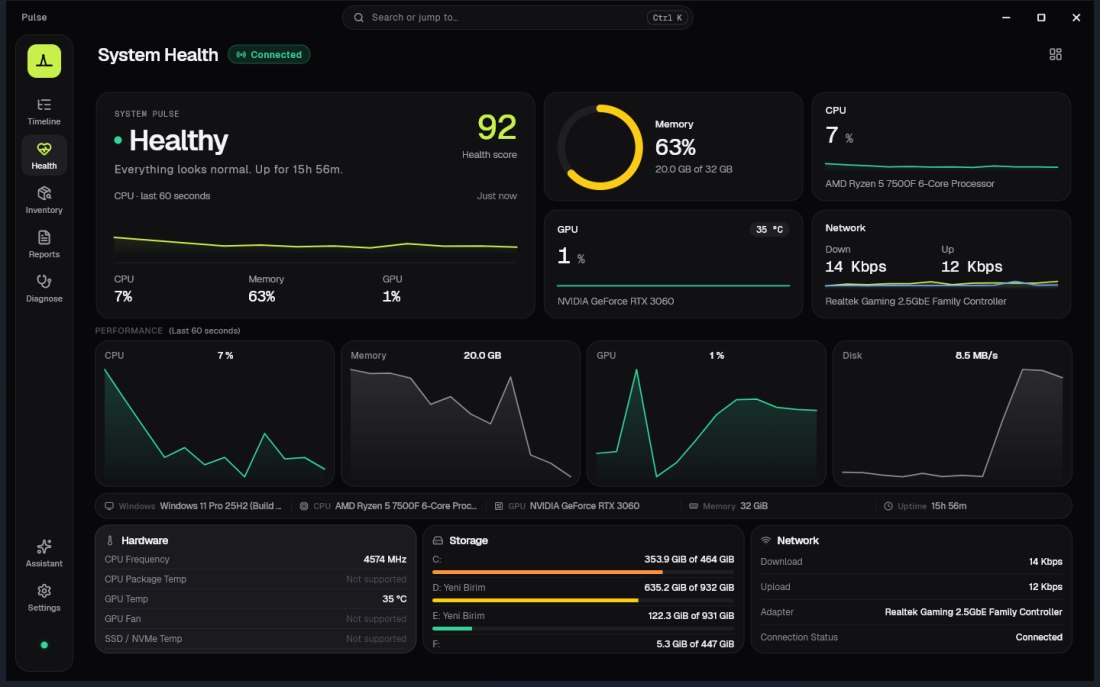
Il componente è interessante soprattutto per il modo in cui raccoglie i dati: anziché affidarsi a misurazioni approssimative, Pulse utilizza le Performance Data Helper (PDH) e altre API Win32, cercando di mantenere i valori il più possibile coerenti con quelli presentati dal Task Manager.
Un’altra funzione utile è Inventory, pensata per ottenere una panoramica relativamente dettagliata della configurazione del computer. Pulse può mostrare informazioni su scheda madre, BIOS, processore, memoria, unità di archiviazione, schede di rete e batteria, quando presente.
Il programma interroga anche le periferiche collegate e i componenti software, includendo dispositivi USB e PCI, monitor, apparati Bluetooth, stampanti, driver, programmi installati e servizi Windows.
Pulse si integra anche con gli assistenti AI tramite MCP
Tra le caratteristiche più esclusive figura l’integrazione con gli strumenti di intelligenza artificiale. Pulse include infatti PulseMCP, un server compatibile con il Model Context Protocol (MCP), lo standard aperto che permette a un’applicazione AI di accedere a strumenti e risorse esterni attraverso interfacce definite.
L’obiettivo è consentire a un assistente AI compatibile di consultare informazioni diagnostiche del computer. Si potrebbe, per esempio, chiedere di esaminare gli errori recenti, individuare eventi associati a un’applicazione problematica o interpretare alcune metriche di sistema.
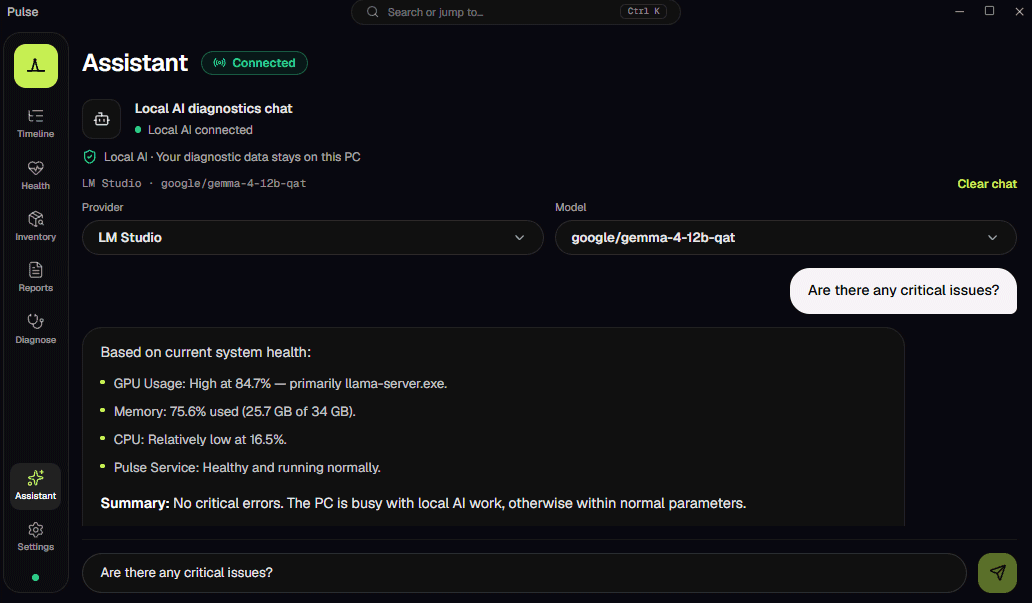
PulseMCP interroga PulseService tramite il medesimo canale IPC (Inter-Process Communication) locale utilizzato dall’interfaccia grafica e rende disponibili le informazioni attraverso gli strumenti MCP previsti dal progetto.
Secondo la guida ufficiale all’integrazione AI, il componente supporta client locali come Cursor, Claude Desktop, Windsurf, Cline e Visual Studio Code con GitHub Copilot.
L’attivazione della funzionalità è facoltativa e inizialmente disabilitata: l’utente deve aprire Settings, accedere alla sezione AI Integration, abilitare Pulse MCP e registrare esplicitamente l’integrazione per il client desiderato. Durante la registrazione, Pulse crea una copia di sicurezza del file JSON di configurazione e cerca di preservare le impostazioni degli altri server MCP già presenti.
Perché Pulse ci è piaciuto
Per chi vuole capire rapidamente perché Windows abbia registrato un errore, verificare quali servizi abbiano cambiato stato od osservare le prestazioni del computer, Pulse offre un’interfaccia più immediata rispetto all’utilizzo dei tradizionali strumenti Microsoft.
Sarebbe sciocco bollare Pulse (download) come uno strumento inutile perché Windows contiene già tutto ciò che serve per fare diagnostica. Far emergere gli eventi di rilievo senza essere costretti a filtrare migliaia di voci attraverso il Visualizzatore eventi oppure avvalendosi di script PowerShell non ha prezzo.
La Timeline costituisce il punto di forza di Pulse (repository GitHub ufficiale): porta in superficie informazioni che altrimenti richiederebbero una ricerca manuale tra i registri, lasciando comunque accessibili i dati originali. Anche la possibilità di esportare report e consultarli tramite strumenti AI compatibili può risultare interessante per sviluppatori, tecnici e utenti esperti.
Per un’analisi approfondita delle prestazioni, tuttavia, Windows Performance Recorder e Windows Performance Analyzer mantengono capacità superiori, specialmente quando serve esaminare tracce ETW, attività dello scheduler, latenze e comportamenti complessi del sistema. Allo stesso modo, il Task Manager continua a offrire operazioni di gestione dei processi che Pulse, per scelta progettuale, non implementa.
/https://www.ilsoftware.it/app/uploads/2026/10/windows-11-24H2-fine-supporto.jpg "Windows 11 24H2 finisce oggi: cosa succede ai PC che non si aggiornano")
/https://www.ilsoftware.it/app/uploads/2026/10/aggiornamento-certificati-windows-update-2027.jpg "Windows Update cambia certificati nel 2027: alcuni PC rischiano di non riuscire più ad aggiornarsi")
/https://www.ilsoftware.it/app/uploads/2026/10/font-michelangelus-installazione-licenza.jpg "Come installare e usare Michelangelus, il font che replica la grafia di Michelangelo")
/https://www.ilsoftware.it/app/uploads/2026/10/microsoft-execution-containers-ai-windows-11.jpg "Windows 11 mette gli agenti AI in sandbox: così Microsoft limita ciò che possono fare sul PC")