
/https://www.ilsoftware.it/app/uploads/2025/04/foto-michele-nasi.jpg)
/https://www.ilsoftware.it/app/uploads/2026/02/rimuovere-tutto-menu-start-windows-11.jpg "Windows 11: elimina la sezione Tutto dal menu Start in pochi passaggi")
La revisione del menu Start in Windows 11 ha introdotto una struttura più rigida e orientata alle app suggerite e alle categorie, generando discussioni tra gli amministratori di sistema e gli utenti avanzati che desiderano un’interfaccia più essenziale. A partire dalle build più recenti del sistema operativo (il nuovo menu è ancora in fase di distribuzione agli utenti finali, come si apprende dalle note dell’aggiornamento KB5077241 di febbraio 2026), Microsoft ha modificato la sezione “Tutto”, integrandola in una vista più ampia che occupa una porzione consistente dello spazio del menu Start.
Secondo i dati di telemetria pubblicati da Microsoft nelle note di rilascio, una quota significativa di utenti utilizza la ricerca per avviare le applicazioni, riducendo l’utilità della lista completa dei programmi. In questo contesto si inserisce la possibilità, poco documentata ma tecnicamente supportata, di rimuovere o comprimere la sezione “Tutto” attraverso criteri di gruppo o modifiche dirette al registro di sistema.
Architettura del menu Start in Windows 11
Il menu Start moderno di Windows 11 è gestito dal processo StartMenuExperienceHost.exe, componente della shell che si appoggia alle API e ai servizi del sistema per aggregare app installate, collegamenti e suggerimenti.
La sezione “Tutto” (abbiamo visto in passato come forzare l’attivazione del nuovo menu Start in Windows 11) non è più una semplice lista generata dal file system, come avveniva nelle versioni precedenti, ma una vista filtrata e categorizzata costruita interrogando il database delle app registrate nel sistema.
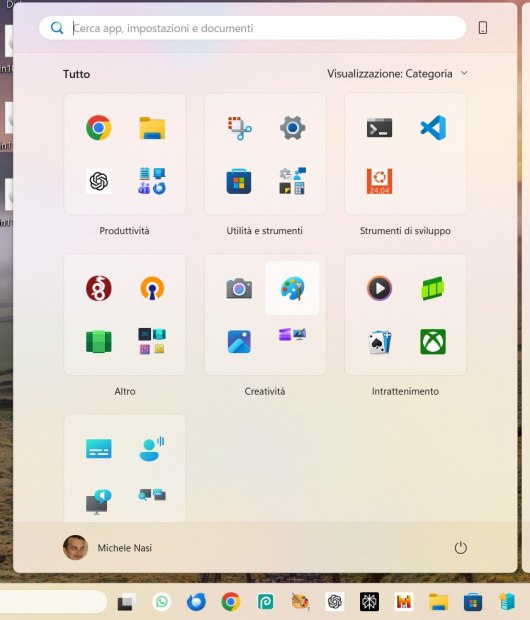
Oltre alla modalità di visualizzazione per Categoria, il nuovo menu Start di Windows 11 può proporre le applicazioni installate sotto forma di griglia oppure di semplice elenco. È l’utente che può scegliere liberamente il layout preferito.
Come ripristinare il vecchio menu Start di Windows 11
Se il nuovo menu Start non fosse di vostro gradimento, è possibile ripristinare la vecchia versione applicando un semplice intervento sulla configurazione del registro di sistema di Windows 11.
Per applicare la preferenza su tutti gli account utente configurati sulla macchina in uso, basta premere Windows+X, scegliere Terminale (Admin) quindi incollare quanto segue:
reg add HKLM\SOFTWARE\Microsoft\Windows\CurrentVersion\Policies\Explorer /v NoStartMenuMorePrograms /t REG_DWORD /d 1 /f
Con questa modifica (non dovrebbe essere necessario né riavviare Windows 11 né il processo explorer.exe), la sezione “Tutto” sparisce completamente dal menu Start.
Se si volesse ripristinarla, basta digitare quanto segue:
reg add HKLM\SOFTWARE\Microsoft\Windows\CurrentVersion\Policies\Explorer /v NoStartMenuMorePrograms /t REG_DWORD /d 0 /f
Qualora voleste invece personalizzare il menu Start di Windows 11 in profondità, potete ad esempio usare la mod Windows 11 Start Menu Styler di Windhawk. Tra le tante soluzioni ve n’è anche una “estrema” che lascia nel menu Start solamente la casella di ricerca eliminando tutto il resto.
Oltretutto, Windhawk è la dimostrazione di come sia possibile ottenere comportamenti di Windows 11 che Microsoft ha eliminato, ad esempio la barra delle applicazioni in verticale (mod Vertical Taskbar for Windows 11).
/https://www.ilsoftware.it/app/uploads/2026/01/copilot-integrato-esplora-file-windows-11.jpg "Microsoft rimuove Copilot da Windows 11: cosa cambia davvero ora")
/https://www.ilsoftware.it/app/uploads/2026/04/copilot-windows-11-penalizza-firefox.jpg "Mozilla accusa Microsoft: Firefox penalizzato su Windows 11, ancora una volta")
/https://www.ilsoftware.it/app/uploads/2026/04/windows-11-senza-bug.jpg "Windows 11 senza bug noti: svolta reale o solo temporanea?")
/https://www.ilsoftware.it/app/uploads/2026/04/blocco-wireguard-windows.jpg "WireGuard bloccato su Windows: quando un account Microsoft ferma gli aggiornamenti")