
/https://www.ilsoftware.it/app/uploads/2025/04/foto-michele-nasi.jpg)
/https://www.ilsoftware.it/app/uploads/2026/04/ricerca-file-omnisearch-windows-11.jpg "Windows 11, OmniSearch promette di farti ritrovare i file più in fretta")
La ricerca file su Windows ha sempre avuto un limite evidente: velocità altalenante e risultati spesso incoerenti. Già dai tempi di Windows Vista, con l’introduzione del servizio Windows Search basato su indicizzazione, Microsoft ha cercato di bilanciare prestazioni e accuratezza, senza però raggiungere una piena affidabilità in ambienti reali.
Con l’aumento dei dati locali e la diffusione di storage ibridi tra dischi e cloud, il problema si è amplificato: trovare rapidamente un file è diventato meno banale di quanto dovrebbe. In questo scenario si inserisce OmniSearch, un progetto open source distribuito sotto licenza MIT che tenta di affrontare il problema della ricerca in Windows con un approccio più diretto e tecnico. L’obiettivo è ridurre le tempistiche e migliorare l’efficacia della ricerca. OmniSearch lo fa sfruttando meccanismi nativi del file system NTFS, evitando molte delle limitazioni dell’indicizzazione tradizionale.
Indicizzazione a basso livello: come cambia la velocità di ricerca
Il funzionamento di OmniSearch si basa sull’accesso diretto a strutture interne di NTFS come USN Journal e Master File Table (MFT). In pratica, invece di costruire un indice separato e periodicamente aggiornato, il software legge le informazioni già contenute nel file system, e da esso aggiornate, per tracciare modifiche e struttura dei file.
USN Journal registra tutte le modifiche ai file in tempo reale mentre la MFT contiene la mappa completa dei file presenti su disco. Combinando questi due elementi, OmniSearch riesce a ottenere risultati quasi immediati, senza attendere lunghi cicli di indicizzazione. In pratica, quando si digita una query, il sistema ha già accesso a un dataset aggiornato.
Va detto però che questo approccio non è privo di compromessi: l’accesso alle strutture citate può richiedere privilegi elevati e funziona al meglio solo su volumi NTFS. File system diversi, come exFAT o unità di rete, non offrono lo stesso livello di integrazione.
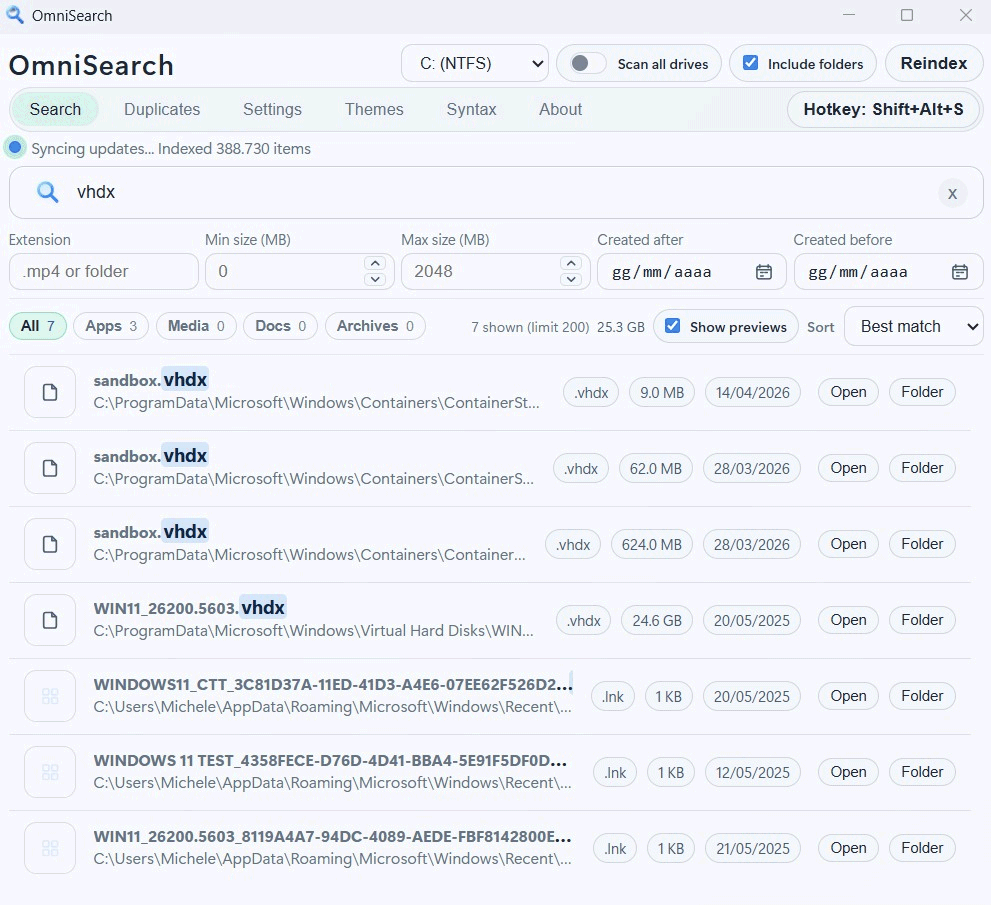
Differenze tra OmniSearch, Windows Search ed Everything
Mettere a confronto questi tre strumenti aiuta a capire dove si colloca OmniSearch.
La ricerca integrata di Windows si basa su un servizio di indicizzazione persistente, che analizza file, metadati e – in molti casi – anche il contenuto. Il vantaggio è una ricerca completa e trasparente per l’utente; lo svantaggio è la latenza variabile e un consumo non trascurabile di risorse, soprattutto durante le fasi di aggiornamento dell’indice.
D’altra parte, l’abbiamo già sottolineato in un altro articolo: la ricerca da prompt dei comandi è molto più veloce della ricerca integrata in Windows proprio perché si limita a utilizzare le strutture proprie del file system.
Everything adotta un approccio radicale: indicizza esclusivamente i nomi dei file leggendo direttamente la MFT di NTFS. Il risultato è una velocità praticamente istantanea, anche su dischi molto grandi. Il limite è evidente: non cerca all’interno dei file e non offre funzionalità avanzate come anteprime o gestione integrata.
OmniSearch si posiziona a metà strada. Utilizza anch’esso strutture NTFS come MFT e USN Journal per ottenere prestazioni elevate, ma integra funzionalità aggiuntive come anteprime, azioni rapide e un’interfaccia grafica più orientata al flusso di lavoro quotidiano.
Rispetto a Everything, OmniSearch appare meno focalizzato sulla velocità pura, ma offre un’esperienza più completa; rispetto alla ricerca Windows è più rapido e prevedibile, ma meno profondo nella scansione automatica dei contenuti.
Indicizzazione dei contenuti: cosa fanno OmniSearch ed Everything
Sia Everything sia OmniSearch non indicizzano automaticamente il contenuto dei file. Il loro modello si basa principalmente su nomi e metadati, proprio per mantenere prestazioni elevate.
Everything, in particolare, non supporta nativamente la ricerca nel contenuto senza plugin o strumenti esterni. OmniSearch fa un passo in più: permette la ricerca nel contenuto, ma solo su richiesta esplicita, tramite sintassi come content:. In quel caso non usa un indice pre-costruito, ma esegue una scansione diretta dei file, con tempi inevitabilmente molto più lunghi.
Indicizzare il contenuto dei file richiede precisione, cosa che si traduce in un consumo di CPU, I/O e spazio su disco. OmniSearch sceglie di evitare questo costo nella modalità standard, lasciando all’utente il controllo quando serve davvero.
Un’esperienza unificata tra locale e cloud
Uno dei limiti storici della ricerca Windows riguarda la separazione tra contenuti locali e risorse cloud. OmniSearch prova a colmare questa distanza integrando risultati provenienti da entrambe le fonti in un’unica interfaccia.
Non si tratta di una sincronizzazione completa, ma di una fusione logica dei risultati: file locali, documenti sincronizzati tramite servizi come OneDrive e altri contenuti indicizzati appaiono nello stesso flusso. Il risultato è una ricerca più efficace che non obbliga a cambiare strumento a seconda della posizione del file.
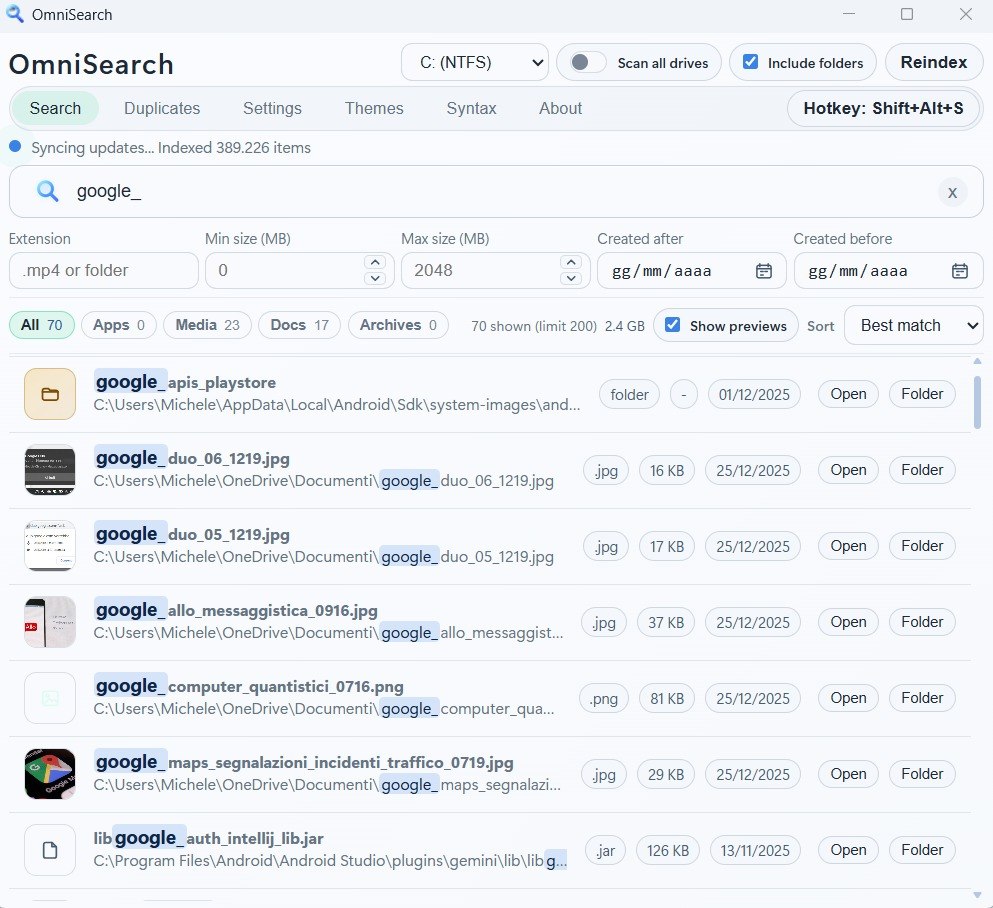
Interfaccia e interazione diretta con i file
OmniSearch introduce una serie di accorgimenti che migliorano il flusso di lavoro. L’interfaccia è essenziale ma più leggibile rispetto alla ricerca integrata di Windows 11; l’autocompletamento è più prevedibile e la navigazione da tastiera risulta davvero utile, una volta imparate le scorciatoie di base.
Una scorciatoia globale – configurabile, di default è MAIUSC + ALT + S – permette di richiamare la finestra di ricerca in qualsiasi momento, ovunque ci si trovi.
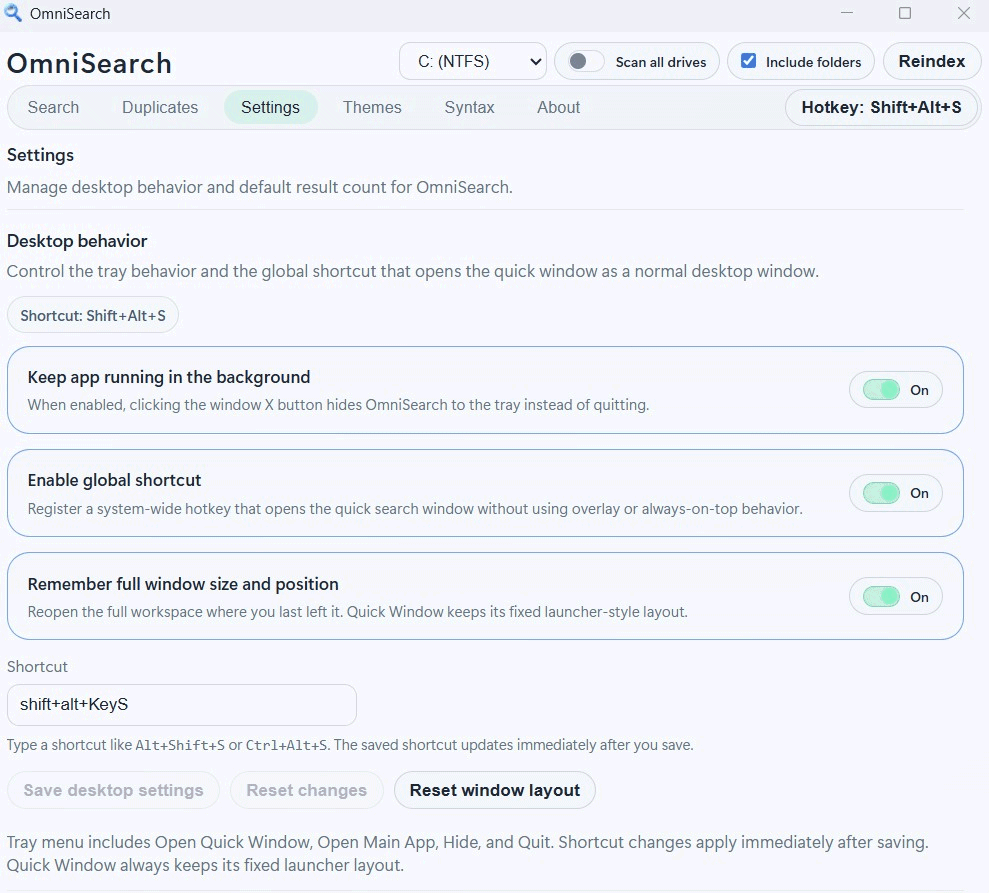
Rispetto alla ricerca standard, OmniSearch non trova soltanto i file cercati ma permette di eseguire azioni direttamente dalla lista dei risultati. Tra queste: apertura del percorso, copia del nome, rinomina e cancellazione. Funzioni semplici, ma integrate nello stesso punto. Il guadagno in termini di tempo è reale, soprattutto in ambienti con grandi volumi di file.
Ricerca avanzata con sintassi semplice ed efficace
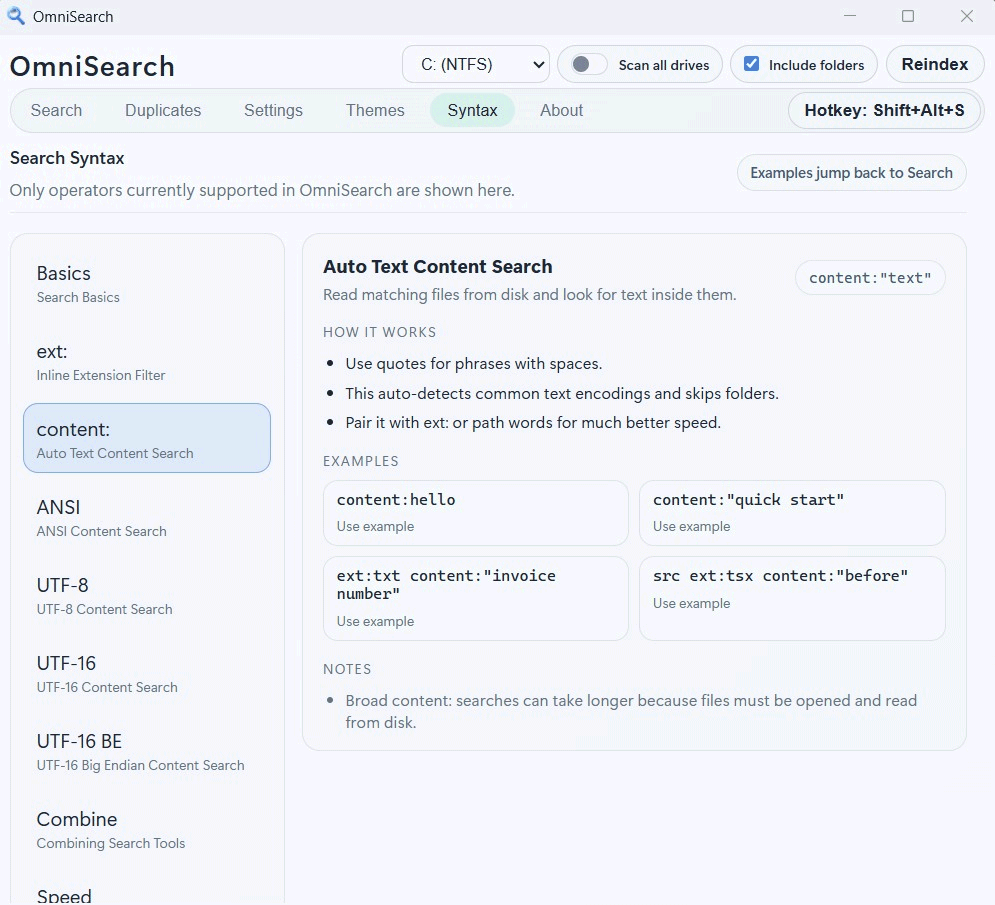
Un aspetto interessante riguarda la possibilità di utilizzare query evolute: OmniSearch supporta una sintassi “ad hoc” per cercare contenuti all’interno dei file, attraverso prefissi come content:, utf8content: o utf16content:.
Quando si usa una query come content:"relazione", il sistema effettua una scansione approfondita, con un impatto diretto sui tempi di risposta.
Un dettaglio tecnico non trascurabile: la ricerca nel contenuto è case-sensitive e supporta una sola clausola per query. Inoltre, non coinvolge le cartelle, ma solo i file. Per migliorare le prestazioni conviene combinare filtri, ad esempio limitando le tipologie di file restituiti con ext:txt.
Tra le funzioni accessorie spicca il rilevamento dei duplicati (menu Duplicates): OmniSearch analizza i file in base a dimensione e contenuto, individuando copie identiche e permettendo una gestione diretta.
Il processo può richiedere tempo, soprattutto su unità di memorizzazione capienti e dense di file, ma restituisce risultati utili per liberare spazio. Va detto però che il sistema manca di granularità: non consente di limitare facilmente la scansione a cartelle specifiche o a determinati tipi di file.
Privacy, installazione e funzionamento locale
OmniSearch è un’utilità che lavora interamente in locale: nessuna informazione è inviata a server esterni. Si tratta di un elemento tutt’altro che trascurabile, soprattutto in ambienti professionali dove la riservatezza dei dati è fondamentale. La scelta di non dipendere da servizi remoti elimina anche una fonte di latenza.
L’installazione dell’applicazione può essere avviata scaricando i file disponibili sul repository ufficiale GitHub: c’è la versione per i sistemi Windows x86-64 ma anche quella per AMR64.
In alternativa, si può usare la versione scaricabile dal Microsoft Store oppure installarla con l’utilità Microsoft Winget, dalla finestra del terminale, usando il comando che segue:
winget install omni-search
Le opzioni di configurazione permettono di definire quali unità indicizzare, impostare il numero di risultati e personalizzare il comportamento della finestra. È presente anche un sistema di temi, con diverse varianti cromatiche.
Note finali
La natura aperta di OmniSearch implica che da un lato è possibile verificare come funziona realmente il motore di indicizzazione; dall’altro apre la porta a modifiche, fork e integrazioni personalizzate. Per chi lavora in ambienti tecnici o aziendali, la trasparenza del codice non è un dettaglio ma un requisito sempre più richiesto.
Dal punto di vista architetturale, il progetto combina componenti scritti in Rust e C++ con un frontend basato su Tauri v2. Una scelta interessante: Rust garantisce sicurezza della memoria, mentre C++ consente accesso diretto e performante alle API NTFS. Il risultato è un compromesso solido tra prestazioni e affidabilità.
Sul fronte della personalizzazione, OmniSearch offre più di quanto sembri a prima vista. Non si limita a cambiare tema chiaro o scuro: l’utente può definire scorciatoie globali, comportamento in background, numero di risultati e configurazione dell’indicizzazione. Ci sono addirittura le impostazioni di branding: si possono modificare icone e titoli.
OmniSearch supporta preview rapide dei file direttamente dall’interfaccia di ricerca, senza aprire applicazioni esterne: riduce il numero di operazioni necessarie per verificare un contenuto, soprattutto quando si lavora con documenti o immagini simili.
Va detto però che il sistema di anteprima è ancora in evoluzione: non copre tutti i formati e può dipendere dai componenti disponibili nel sistema operativo.
In definitiva, OmniSearch non è solo un motore di ricerca veloce: è un progetto tecnico aperto, configurabile e in crescita. Non perfetto, ma con una direzione precisa e, soprattutto, coerente con le esigenze di chi lavora con i file ogni giorno.
/https://www.ilsoftware.it/app/uploads/2026/10/Smart-App-Control.jpg "Windows 11, KB5127648 blocca Smart App Control: Microsoft pubblica la soluzione")
/https://www.ilsoftware.it/app/uploads/2026/10/windows-search-windows-11-2026.jpg "Windows Search non serve più solo a cercare: può modificare Windows 11")
/https://www.ilsoftware.it/app/uploads/2026/10/project-odeon-impostazioni-windows-11-microsoft-store.jpg "Windows 11, Microsoft prova a trasformare le Impostazioni in un'app del Microsoft Store")
/https://www.ilsoftware.it/app/uploads/2026/10/Windows-foto-velocita.jpg "Windows 11 migliora le prestazioni: ottimizzazione RAM e app Foto più veloce")