
/https://www.ilsoftware.it/app/uploads/2025/04/foto-michele-nasi.jpg)
/https://www.ilsoftware.it/app/uploads/2026/05/windows-11-disattivare-effetti-grafici-prestazioni.jpg "Windows 11 può diventare più veloce disattivando due effetti grafici: è davvero così?")
Ogni nuova versione di Windows porta con sé la stessa discussione: gli effetti grafici migliorano davvero l’esperienza utente oppure rappresentano soltanto un peso inutile per il sistema? Con un refrain che va avanti dall’epoca di Windows 2000 e Windows XP, molti utenti sostengono che Windows 11 diventi sensibilmente più reattivo dopo aver disattivato trasparenze e animazioni.
La stessa identica conversazione accompagna Windows da almeno due decenni. Prima c’era l’interfaccia Aero in Windows Vista, poi gli effetti translucidi di Windows 7, quindi le animazioni introdotte e raffinate nelle versioni successive fino ad arrivare all’interfaccia Fluent Design di Windows 11. Cambiano i nomi commerciali e le tecnologie utilizzate, ma il principio resta invariato: qualsiasi effetto visivo richiede risorse hardware.
Come disattivare gli effetti grafici in Windows 11
La procedura suggerita per alleggerire Windows 11 è estremamente semplice e in parte ricalca la prassi consigliata per le precedenti versioni del sistema operativo Microsoft.
Basta digitare Effetti di trasparenza nella casella di ricerca di Windows 11 quindi accedere alla schermata corrispondente, scegliendo la voce Effetti di trasparenza tra i risultati proposti nel menu Start, quindi disattivare l’opzione omonima.
Nella stessa sezione delle impostazioni di sistema di Windows 11 è possibile trovare anche l’opzione Effetti di animazione: un clic e… puff, si eliminano anche gli effetti visivi legate alle animazioni.
Alcuni utenti descrivono il risultato come immediato: menu più rapidi, finestre più reattive e una sensazione generale di maggiore fluidità.
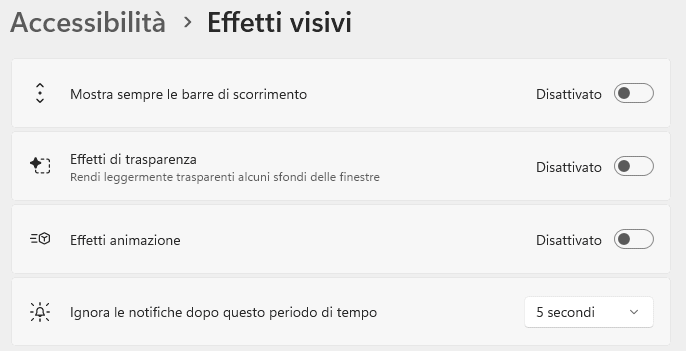
Dietro questa percezione esiste però una distinzione importante tra reattività reale e reattività percepita. Le animazioni servono infatti a creare continuità visiva: accompagnano il movimento delle finestre, mostrano dove vengono minimizzate le applicazioni e aiutano l’utente a comprendere le transizioni dell’interfaccia. Eliminando completamente questi effetti, il sistema può sembrare più brusco e meno intuitivo, soprattutto in configurazioni multi-monitor o durante l’uso intensivo del desktop.
Per molti utenti è vero il contrario: ogni animazione, anche brevissima, rappresenta un ritardo inutile tra il clic e l’azione desiderata. Per chi privilegia la produttività pura, vedere una finestra aprirsi istantaneamente è preferibile rispetto a una transizione elegante da 300 o 400 millisecondi. È la stessa filosofia che porta molti professionisti a disattivare anche lo smooth scrolling nei browser oppure gli effetti grafici negli smartphone Android e iOS.
Disattivare gli effetti dalla finestra del terminale
Per disabilitare rapidamente gli effetti di trasparenza dalla finestra del terminale di Windows 11 (prompt dei comandi o PowerShell), basta impartire il seguente comando:
reg add "HKCU\Software\Microsoft\Windows\CurrentVersion\Themes\Personalize" /v EnableTransparency /t REG_DWORD /d 0 /f
Qualora si volessero riabilitare rapidamente gli effetti, è sufficiente sostituire /d 1 a /d 0 nel comando precedente. La modifica risulterà immediatamente operativa: l’opzione Effetti di trasparenza nella sezione Effetti visivi della impostazioni di Windows 11, si aggiorna di conseguenza.
Per disattivare automaticamente gli Effetti animazione, invece, è necessario aprire una finestra PowerShell e digitare ciò che segue:
$path = "HKCU:\Control Panel\Desktop"
$name = "UserPreferencesMask"
$mask = (Get-ItemProperty -Path $path -Name $name).$name

$mask[0] = $mask[0] -band 0xF1
$mask[1] = $mask[1] -band 0xF3
$mask[4] = $mask[4] -band 0xFD

Set-ItemProperty -Path $path -Name $name -Value $mask
Set-ItemProperty -Path "HKCU:\Control Panel\Desktop\WindowMetrics" -Name MinAnimate -Value "0"
Per riattivare gli Effetti animazione, si devono invece usare le seguenti istruzioni:
$path = "HKCU:\Control Panel\Desktop"
$name = "UserPreferencesMask"
$mask = (Get-ItemProperty -Path $path -Name $name).$name

$mask[0] = $mask[0] -bor 0x0E
$mask[1] = $mask[1] -bor 0x0C
$mask[4] = $mask[4] -bor 0x02

Set-ItemProperty -Path $path -Name $name -Value $mask
Set-ItemProperty -Path "HKCU:\Control Panel\Desktop\WindowMetrics" -Name MinAnimate -Value "1"
In entrambi i casi, per rendere efficaci le modifiche, è necessario riavviare il sistema o effettuare una disconnessione (ad esempio digitando shutdown /l seguito dalla pressione del tasto Invio).
Qual è l’impatto reale degli effetti visuali di Windows 11?
La questione cambia molto in base all’hardware utilizzato: su PC moderni dotati di GPU recenti e processori di fascia alta, l’impatto delle trasparenze può risultare praticamente trascurabile. In tanti affermano di utilizzare Windows 11 con tutti gli effetti attivi senza alcun rallentamento evidente.
Su notebook meno potenti, sistemi datati oppure macchine che lavorano frequentemente a batteria, il discorso può essere molto diverso. Gli effetti translucidi richiedono compositing grafico continuo, rendering delle superfici, gestione delle sfocature e aggiornamenti costanti dell’interfaccia. A risoluzioni elevate, specialmente in ambienti 4K o multi-monitor, il carico grafico può aumentare sensibilmente. Alcuni utenti lamentano addirittura stuttering durante il semplice trascinamento delle finestre o problemi di fluidità nel passaggio tra desktop virtuali.
Curiosamente, le preferenze descritte al paragrafo precedente hanno un impatto rilevante anche sul web: la disattivazione delle animazioni a livello di sistema operativo attiva spesso la preferenza CSS prefers-reduced-motion. In pratica, molti siti web riducono o eliminano automaticamente le proprie animazioni quando rilevano che l’utente ha scelto un’interfaccia semplificata nel sistema operativo.
Un simile comportamento è oggi seguito su Windows, macOS, Android, iOS e ChromeOS: alcuni lo considerano corretto dal punto di vista dell’accessibilità; altri invece ritengono problematico che una scelta effettuata sul desktop influenzi direttamente l’esperienza di navigazione web.
Oltre gli effetti grafici: dove Windows 11 spreca davvero risorse
Molti utenti si concentrano su trasparenze e animazioni perché l’effetto è immediatamente visibile: finestre, menu e transizioni sembrano più reattivi. In realtà, gli effetti grafici incidono relativamente poco sulle prestazioni complessive di un sistema moderno, soprattutto su PC recenti dotati di GPU adeguata.
Gli interventi più incisivi e “fruttuosi” su Windows 11 riguardano invece:
- riduzione dei processi in background;
- disattivazione della telemetria;
- limitazione delle app eseguite automaticamente;
- rimozione dei componenti superflui della shell;
- ottimizzazione del menu Start e della ricerca;
- disattivazione dei Widget e delle integrazioni cloud non necessarie;
- riduzione dell’attività continua di sincronizzazione.
Nel nostro approfondimento dedicato all’ottimizzazione e alla velocizzazione di Windows 11, proponiamo un semplice script batch che automatizza decine di modifiche avanzate: disattivazione della telemetria, rimozione delle app suggerite, ripristino del menu contestuale classico, eliminazione dei Widget, riduzione delle componenti integrate di Microsoft e ottimizzazione dell’interfaccia.
Interessante notare che molte di queste modifiche sono applicate tramite chiavi di registro e policy normalmente utilizzate anche in ambito enterprise. Lo script attiva inoltre automaticamente il Ripristino configurazione di sistema e crea un punto di ripristino prima di procedere con le ottimizzazioni.
Disattivare animazioni e trasparenze resta comunque una delle ottimizzazioni più “sicure” e reversibili, soprattutto sui sistemi meno recenti. Tuttavia il guadagno maggiore, nella pratica, arriva quasi sempre dalla riduzione dei servizi e dei componenti eseguiti continuamente in background da Windows 11.
A beneficio dei più esperti, c’è anche un trucco per personalizzare l’immagine ISO di Windows 11 e ottenere un sistema scattante fin dal momento dell’installazione.
/https://www.ilsoftware.it/app/uploads/2026/10/windows-xp-raccontava-bugie-programmi.jpg "Windows XP eseguiva quasi tutto perché Microsoft mentiva ai programmi")
/https://www.ilsoftware.it/app/uploads/2026/10/fine-supporto-windows-11-se.jpg "Windows 11 SE finisce oggi: Microsoft chiude il sistema nato per sfidare i Chromebook")
/https://www.ilsoftware.it/app/uploads/2026/10/windows-media-player-legacy-addio-skin.jpg "Windows Media Player perde una funzione storica dopo decenni: addio alle skin")
/https://www.ilsoftware.it/app/uploads/2026/10/installazione-windows-11-assisted-setup-app-indesiderate.jpg "Windows 11 cambia il setup: come evitare TikTok, Netflix e Assisted Setup")