
/https://www.ilsoftware.it/app/uploads/2025/04/foto-michele-nasi.jpg)
/https://www.ilsoftware.it/app/uploads/2026/10/KB5127936-nuovo-menu-contestuale-windows-11.jpg "KB5127936: Windows 11 cambia il menu del tasto destro, ora decidi tu cosa vedere")
Il menu contestuale di Windows 11 cambia di nuovo, ma stavolta Microsoft interviene su uno degli aspetti più criticati del sistema operativo: la difficoltà di accedere rapidamente ai comandi desiderati facendo clic con il tasto destro del mouse. Con l’aggiornamento KB5127936, appena distribuito da Microsoft, arrivano menu più reattivi e, soprattutto, una serie di impostazioni che consentono finalmente di scegliere quali comandi visualizzare, come organizzarli e quali integrazioni delle applicazioni mantenere.
Il problema risale al debutto di Windows 11, nel 2021. Microsoft aveva abbandonato il tradizionale menu di Windows 10 per introdurre un’interfaccia compatta, con alcune operazioni rappresentate da icone e numerose funzioni nascoste dietro la voce Mostra altre opzioni. Una decisione che avrebbe dovuto semplificare l’interazione con Esplora file, ma che in molti casi ha prodotto l’effetto opposto: più clic per raggiungere comandi già conosciuti e difficoltà nel trovare le funzioni aggiunte dai programmi installati.
A distanza di ben 5 anni da quella scelta, Microsoft corregge parte delle limitazioni a suo tempo introdotte. L’aggiornamento KB5127936 interessa Windows 11 25H2 e 26H2, che passano rispettivamente ai numeri di build 26200.9818 e 26300.9818.
Con KB5127936, il menu del tasto destro di Windows 11 diventa personalizzabile
La novità principale del pacchetto KB5127936 riguarda l’introduzione di un pannello di configurazione dedicato ai menu contestuali di Esplora file. Microsoft aggiunge la voce Personalizza menu nella parte inferiore del menu stesso: selezionandola, l’utente accede alle impostazioni che permettono di modificare la disposizione delle funzioni.
Il nuovo sistema congegnato in quel di Redmond consente di intervenire su 3 aspetti distinti:
- comandi integrati in Windows;
- estensioni aggiunte dalle applicazioni;
- presentazione grafica delle operazioni più comuni.
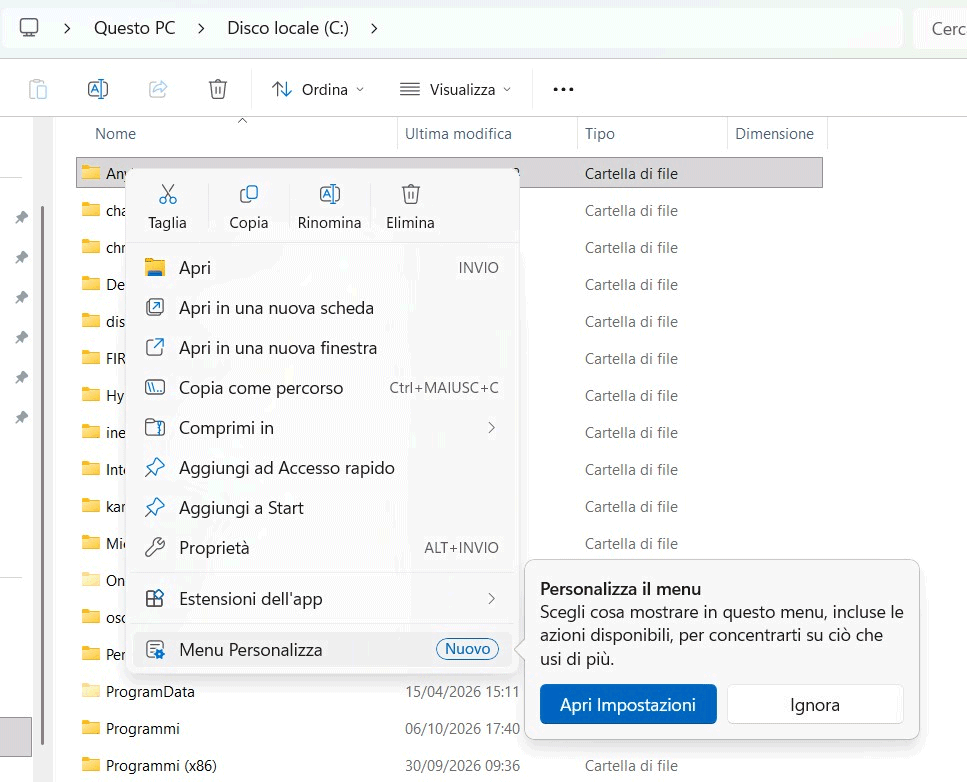
Per esempio, diventa possibile attivare o disattivare le voci Invia a e Crea collegamento, aggiungere il comando Stampa oppure decidere se alcune operazioni debbano comparire direttamente nel menu principale.
La modifica più evidente riguarda Taglia, Copia, Incolla, Rinomina, Elimina e Condividi: Windows 11 le aveva concentrate in una barra di icone, una soluzione che richiede all’utente di riconoscere rapidamente i simboli anziché leggere le rispettive descrizioni.
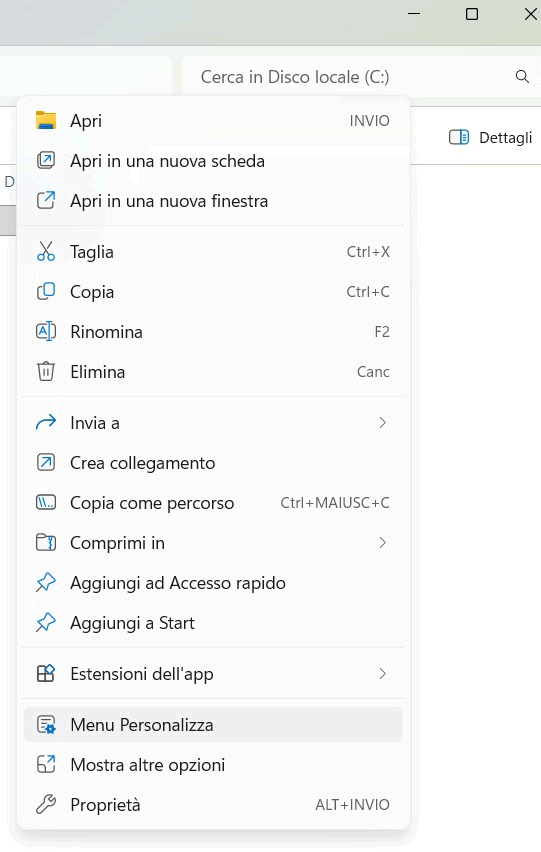
Con KB5127936 si può tornare a una rappresentazione testuale, disponendo i comandi direttamente nell’elenco verticale: è un’opzione che può fare la differenza per chi utilizza quotidianamente Esplora file, soprattutto quando lavora con molti documenti e cartelle.
Microsoft permette inoltre di spostare la voce Proprietà nella parte inferiore del menu: l’obiettivo è rendere meno affollata l’area principale senza rinunciare alle funzioni meno utilizzate.
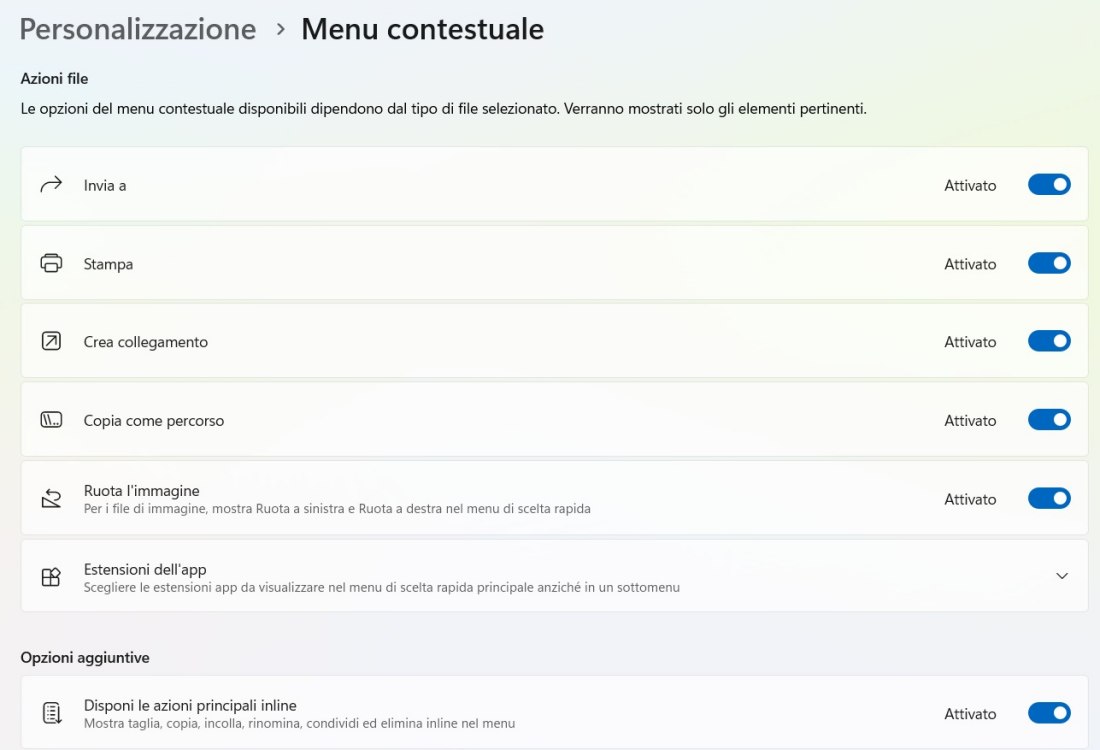
Le estensioni delle applicazioni non occupano più tutto il menu
Una parte importante del cambiamento introdotto sul menu contestuale di Windows 11 interessa i programmi che aggiungono comandi al clic destro. Software di compressione, strumenti di sviluppo, client di sincronizzazione e applicazioni per la gestione dei file possono integrare proprie operazioni nella shell di Windows.
Chi installa numerosi programmi conosce il risultato: il menu contestuale può affollarsi di funzioni utilizzate raramente, rendendo più difficile individuare quelle davvero necessarie. Per non parlare del fatto che queste stesse voci possono rallentare il caricamento del menu o addirittura causare problemi come crash dell’interfaccia.
La nuova configurazione permette di scegliere quali estensioni delle applicazioni mostrare nel menu principale, quali collocare in un sottomenu e come gestire la visualizzazione del gruppo dedicato alle estensioni.
Un utente potrebbe voler mantenere immediatamente accessibile il comando di compressione dei file, relegando in un sottomenu altre operazioni offerte dallo stesso programma. Il beneficio è evidente: meno elementi nella schermata principale e maggiore libertà nell’organizzazione degli strumenti.
Le nuove modalità di personalizzazione, tuttavia, escludono la possibilità di modificare arbitrariamente qualsiasi comando registrato nel sistema. Microsoft descrive opzioni specifiche per i comandi integrati e per le estensioni supportate; non promette un editor universale capace di riscrivere tutte le associazioni e le integrazioni storiche della shell.
Perché i vecchi menu contestuali erano spesso lenti
Il menu contestuale di Windows 11 non contiene soltanto una serie di pulsanti predefiniti: Esplora file deve determinare quali operazioni applicare all’elemento selezionato, verificare il tipo di file, consultare le associazioni registrate e interrogare eventuali componenti forniti da applicazioni esterne.
Storicamente, una parte delle integrazioni si basa su estensioni COM della shell, componenti che possono partecipare direttamente alla costruzione del menu. Una DLL difettosa, oppure un’estensione che esegue operazioni troppo lente, rischia di rallentare la comparsa dei comandi e compromettere la reattività di Esplora file.
Già nel 2021 Microsoft aveva riconosciuto le criticità del vecchio meccanismo, spiegando nel proprio documento tecnico dedicato alla progettazione dei menu di Windows 11 che alcune integrazioni di terze parti potevano incidere sulle prestazioni e sulla stabilità.
Per il menu contestuale più moderno, Microsoft ha promosso l’interfaccia IExplorerCommand, associata all’identità dell’applicazione: il funzionamento prevede che una DLL implementi una classe COM capace di fornire titolo, icona, stato e azione del comando. La registrazione avviene tramite il file manifest dell’applicazione, utilizzando l’estensione windows.fileExplorerContextMenus.
Le indicazioni ufficiali per gli sviluppatori sono precise: metodi come GetTitle, GetIcon e GetState devono rispondere rapidamente, evitando elaborazioni costose durante la costruzione del menu.
Con KB5127936 Microsoft dichiara una maggiore velocità di apertura dei menu, anche se al momento non ha condiviso valori di riferimento in millisecondi o benchmark comparativi.
Il vecchio menu di Windows 10 resta accessibile?
La nuova personalizzazione risolve una critica frequente: l’impossibilità di visualizzare i comandi più comuni nel formato testuale tradizionale.
Windows 11 continua però a separare le estensioni per il menu contestuali compatibili con la nuova interfaccia IExplorerCommand da quelle basate sui meccanismi precedenti, come IContextMenu. Alcune integrazioni meno recenti possono continuare a comparire soltanto nel menu classico, raggiungibile tramite Mostra altre opzioni.
Microsoft documenta la scorciatoia da tastiera MAIUSC+F10 per richiamare il menu classico dell’elemento selezionato; il nuovo aggiornamento indica anche la possibilità di usare MAIUSC insieme al clic destro sul desktop per accedere a ulteriori opzioni.
Chi desidera semplicemente ritrovare Taglia, Copia e Incolla come normali voci testuali non avrà più bisogno di ricorrere al menu precedente. Chi utilizza vecchie estensioni, invece, potrebbe continuare a doverlo utilizzare. Il vecchio trucco che permette di ripristinare il menu classico di Windows 10 in Windows 11 continua a funzionare.
Come attivare i nuovi menu di Windows 11 con KB5127936
Microsoft distribuisce il pacchetto KB5127936 come aggiornamento cumulativo facoltativo non di sicurezza. Per verificarne la disponibilità bisogna digitare Windows Update nella casella di ricerca di Windows 11 quindi scegliere la voce Verifica disponibilità aggiornamenti.
Il pacchetto compare anche nel Microsoft Update Catalog, che permette l’installazione manuale. In quest’ultimo caso occorre scegliere l’architettura corretta, x64 oppure Arm64, e rispettare gli eventuali prerequisiti indicati da Microsoft (è richiesta la presenza di alcuni aggiornamenti precedenti).
Per verificare la build installata è sufficiente premere Windows+R, digitare winver e controllare il numero riportato nella finestra.
L’indicazione facente riferimento alla build aggiornata, dopo l’installazione di KB5127936, non implica che il nuovo menu sia già disponibile. Microsoft sta attivando il nuovo menu contestuale personalizzabile di Windows 11 un poco alla volta. Quando la personalizzazione risulta effettivamente attivata, cliccando con il tasto destro su un file o una cartella in Esplora file, si vedrà apparire la voce Personalizza menu.
Per forzare subito l’attivazione del menu contestuale personalizzabile di Windows 11, dopo aver installato il pacchetto KB5127936, basta scaricare il software ViVeTool, estrarre il contenuto dell’archivio compresso in c:\vivetool, digitare cmd nella casella di ricerca, scegliere Esegui come amministratore quindi digitare quanto segue:
c:\vivetool\vivetool /enable /id:60813048,49453572,61934903
Come ripristinare il menu predefinito di Windows 11 prima dell’aggiornamento
Chi in passato aveva modificato il Registro di sistema per ripristinare il menu contestuale di Windows 10 (abbiamo citato la modifica anche in precedenza) dovrebbe valutare di annullare l’intervento prima di installare KB5127936. Non si tratta di un requisito imposto da Microsoft, ma di una precauzione utile per poter verificare le nuove funzionalità senza interferenze dovute alle precedenti personalizzazioni.
Se avevamo utilizzato il metodo basato sulla chiave CLSID {86ca1aa0-34aa-4e8b-a509-50c905bae2a2}, basta aprire il Prompt dei comandi ed eseguire quanto segue:
reg delete "HKCU\Software\Classes\CLSID\{86ca1aa0-34aa-4e8b-a509-50c905bae2a2}" /f
Riavviando Esplora file dal Task Manager, oppure riavviando Windows, tornerà disponibile il menu contestuale che Microsoft ha portato al debutto con Windows 11. La modifica non richiede privilegi amministrativi perché interessa la configurazione dell’utente corrente.
Chi aveva invece utilizzato ExplorerPatcher, StartAllBack o altri programmi per modificare l’interfaccia dovrà verificare le rispettive impostazioni. La semplice eliminazione della chiave CLSID potrebbe non essere sufficiente.
KB5127936 non modifica soltanto Esplora file
Il pacchetto introduce anche interventi meno visibili, alcuni dei quali interessanti soprattutto per amministratori IT e utenti avanzati.
Microsoft amplia il supporto a IPv6 CLAT sulle interfacce Wi-Fi ed Ethernet. La tecnologia permette alle applicazioni che utilizzano IPv4 di comunicare attraverso reti esclusivamente IPv6, sfruttando la traduzione degli indirizzi secondo il meccanismo 464XLAT.
CLAT richiede indirizzamento IPv6 tramite SLAAC; il supporto attuale non comprende DHCPv6 Prefix Delegation e Windows Subsystem for Linux. La funzionalità può essere abilitata mediante criteri di gruppo oppure tramite netsh, secondo quanto specifica la documentazione ufficiale dell’aggiornamento.
Sul fronte della sicurezza, Microsoft estende l’attivazione di HVCI, la protezione dell’integrità della memoria basata sulla virtualizzazione, sui dispositivi idonei, rispettando le configurazioni già definite dagli utenti e dagli amministratori.
Arriva inoltre un aggiornamento per Windows Recovery Environment (WinRE): nei casi supportati, l’ambiente di ripristino può riutilizzare i profili Wi-Fi già memorizzati nel sistema, comprese alcune connessioni basate su certificati. La funzione facilita le operazioni di recupero che richiedono una connessione Internet.
Tra le novità figura anche Cloud rebuild, una modalità di recupero che scarica da Windows Update l’immagine necessaria alla reinstallazione e i driver del dispositivo, anche quando Windows non riesce ad avviarsi normalmente.
/https://www.ilsoftware.it/app/uploads/2026/10/pulsante-riavvia-ora-riavvio-prematuro-windows-11.jpg "Windows 11 chiede il riavvio troppo presto: aggiornamenti da rifare")
/https://www.ilsoftware.it/app/uploads/2026/10/KB5134133-windows-11-smart-app-control.jpg "KB5134133: Microsoft rompe Smart App Control su Windows 11")
/https://www.ilsoftware.it/app/uploads/2026/10/windows-98-compatibile-USB4-thunderbolt.jpg "Perché Windows 98 non è così obsoleto: supporta USB4 e Thunderbolt")
/https://www.ilsoftware.it/app/uploads/2026/10/freecell.jpg "Windows 11 esegue ancora software del 1992: 34 anni di compatibilità Win32")