
/https://www.ilsoftware.it/app/uploads/2025/04/foto-michele-nasi.jpg)
/https://www.ilsoftware.it/app/uploads/2026/08/openshot-40.jpg "OpenShot 4.0, l'editor video gratuito ora registra e usa AI locale")
Registrare lo schermo, acquisire il video della webcam, sistemare l’audio, correggere i colori e isolare un soggetto in movimento sono operazioni che, fino a poco tempo fa, richiedevano spesso programmi diversi. La nuova generazione di editor video gratuiti prova invece a concentrare sempre più strumenti nello stesso ambiente di lavoro, riducendo passaggi, conversioni intermedie e perdita di tempo. È proprio su questa direttrice che si muove OpenShot 4.0 (download), una delle release più corpose nella storia del progetto open source nato nel 2008 e oggi disponibile per Windows, macOS e Linux.
Dopo una lunga evoluzione incentrata soprattutto sul montaggio non lineare accessibile e sull’animazione tramite keyframe, la versione 4.0 amplia sensibilmente il raggio d’azione del programma: arrivano registrazione dello schermo, webcam e microfono, strumenti avanzati per la correzione colore, maschere basate su modelli di machine learning eseguiti in locale, nuove visualizzazioni audio e una timeline nativa basata su Qt.
Gli sviluppatori hanno modificato l’applicazione e il motore multimediale in profondità: libopenshot raggiunge la versione 1.0.0, così come libopenshot-audio, mentre l’interfaccia amplia il supporto a Qt 6, PyQt6 e PySide6.
OpenShot 4.0 registra schermo, webcam, microfono e audio di sistema
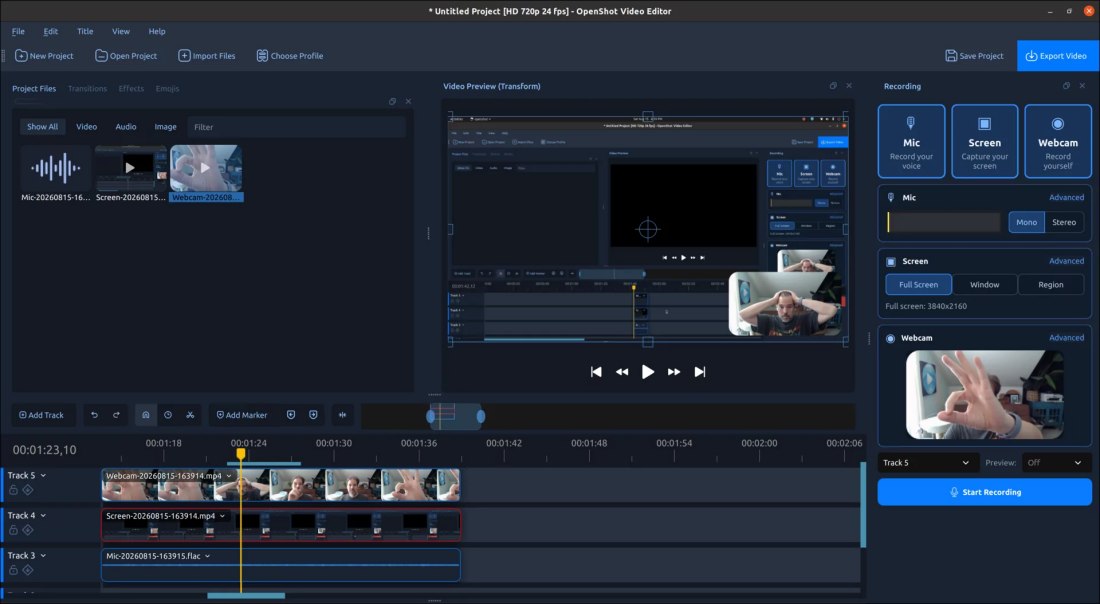
La nuova Recording View integra la registrazione direttamente nel progetto: OpenShot può acquisire il desktop, una finestra o una regione dello schermo insieme alla webcam, al microfono e, dove il sistema operativo lo permette, all’audio riprodotto dal computer.
La scelta progettuale più interessante riguarda il modo in cui il materiale acquisito arriva sulla timeline.
Le sorgenti non confluiscono in un unico flusso già “schiacciato”: microfono, audio di sistema, webcam e schermo restano elementi separati. Dopo aver terminato la registrazione si può abbassare il volume della voce, eliminare un rumore, ridimensionare il riquadro della webcam oppure ritagliare il desktop senza dover rifare l’acquisizione.
Durante la registrazione, l’applicazione mostra il livello del microfono, l’anteprima della videocamera e clip temporanei sulla timeline. Quando l’acquisizione termina, OpenShot sostituisce quelle rappresentazioni con i file definitivi mantenendo sincronizzate le varie sorgenti. È possibile anche riprodurre un progetto già esistente mentre si registra una voce fuori campo: una funzione particolarmente utile per tutorial, lezioni, commenti e video dimostrativi.
Esiste inoltre un comando rapido Audio, Registrazione associato alle clip: OpenShot sposta il cursore all’inizio dell’elemento selezionato, apre i controlli di registrazione e propone una traccia sottostante per il nuovo audio. Chi preferisce registrare diverse prove prima di decidere quale utilizzare può scegliere Nessuna traccia: i file finiscono nelle risorse del progetto senza essere inseriti subito nella timeline.
Windows, macOS, X11 e Wayland: la cattura cambia a seconda del sistema
La registrazione non utilizza un unico meccanismo multipiattaforma: OpenShot sfrutta i percorsi nativi disponibili su Windows, macOS e Linux. Il motore libopenshot integra reader dedicati alla cattura live e usa anche le funzionalità offerte da FFmpeg e dalle API del sistema operativo.
Su Windows il progetto ha lavorato, tra le altre cose, sull’elencazione delle webcam tramite DirectShow e sulla corretta selezione delle aree da registrare con configurazioni multi-monitor e scaling DPI differente.
Su Linux la situazione è più articolata. Le sessioni X11 consentono modalità di acquisizione tradizionali; sotto Wayland, invece, OpenShot integra PipeWire e i desktop portal, che rappresentano oggi il percorso corretto per ottenere accesso autorizzato a schermo, finestre e risorse dell’utente. Libopenshot 1.0.0 carica inoltre il backend PipeWire quando serve, evitando di trattarlo come dipendenza indispensabile in ogni situazione.
Su macOS intervengono i sistemi di acquisizione messi a disposizione dalla piattaforma e AVFoundation. La disponibilità dell’audio di sistema, la selezione delle finestre e le autorizzazioni dipendono dalla versione del sistema operativo e dai permessi concessi all’applicazione. Gli sviluppatori di OpenShot avvertono che le possibilità effettivamente mostrate nella Recording View possono cambiare da una piattaforma all’altra.
La nuova Color View diventa molto più versatile
L’altra novità centrale è la Color View, un ambiente dedicato alla correzione del colore e al color grading. OpenShot dispone ora di un’area che combina un’ampia anteprima, proprietà della clip, ruote colore, curve e strumenti di misura.
Dal menu del clip è possibile scegliere Look, Adjust Colors: OpenShot aggiunge l’effetto Color Grade e apre i relativi controlli. L’utente può intervenire su esposizione, contrasto, temperatura colore, tinta, alte luci, ombre, saturazione e vibrance.
La funzione Color Grade offre la possibilità di svolgere regolazioni globali, su ombre, mezzitoni e alte luci. Diventa quindi possibile, per esempio, raffreddare le zone scure lasciando più calde quelle luminose oppure correggere una dominante cromatica senza spostare nello stesso modo l’intera immagine.
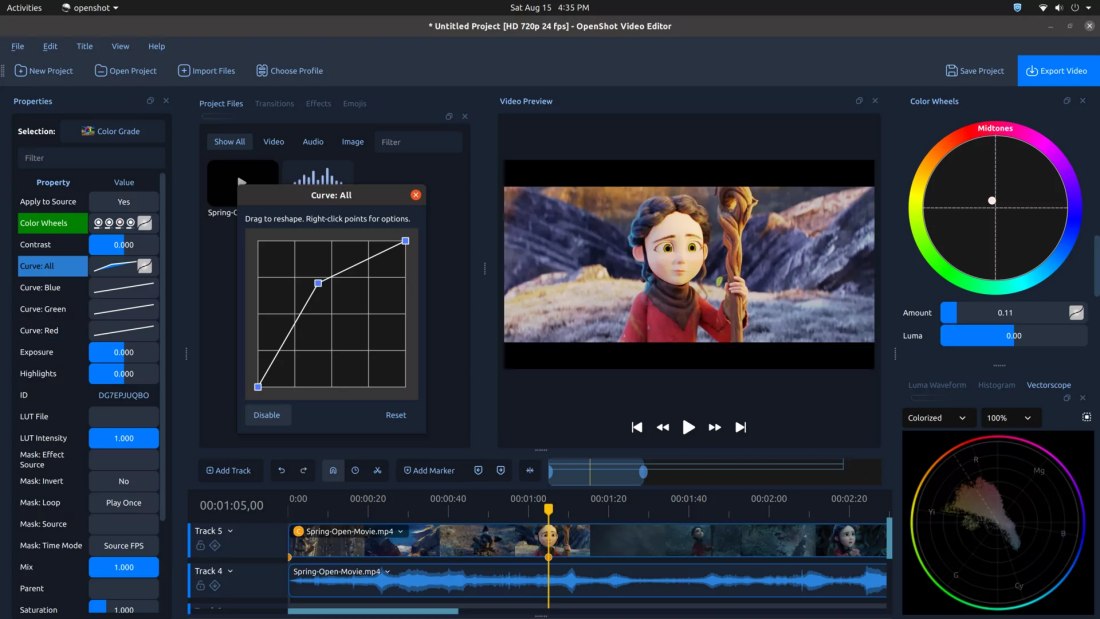
OpenShot aggiunge anche quattro curve modificabili: una agisce sull’immagine complessiva, le altre operano individualmente sui canali rosso, verde e blu. I punti possono essere trascinati direttamente e supportano regolazioni Bézier morbide. Sono strumenti che consentono operazioni molto più precise rispetto alla tradizionale modifica di luminosità e contrasto.
LUT .cube e correzioni animate con i keyframe
Il programma accetta file LUT in formato .cube, uno dei formati più diffusi per trasferire trasformazioni cromatiche tra programmi di montaggio, software fotografici, monitor e strumenti di post-produzione.
OpenShot non obbliga ad applicare una LUT al 100%: un controllo di intensità consente di miscelarne l’effetto con l’immagine già corretta. È una scelta importante perché le LUT creative, soprattutto quelle progettate per simulare determinate pellicole o look cinematografici, risultano spesso troppo aggressive se applicate senza un intervento ragionato.
L’intero effetto Color Grade può inoltre essere animato: ruote colore, curve, correzioni, intensità della LUT e mix complessivo accettano keyframe. Un’esposizione che cambia durante una ripresa può quindi essere compensata progressivamente; allo stesso modo si può costruire una transizione cromatica invece di applicare un look identico dall’inizio alla fine.
L’approccio tradizionale alla correzione del colore presuppone spesso una ripresa abbastanza uniforme; nella pratica, soprattutto con smartphone e videocamere automatiche, esposizione e bilanciamento del bianco possono variare mentre la scena evolve. Automatizzare l’effetto lungo la timeline permette di intervenire proprio su queste variazioni.
Waveform, istogramma, RGB Parade e vectorscope: il colore si misura
Correggere il colore affidandosi soltanto al monitor è rischioso. Luminosità dello schermo, temperatura del pannello, profilo ICC e illuminazione della stanza possono alterare la percezione. OpenShot 4.0 introduce quindi quattro video scope: Luma Waveform, Histogram, RGB Parade e Vectorscope.
Il waveform permette di osservare la distribuzione della luminanza lungo l’immagine e aiuta a individuare neri schiacciati o alte luci tagliate. L’istogramma mostra la distribuzione statistica dei livelli; RGB Parade separa i tre canali cromatici e rende più semplice individuare dominanti; il vectorscope rappresenta crominanza e saturazione.
Nel vectorscope compare anche una linea di riferimento per le tonalità della pelle. Non significa che ogni volto debba cadere esattamente sulla stessa coordinata, perché carnagione, illuminazione e intenzione creativa contano parecchio; offre però un riferimento utile quando si cerca una resa credibile delle tonalità cutanee.
Un’altra funzione interessante consente di disegnare una regione dell’inquadratura e analizzare soltanto quell’area. Se interessa capire cosa accade sul volto del soggetto, nel cielo oppure su un prodotto, non occorre lasciare che tutto il resto del fotogramma condizioni il grafico.
Maschere con AI locale: EfficientSAM, Cutie e YOLO in formato ONNX
OpenShot 4.0 introduce anche Object Mask, uno strumento per isolare e seguire soggetti in movimento. La caratteristica distintiva non è però la parola AI, ormai inflazionata, bensì il modo in cui il programma esegue l’elaborazione: i modelli possono funzionare in locale, senza caricare i filmati su un servizio remoto e senza sottoscrivere un abbonamento.
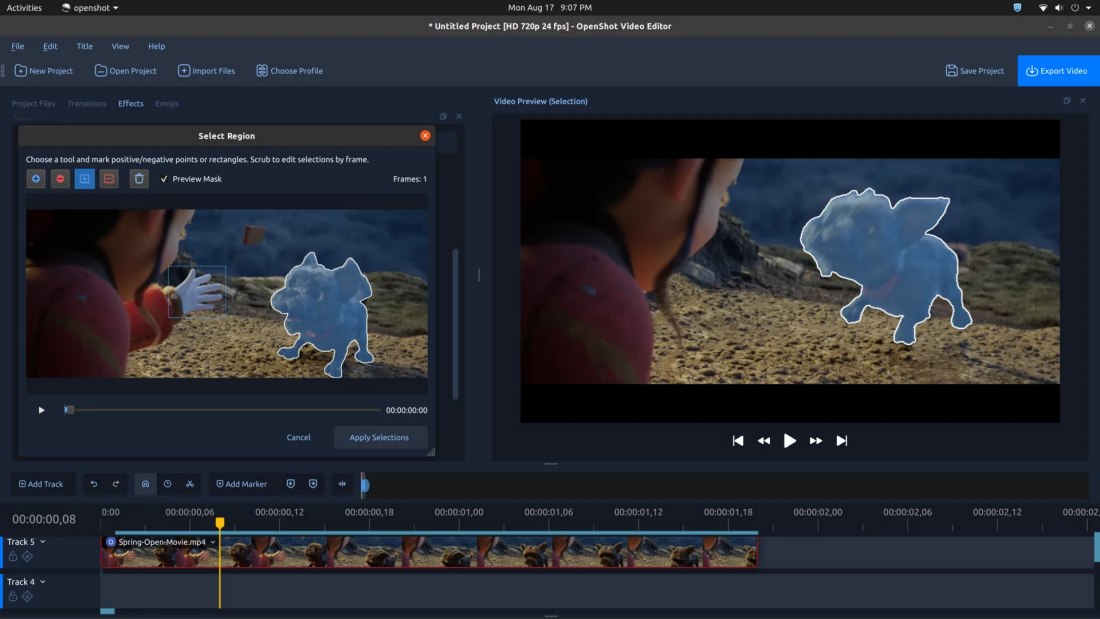
L’utente indica il soggetto tramite punti positivi e può aggiungere punti negativi sulle zone che non devono appartenere alla selezione: OpenShot genera una maschera iniziale e prova poi a propagarla lungo il video. Nei fotogrammi problematici si possono aggiungere ulteriori indicazioni.
Il repository preparato dagli sviluppatori contiene modelli basati su EfficientSAM per la generazione iniziale della maschera, Cutie per seguirla nel tempo e YOLO per rilevamento e segmentazione delle istanze.
I modelli sono convertiti nel formato ONNX e preparati affinché libopenshot possa eseguirli tramite OpenCV senza richiedere Python, PyTorch o gli ambienti originali utilizzati per l’addestramento. ONNX funziona come formato interoperabile per rappresentare reti neurali già addestrate: OpenShot scarica gli asset necessari e li esegue attraverso il proprio stack locale.
Una volta ottenuta, la maschera può servire come sorgente per altri effetti. Si può sfocare il viso di una persona mantenendo nitido il resto della scena, modificare soltanto il colore del soggetto, pixelare una targa o invertire la selezione per agire sullo sfondo.
Dieci nuovi effetti: visualizzazioni audio, Beat Sync, grana e denoise
OpenShot 4.0 aggiunge dieci effetti al motore video. Tra i più particolari c’è Audio Visualization, capace di trasformare una sorgente sonora in grafici animati: waveform, barre, spettri, forme radiali, particelle e VU meter.
Beat Sync analizza l’energia dell’audio e produce un livello cromatico capace di reagire ai picchi. Film Grain simula invece diversi tipi di grana con preset come 35mm Fine, 35mm Classic, 16mm Classic e Super 8. Denoise Image cerca di ridurre rumore di luminanza e chiazze cromatiche preservando movimento e dettagli; una curva dedicata permette di applicare una pulizia più aggressiva alle ombre, dove il rumore digitale tende a emergere maggiormente.
Completano il gruppo Shadow, Glow, Displacement Map e Timer, oltre ai già citati Color Grade e Object Mask. Displacement Map, in particolare, utilizza un’altra immagine o un video per deformare il clip e creare effetti simili a rifrazione, onde, vetro, calore o miraggi.
OpenShot 4.0 vuole ridurre il numero di programmi necessari
Il nuovo OpenShot non cerca soltanto di aggiungere funzioni alla timeline: prova ad evitare che per un normale progetto occorra passare continuamente da un registratore dello schermo a un editor audio, poi a un software di montaggio, a un’applicazione per creare maschere e infine a uno strumento separato per la correzione colore.
Non ha improvvisamente raggiunto DaVinci Resolve, Premiere Pro o gli strumenti specializzati di post-produzione. Mancano molte funzioni avanzate che i professionisti danno per scontate, e la velocità di elaborazione delle nuove maschere locali dipende molto dall’hardware. Anche l’accelerazione hardware di OpenShot continua a presentare aspetti che la documentazione del progetto descrive come sperimentali in alcuni scenari.
Il salto compiuto con la major release appena pubblicata è concreto: per chi vuole lavorare con software libero senza spedire filmati e modelli di elaborazione a servizi cloud, l’impostazione di OpenShot risulta particolarmente gradita.
/https://www.ilsoftware.it/app/uploads/2026/10/doory-alternativa-canva-open-source.jpg "Doory sfida Canva: è open source e puoi installarlo sul tuo server")
/https://www.ilsoftware.it/app/uploads/2026/10/font-michelangelus-installazione-licenza.jpg "Come installare e usare Michelangelus, il font che replica la grafia di Michelangelo")
/https://www.ilsoftware.it/app/uploads/2026/10/font-commodore-64.jpg "Il font del Commodore 64 rinasce dalle foto dei tasti originali")
/https://www.ilsoftware.it/app/uploads/2026/10/studio-creativo-professionale-senza-adobe.jpg "Photoshop, Premiere e Acrobat senza Adobe: sette app open source native in Rust")