
/https://www.ilsoftware.it/app/uploads/2025/04/foto-michele-nasi.jpg)
/https://www.ilsoftware.it/app/uploads/2026/08/windows-11-menu-contestuale-nuovo-anteprima.jpg "Windows 11 cambia il menu del clic destro: ora decidi cosa mostrare")
Il menu contestuale di Windows 11 potrebbe presto smettere di essere una delle parti più controverse della nuova interfaccia di Esplora file. Microsoft sta preparando una revisione che permette di scegliere quali comandi mostrare con il clic destro e, soprattutto, di modificare la disposizione delle azioni principali come Taglia, Copia e Incolla all’interno del menu contestuale.
Quando Microsoft presentò Windows 11 nel 2021, il nuovo menu contestuale puntava a ridurre il disordine accumulato nell’era di Windows 10. Taglia, Copia, Rinomina, Condividi ed Elimina finirono in una fascia di icone; le applicazioni compatibili potevano inserirsi nel menu moderno, mentre i vecchi shell extension handler restavano raggiungibili con un clic su Mostra altre opzioni.
Microsoft spiegò che molte voci del vecchio menu risultavano poco utilizzate, troppo distanti dal puntatore o aggiunte senza un criterio uniforme dalle applicazioni installate.
Windows 11 permetterà di personalizzare il menu del clic destro
Come abbiamo spesso evidenziato, però, un menu contestuale organizzato in due livelli sembrava essere un semplice tentativo di nascondere la polvere sotto il tappeto.
Con il passare del tempo, anche il primo livello – quello che appare cliccando con il tasto destro – ha iniziato ad affollarsi. Microsoft stessa ha aggiunto nuovi comandi, mentre programmi e servizi cloud hanno portato qui le loro estensioni. Il risultato, sui PC con molte applicazioni installate, può essere un menu più lungo e meno immediato; tenendo presente che il secondo livello, accessibile attraverso Mostra altre opzioni, esiste sempre. Risultato? Una confusione ancora maggiore di quella che si sarebbe voluta rimuovere.
Per non parlare del problema delle prestazioni: sono molti i casi in cui l’apertura del menu del tasto destro richiede uno o due secondi.
La novità più interessante emerge dalle build di anteprima di Windows 11: nella parte inferiore del menu compare un comando Personalizza menu che porta a una nuova pagina dell’app Impostazioni. Da lì l’utente può decidere quali categorie di comandi rendere disponibili nel menu principale.
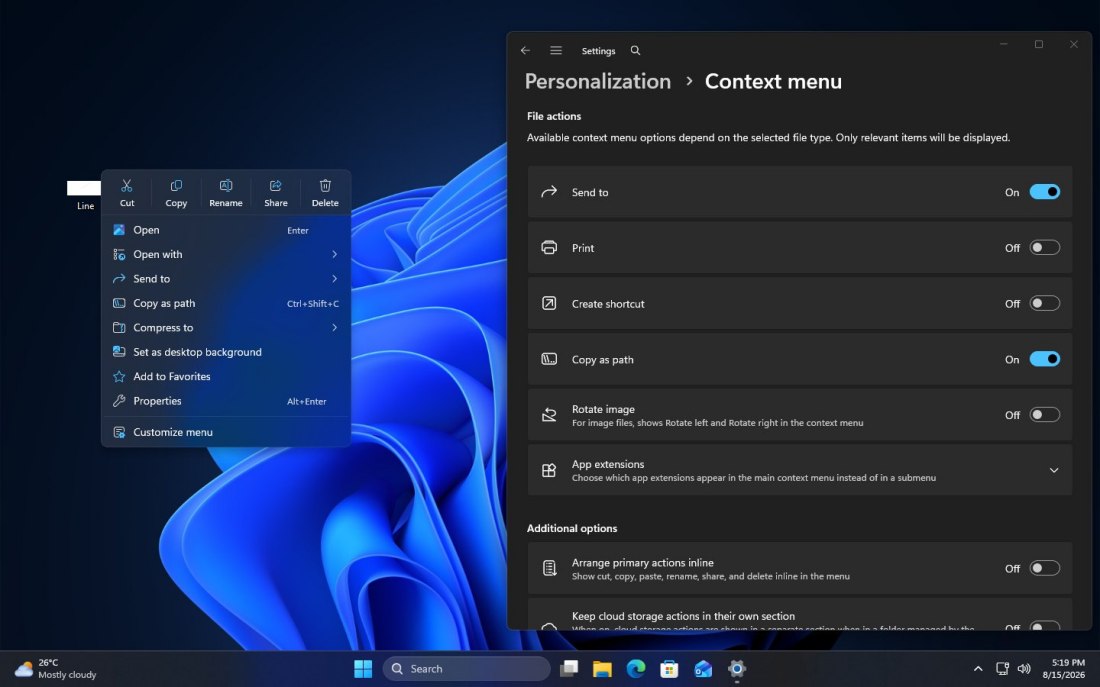
Come si vede nell’immagine condivisa da phantomofearth, le opzioni di personalizzazione finora presenti comprendono Invia a, Stampa, Crea collegamento, Copia percorso, Rotazione immagini ed Estensioni delle applicazioni. Sono presenti anche due impostazioni legate alla struttura: una decide se mostrare le azioni principali sulla stessa riga, l’altra mantiene i comandi dei servizi di archiviazione cloud all’interno di una sezione dedicata.
Taglia, Copia e Incolla possono tornare come su Windows 10
C’è poi una modifica che probabilmente interesserà molti utenti: Windows 11 colloca le cosiddette primary actions, tra cui Taglia, Copia e Incolla, in una fila orizzontale di pulsanti grafici. Microsoft la introdusse per tenere i comandi più comuni vicini al punto in cui si effettua il clic destro e ridurre la lunghezza del menu.
La nuova opzione “Disponi azioni principali sulla stessa riga” consente di cambiare comportamento. Disattivandola, le azioni principali tornano nella lista verticale insieme agli altri comandi, con un’impostazione molto più vicina a quella di Windows 10.
La scelta ha anche una conseguenza pratica non trascurabile. Le icone Taglia, Copia e Rinomina hanno creato qualche difficoltà soprattutto a chi lavora passando frequentemente tra Windows 10 e Windows 11 oppure usa macchine virtuali e sistemi gestiti con versioni differenti del sistema operativo. Riportare il testo delle azioni all’interno dell’elenco riduce quella discontinuità, senza obbligare Microsoft ad abbandonare l’interfaccia sviluppata per Windows 11.
Il vecchio menu “Mostra altre opzioni” non scompare
La presenza delle nuove impostazioni non elimina il secondo livello. Il menu contestuale classico, quello che deriva direttamente dall’interfaccia utilizzata da Windows 10, rimane disponibile per compatibilità. Nelle versioni attuali lo si può aprire tramite Mostra altre opzioni; anche MAIUSC + clic destro permette di raggiungerlo direttamente in Esplora file e sul desktop.
Nella nuova configurazione, però, Microsoft non mostra necessariamente il collegamento al menu classico nella configurazione predefinita: l’utente può riattivarlo attraverso la personalizzazione. Manca invece, almeno nelle build esaminate finora, un’opzione ufficiale per ripristinare il menu contestuale classico o legacy in Windows 11 in maniera tale che sia mostrato di default.
Perché alcuni programmi appaiono subito e altri solo nel secondo menu
Con Windows 11 Microsoft ha definito un nuovo modello per integrare i programmi nel menu principale di Esplora file: le applicazioni più recenti possono implementare l’interfaccia IExplorerCommand e registrare il comando sfruttando un’identità applicativa. La documentazione Microsoft descrive il meccanismo per applicazioni desktop distribuite come pacchetti e anche per programmi Win32 non pacchettizzati.
Le estensioni più vecchie, basate per esempio su IContextMenu e sui tradizionali ContextMenuHandlers registrati nella shell, continuano invece a funzionare attraverso il percorso legacy. Microsoft lo aveva chiarito già nel 2021: Mostra altre opzioni carica il menu in stile Windows 10 proprio per mantenere accessibili i comandi delle applicazioni non ancora migrate.
Disattivare le estensioni può migliorare davvero la velocità?
Nascondere le voci o estensioni delle app di terze parti che non si utilizzando rimuovendole dal menu contestuale, può contribuire a risolvere problemi di prestazioni o addirittura a evitare crash di Esplora file.
Finalmente, con la possibilità di personalizzare il menu contestuale di Windows 11, la finestra delle impostazioni – che abbiamo mostrato in precedenza – consente di agire direttamente sulle Estensioni delle applicazioni, cosa mai vista in passato.
Non è dato sapere, però, se Estensioni delle applicazioni permetta di interfacciarsi con entrambi i livelli del menu contestuale o se, come molti temono, soltanto con il primo.
Per gestire davvero entrambi i livelli servono strumenti diversi
La distinzione tra menu moderno e menu classico si riflette anche negli strumenti disponibili per amministrare le relative estensioni.
Per il menu classico, ShellExView di NirSoft resta uno degli strumenti più utili: permette di individuare e disabilitare le estensioni COM della shell, comprese molte di quelle registrate come ContextMenuHandlers.
Un secondo programma dello stesso autore, ShellMenuView, si occupa invece delle voci del menu contestuale create direttamente tramite il Registro di sistema, ad esempio associando un comando all’apertura di un programma (verbi della shell). I due strumenti risultano quindi complementari: ShellExView gestisce soprattutto le estensioni COM della shell, mentre ShellMenuView mostra e permette di disattivare i comandi aggiunti tramite le chiavi shell.
Per il menu moderno di Windows 11 esistono invece utilità specifiche come Windows 11 Context Menu Manager, progetto open source nato per disabilitare le voci del nuovo menu contestuale.
I servizi cloud avranno una sezione separata
Un’altra impostazione riguarda le azioni dei servizi di cloud storage. Windows 11 può mostrare comandi legati a OneDrive o ad altri provider integrati con Esplora file: disponibilità offline, condivisione, sincronizzazione e operazioni specifiche del fornitore.
La possibilità di mantenerli in una sezione separata serve soprattutto a evitare che tali funzioni si mescolino con le operazioni sui file locali. Per chi usa più provider contemporaneamente, la novità è interessante: la quantità di comandi può crescere rapidamente e rendere difficile distinguere le funzioni native di Windows da quelle introdotte da un’applicazione.
Microsoft sta lavorando da tempo sull’integrazione dei provider di archiviazione con Esplora file, anche attraverso API dedicate: separare visivamente le azioni appare coerente con un’interfaccia nella quale l’origine del comando deve essere più leggibile, soprattutto sui sistemi aziendali.
/https://www.ilsoftware.it/app/uploads/2026/10/fine-supporto-windows-11-se.jpg "Windows 11 SE finisce oggi: Microsoft chiude il sistema nato per sfidare i Chromebook")
/https://www.ilsoftware.it/app/uploads/2026/10/windows-media-player-legacy-addio-skin.jpg "Windows Media Player perde una funzione storica dopo decenni: addio alle skin")
/https://www.ilsoftware.it/app/uploads/2026/10/installazione-windows-11-assisted-setup-app-indesiderate.jpg "Windows 11 cambia il setup: come evitare TikTok, Netflix e Assisted Setup")
/https://www.ilsoftware.it/app/uploads/2026/06/container-linux-windows-wslc.jpg "WSL Containers: guida completa a wslc per usare i container Linux in Windows 11")