
/https://www.ilsoftware.it/app/uploads/2025/04/foto-michele-nasi.jpg)
/https://www.ilsoftware.it/app/uploads/2026/10/installazione-windows-11-assisted-setup-app-indesiderate.jpg "Windows 11 cambia il setup: come evitare TikTok, Netflix e Assisted Setup")
La configurazione iniziale di Windows 11 non termina più necessariamente quando compare il desktop. Microsoft sta sperimentando una nuova fase facoltativa che, subito dopo OOBE (Out-of-Box Experience), propone di completare la preparazione del PC installando applicazioni note, aggiungendo siti alla barra delle applicazioni e guidando l’utente tra aggiornamenti e personalizzazione. Fra i software suggeriti compaiono TikTok, Netflix, Spotify, WhatsApp, Duolingo e LinkedIn: una scelta che rende l’avvio di un nuovo computer più semplice, ma riapre anche la discussione su quanto Windows debba spingersi nel consigliare servizi di terze parti.
Microsoft chiama la novità Assisted Setup: i primi test pubblici risalgono alla Build 26340.9354, distribuita l’8 settembre 2026 agli iscritti al canale Experimental di Windows Insider. È un tassello interessante nella lunga evoluzione della configurazione di Windows: l’ultima fase dell’installazione del sistema operativo – chiamata appunto OOBE – negli anni è passata da poche schermate dedicate ad account, rete e licenza a un percorso molto più articolato, che comprende servizi Microsoft, backup, OneDrive, Microsoft 365, Game Pass e collegamento con lo smartphone.
A marzo 2026 Microsoft aveva annunciato l’intenzione di ridurre interruzioni e passaggi superflui; ad aprile ha introdotto persino la possibilità di saltare immediatamente gli aggiornamenti durante l’OOBE, così da raggiungere il desktop più rapidamente. Secondo Microsoft, Assisted Setup proverebbe a conciliare le due esigenze: OOBE tende a diventare più snella, mentre le attività accessorie si spostano dopo il primo accesso e, soprattutto, rimangono facoltative.
Come cambia la configurazione di Windows 11
La differenza più evidente compare nell’ultima schermata della configurazione iniziale. Al posto di accompagnare semplicemente l’utente sul desktop, Windows può mostrare una pagina “Il PC è pronto” con due possibilità: visualizzare la configurazione opzionale oppure passare direttamente al desktop.
TikTok, Netflix e le altre applicazioni non vengono installate automaticamente sul PC solo perché si è completata l’installazione di Windows. L’utente deve entrare nel percorso opzionale e selezionare ciò che desidera. È quindi diverso dal preinstallare software senza una scelta esplicita, anche se resta evidente il valore promozionale di una posizione così visibile durante il primo utilizzo del computer.
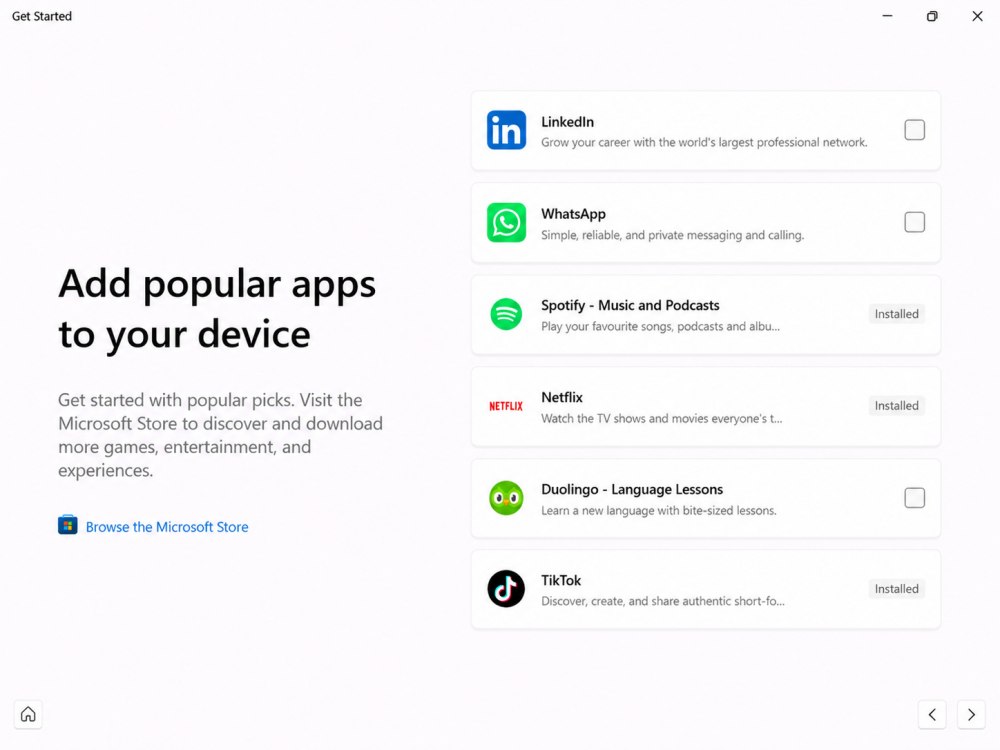
Il comportamento di Assisted Setup inoltre, non dipende dalla build installata: esiste una componente lato server che può portare a comportamenti differenti. Due PC con la stessa versione di Windows 11 potrebbero non mostrare la stessa configurazione di Assisted Setup.
Microsoft non ha spiegato pubblicamente quale criterio determini la lista delle “applicazioni popolari” proposte da Assisted Setup. Sarebbe invece utile sapere se la selezione derivi esclusivamente da dati di popolarità nello Store, da accordi commerciali, da valutazioni editoriali di Microsoft o da una combinazione di questi fattori.
Personalizzazione e Windows Update completano il percorso
Le successive schermate di Assisted Setup hanno un ruolo meno innovativo. Una finestra permette di orientarsi tra modalità chiara, modalità scura e colori, per poi rimandare alle relative opzioni di Personalizzazione nelle Impostazioni. Una sezione dedicata agli aggiornamenti offre invece il pulsante per controllare Windows Update.
Microsoft ha lavorato nel corso del 2026 per consentire agli utenti di saltare gli aggiornamenti durante la fase OOBE e arrivare rapidamente al desktop; poco dopo, Assisted Setup può suggerire di tornare proprio su Windows Update.
Nell’articolo Windows 11 cambia davvero nel 2026: le 25 novità confermate da Microsoft avevamo dato notizia dell’intenzione di Microsoft di rendere il setup iniziale più rapido e meno invasivo. Assisted Setup è praticamente il seguito di quella storia: Microsoft alleggerisce l’OOBE, ma sposta alcune proposte subito dopo la comparsa del desktop.
Separare le due fasi permette a chi ha fretta di usare immediatamente il PC e di aggiornare in un secondo momento. Il risultato, però, mostra bene la difficoltà di conciliare rapidità, sicurezza e guida ai meno esperti.
Come evitare Assisted Setup e le altre proposte già durante l’installazione
Se Windows 11 è già installato, si può intervenire dalle Impostazioni per ridurre suggerimenti, schermate di benvenuto e altre raccomandazioni. Ma se si parte da zero c’è una soluzione molto più pulita: non attraversare affatto la fase OOBE. È un approccio che su IlSoftware.it suggeriamo da tempo proprio perché Microsoft continua ad aggiungere passaggi alla configurazione iniziale. Con un’installazione non presidiata, o unattended, il setup legge un file autounattend.xml preparato in precedenza e applica automaticamente le scelte che normalmente richiederebbero l’intervento dell’utente.
Il meccanismo non è un trucco e non dipende da utilità non ufficiali: fa parte delle funzionalità previste da Microsoft per automatizzare Windows Setup. Il file autounattend.xml può essere copiato nella radice della chiavetta d’installazione, allo stesso livello di setup.exe; avviando il PC dal supporto, Windows Setup lo individua e usa i parametri contenuti al suo interno. In alternativa si può incorporare direttamente il file nell’immagine ISO oppure richiamare esplicitamente un file di risposta con l’opzione /unattend:.
La parte decisiva è il passaggio oobeSystem: qui si possono definire preventivamente lingua e tastiera, creare gli account, nascondere alcune schermate OOBE, stabilire le impostazioni iniziali e impartire comandi da eseguire alla conclusione del setup. Microsoft documenta, fra gli altri, parametri quali HideEULAPage, HideOnlineAccountScreens, HideWirelessSetupInOOBE e la sezione UserAccounts. Va precisato un dettaglio: Microsoft sconsiglia di affidarsi semplicemente al vecchio SkipMachineOOBE e invita invece a configurare esplicitamente le singole impostazioni OOBE nel file di risposta.
L’installazione non presidiata di Windows 11 permette di saltare anche Assisted Setup
Assisted Setup perde gran parte della sua rilevanza per chi prepara il sistema in anticipo: se l’installazione unattended di Windows 11 crea già l’account, configura le preferenze necessarie e porta il sistema direttamente alla sessione predisposta, l’utente non percorre il normale flusso interattivo a partire dal quale Microsoft propone la scelta di applicazioni opzionali come TikTok, Netflix, Spotify, WhatsApp, Duolingo, LinkedIn e compagnia bella.
Nel nostro articolo Windows 11 Unattended: installazione automatica e personalizzata abbiamo mostrato un file autounattend.xml pronto per Windows 11 e spiegato come adattarlo. La configurazione proposta consente, tra le altre cose, di creare automaticamente gli account, rimandare la configurazione della rete, disattivare le applicazioni suggerite e impedirne l’installazione automatica. È quindi una soluzione molto più efficace rispetto al ripulire il sistema dopo che la configurazione standard ha già applicato le proprie scelte.
Il concetto era stato anticipato ancora prima nell’approfondimento Perché avrete sempre più bisogno dell’installazione non presidiata di Windows 11: più Microsoft concentra proposte, servizi e richieste nella OOBE, più diventa utile predisporre in anticipo un’installazione deterministica. Assisted Setup rafforza ulteriormente quella conclusione, perché estende l’onboarding persino oltre la comparsa del desktop.
Il file XML permette inoltre di eseguire script durante o subito dopo il setup. Le sezioni FirstLogonCommands e gli altri meccanismi previsti da Unattend consentono, per esempio, di applicare criteri di registro, disattivare contenuti consumer oppure installare soltanto le applicazioni realmente desiderate. Abbiamo mostrato anche come installare automaticamente i programmi a fine setup, sfruttando autounattend.xml e Winget: l’idea è ribaltare il modello proposto da Assisted Setup. Non è Windows a suggerire TikTok, Netflix o Spotify; è l’amministratore o l’utente a decidere prima quali programmi dovranno trovarsi sulla macchina al primo accesso.
Rufus può automatizzare l’intera installazione di Windows 11
Chi non vuole costruire manualmente un file autounattend.xml può affidarsi anche alle versioni più recenti di Rufus.
Come abbiamo spiegato nell’articolo Rufus 4.14 cambia tutto: installa Windows senza clic e rimuove Copilot, Teams, Outlook, dalla versione 4.14 l’utilità permette di predisporre una vera installazione silenziosa di Windows 10 e Windows 11.
Rufus genera automaticamente un file autounattend.xml che può cancellare l’unità di destinazione, creare le partizioni EFI, MSR e primaria e portare avanti il setup senza richiedere interventi manuali. La modalità è stata ulteriormente perfezionata con Rufus 4.15, che ha corretto anche un problema capace di interrompere alcune installazioni automatiche intorno al 75%.
È un’evoluzione importante rispetto alle versioni precedenti di Rufus. In passato il programma utilizzava già file unattend.xml per applicare alcune personalizzazioni e, ad esempio, superare determinati controlli sui requisiti di Windows 11, ma lasciava comunque all’utente la scelta dell’edizione, del disco e diversi passaggi della OOBE. Con la modalità silenziosa, invece, Rufus può automatizzare gran parte del processo dall’avvio del supporto USB fino al completamento dell’installazione. È quindi una strada pratica per evitare alla radice schermate promozionali, richieste ripetitive e anche percorsi come Assisted Setup, soprattutto quando si devono preparare più macchine nello stesso modo.
La comodità ha però una conseguenza importante: l’automazione può prevedere DiskID 0 come destinazione e WillWipeDisk=true, quindi Rufus può cancellare completamente la prima unità individuata senza chiedere dove installare Windows 11. Su un PC con più SSD o dischi collegati è un dettaglio da controllare con estrema attenzione.
/https://www.ilsoftware.it/app/uploads/2026/06/container-linux-windows-wslc.jpg "WSL Containers: guida completa a wslc per usare i container Linux in Windows 11")
/https://www.ilsoftware.it/app/uploads/2026/09/wsl_linux_container.jpg "Arrivano i container Linux WSL: Microsoft annuncia la disponibilità")
/https://www.ilsoftware.it/app/uploads/2026/09/microsoft_copilot.jpg "Copilot cambia ancora: Microsoft aumenta il livello di autonomia")
/https://www.ilsoftware.it/app/uploads/2026/09/windows-11-26h2-pubblicazioni-ISO-enterprise.jpg "Windows 11 26H2 è ormai alle porte: Microsoft ha già pubblicato le ISO Enterprise di valutazione")