
/https://www.ilsoftware.it/app/uploads/2025/04/foto-michele-nasi.jpg)
/https://www.ilsoftware.it/app/uploads/2026/09/cloud-rebuild-windows-11-cancellazione-sicura.jpg "Windows 11 può lasciare file recuperabili: arriva la cancellazione sicura")
Microsoft sta trasformando il ripristino di Windows 11 da operazione locale, spesso affidata a chi ha fisicamente davanti il PC, a procedura gestibile anche dall’amministratore IT. Il tassello più recente si chiama Cloud Rebuild (Ricostruzione cloud): una funzione ancora in anteprima che scarica da Windows Update una nuova immagine del sistema operativo insieme ai driver necessari, reinstalla Windows anche quando l’installazione presente sul disco non è più utilizzabile e, con le ultime novità, può persino cancellare i dati prima della reinstallazione in maniera che nulla sia ripristinabile.
Per anni Microsoft ha offerto strumenti come Ripristina le impostazioni di fabbrica del PC, le partizioni di ripristino OEM, le unità USB di installazione e, più di recente, il download cloud per la reimpostazione di Windows. A novembre 2025 l’azienda aveva però anticipato una visione più ampia nell’ambito della Windows Resiliency Initiative: un computer aziendale in avaria dovrebbe poter tornare operativo senza l’intervento dei tecnici, senza necessità di interventi manuali sul posto o immagini personalizzate gestite dall’organizzazione. Ricostruzione cloud ha iniziato a concretizzare la promessa a luglio 2026 ma la build 26340.9502 di metà settembre 2026 aggiunge due elementi decisivi: cancellazione sicura delle unità e avvio remoto del ripristino.
Cos’è e come funziona Cloud Rebuild
Il pulsante Ripristina il PC, accessibile digitando Opzioni di ripristino nella casella di ricerca di Windows 11 oppure dal menu di avvio avanzato, permette da tempo di scegliere il download cloud dei file del sistema operativo invece di optare per la reinstallazione locale.
Ricostruzione cloud lavora dal Windows Recovery Environment (WinRE) e scarica da Windows Update sia l’immagine Windows da installare sia i driver necessari al dispositivo.
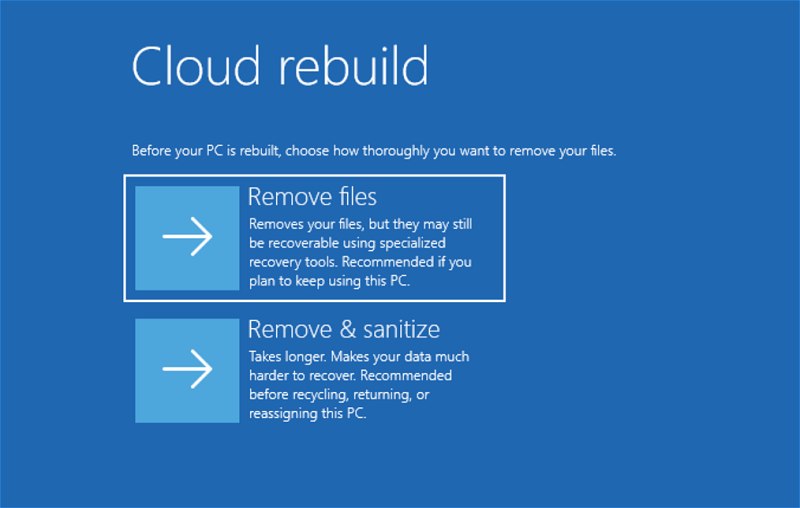
Non richiede una chiavetta USB, una recovery image preparata dall’amministratore o un sistema operativo installato ancora integro. Se Windows non parte ma WinRE e la connettività di rete funzionano correttamente, il PC dispone comunque di una strada per ricostruire completamente il sistema.
Dopo aver scelto Risoluzione dei problemi e Ricostruzione cloud, l’ambiente di ripristino tenta di collegarsi a Internet. Con Ethernet il collegamento può avvenire automaticamente; con WiFi la documentazione Microsoft indica il supporto alle reti WPA-Personal, chiedendo all’utente la relativa password.
Stabilita la connessione, il sistema interroga Windows Update per individuare la configurazione da ripristinare e recupera anche i componenti di rete necessari. Prima di procedere mostra build, edizione e lingua previste. Non si tratta quindi di una riparazione conservativa: Ricostruzione cloud formatta il disco di sistema e rimuove file locali, account, applicazioni e impostazioni.
La novità più interessante: cancellazione sicura dei dati su Windows 11
La build 26340.9502 introduce una scelta importante. Chi avvia Ricostruzione cloud può utilizzare la nuova funziona che in inglese – per adesso – si chiama Remove & sanitize files: effettuando una cancellazione sicura dei dati, è destinata ai computer da restituire, riciclare, dismettere o assegnare a un’altra persona.
Una normale riformattazione elimina le strutture logiche utilizzate dal file system per individuare i dati, ma non garantisce necessariamente che ogni informazione precedente diventi irrecuperabile. Microsoft avverte infatti che, scegliendo la semplice rimozione dei file, strumenti specializzati potrebbero ancora recuperare parte dei dati.
Con la nuova funzionalità al debutto chiede invece direttamente all’hardware di archiviazione di effettuare un’operazione di cancellazione definitiva: la procedura sfrutta le funzioni di erase offerte dall’unità, quando disponibili.
Su una macchina con più dischi l’utente può inoltre scegliere se intervenire soltanto sul disco contenente Windows oppure su tutte le unità locali interessate. Nel secondo caso i tempi possono aumentare sensibilmente.
Tra le righe, purtroppo, per adesso Microsoft dice che l’operazione non non equivale automaticamente a una certificazione assoluta della cancellazione. Windows 11 richiede la rimozione dei dati all’unità e legge il risultato restituito dall’hardware, ma non può verificare autonomamente che SSD e unità di storage abbiano realmente eseguito ogni fase nel modo previsto.
Perché cancellare un SSD non è come cancellare un vecchio hard disk
La scelta di appoggiarsi alle capacità del dispositivo di storage ha una spiegazione tecnica. Sui tradizionali dischi magnetici la sovrascrittura dei settori rappresentava una strategia consolidata. Sulle unità SSD la situazione è diversa a causa di wear leveling, over-provisioning, blocchi rimappati dal controller e traduzione tra indirizzi logici e celle NAND fisiche.
Scrivere ripetutamente dati sull’intero spazio visibile dal sistema operativo non garantisce quindi di raggiungere ogni area che in passato ha contenuto informazioni; le funzioni implementate dal controller dell’unità possono invece operare a un livello più appropriato.
DataSanitizationpermette di cancellare i dischi anche senza reinstallare Windows
Microsoft ha inserito la stessa capacità anche in uno strumento a riga di comando. Avviando WinRE, aprendo Opzioni avanzate e quindi Prompt dei comandi, è possibile eseguire DataSanitization.exe.
L’utilità individua le unità locali fisse compatibili, mostra quali dischi saranno interessati e richiede conferma prima di iniziare. Registra inoltre informazioni come ora di avvio, unità selezionate, metodo utilizzato e risultato finale.
DataSanitization.exe cancella i dati ma non reinstalla Windows: terminata l’operazione, il computer non dispone più di un sistema operativo avviabile e deve essere gestito con le procedure abituali, ad esempio, per effettuare una nuova installazione da zero.
Microsoft impone anche un vincolo prudenziale: durante la procedura il computer deve rimanere collegato all’alimentazione e il comando non opera se la macchina funziona soltanto a batteria. Interrompere una cancellazione hardware a metà non è esattamente il genere di situazione che un amministratore vuole affrontare su decine o centinaia di notebook.
Cloud Rebuild ora può partire da remoto
Conviene chiarire subito un possibile equivoco: Recovery CSP non è un’applicazione che l’amministratore deve aprire sul PC.
CSP significa Configuration Service Provider ed è una delle interfacce con cui Windows permette a un sistema di gestione MDM (Mobile Device Management) di leggere impostazioni, modificarle e impartire determinati comandi al dispositivo. Microsoft Intune è uno dei prodotti che possono utilizzare queste interfacce.
L’amministratore lavora quindi dalla normale console Web di Microsoft Intune, non da Recovery CSP.
Il percorso nella console Intune è, in linea generale il seguente: Dispositivi, Gestisci dispositivi, Configurazione, Crea, Nuovo criterio; come piattaforma si sceglie “Windows 10 e versioni successive” e come tipo di profilo Personalizzato. All’interno del profilo si possono quindi aggiungere le singole impostazioni, indicando percorso, tipo di dato e valore. Il profilo va infine assegnato al PC o al gruppo di dispositivi interessato.
Nel caso di Ricostruzione cloud, Microsoft ha aggiunto a Windows una nuova area sotto ./Device/Vendor/MSFT/Recovery/CloudRebuild. Non è quindi una cartella del disco né una chiave che l’amministratore deve cercare nel Registro: è il percorso logico attraverso il quale il client MDM di Windows raggiunge i comandi della funzione di ripristino.
La parte davvero nuova è il ramo Execute: non si configura soltanto una preferenza permanente, si descrive il rebuild che Windows deve eseguire. Il parametro RebuildType può assumere il valore LocalRebuild oppure CustomRebuild. Con LocalRebuild Windows rileva la build attualmente installata e ricostruisce il PC usando quella versione; con CustomRebuild, l’amministratore deve indicare anche ramo della build, versione, edizione, lingua e livello dell’aggiornamento cumulativo da installare.
/https://www.ilsoftware.it/app/uploads/2026/11/powertoys-app-native-win-ui-3-windows-11-2026.jpg "Microsoft riscrive PowerToys: Windows 11 torna alle app native")
/https://www.ilsoftware.it/app/uploads/2026/11/windows-11-piu-veloce-memoria-ram.jpg "Windows 11 più veloce del 40% con 8 GB di RAM? Come verificare la promessa Microsoft")
/https://www.ilsoftware.it/app/uploads/2026/11/defrag-windows-11-nuova-interfaccia.jpg "Windows 11 rinnova Defrag dopo 14 anni: cosa cambia per HDD e SSD")
/https://www.ilsoftware.it/app/uploads/2026/11/windows-11-streaming-mirroring-app-android.jpg "Windows 11 riporta le app Android nella ricerca: come funzionano ora")