
/https://www.ilsoftware.it/app/uploads/2025/04/foto-michele-nasi.jpg)
/https://www.ilsoftware.it/app/uploads/2026/03/speed-test-barra-applicazioni-windows-11.jpg "Windows 11, il test velocità nella barra delle applicazioni porta solo su Bing e delude")
Una verifica rapida della velocità della connessione rappresenta uno degli strumenti più elementari per diagnosticare problemi di rete. Nonostante ciò, Windows non ha mai integrato in modo stabile una funzione nativa dedicata allo speed test. Con il rilascio degli aggiornamenti cumulativi di marzo 2026 per Windows 11 – distribuiti nel tradizionale ciclo mensile di sicurezza noto come Patch Tuesday – Microsoft introduce una novità che ha attirato particolare attenzione: un test di velocità accessibile direttamente dalla barra delle applicazioni. La funzione appare come un miglioramento dell’esperienza utente, ma l’implementazione tecnica racconta una storia più articolata.
L’aggiornamento associato al pacchetto KB5077241, già comparso nelle build di anteprima del programma Windows Insider e successivamente esteso al pubblico, include varie modifiche minori all’interfaccia e alla gestione delle funzionalità di sistema. Tra queste compaiono il supporto agli emoji di nuova generazione e alcune ottimizzazioni per la stabilità del sistema. La novità più visibile riguarda però la possibilità di avviare un test della velocità Internet direttamente dalla barra delle applicazioni.
Il nuovo pulsante che attiva lo speed test dalla barra di Windows 11
Dopo l’installazione dell’aggiornamento KB5077241, facendo clic con il tasto destro sull’icona della rete nella traybar appare una nuova voce denominata Esegui test di velocità. La stessa opzione compare anche all’interno delle impostazioni rapide dedicate alla connettività WiFi o mobile. L’idea è semplice: offrire un accesso immediato a un meccanismo di controllo delle performance della connessione senza dover aprire manualmente un sito esterno.
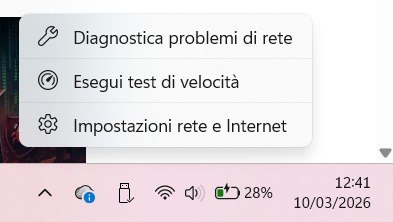
Dal punto di vista dell’interfaccia, la funzione risulta ben integrata nei punti in cui gli utenti controllano abitualmente lo stato della rete. Tuttavia il sistema operativo non esegue alcuna misurazione interna.
La scelta della voce Esegui test di velocità apre il browser predefinito e carica una pagina di ricerca su Bing con la query dedicata al test di velocità. In altre parole, Windows agisce soltanto come collegamento rapido verso un servizio Web. Oltretutto, lo speed test non parte neppure in modo automatico: serve un ulteriore clic sul pulsante Avvio.
Come funziona il test ospitato su Bing
La pagina caricata dal browser include il widget di misurazione della velocità Internet fornito da Speedtest. Il servizio appartiene alla società Ookla (venduta ad Accenture a marzo 2026), storicamente uno dei principali fornitori di strumenti di benchmarking della connettività. Microsoft ha integrato questo motore all’interno dei risultati di ricerca di Bing da alcuni anni, sostituendo un precedente sistema di misurazione sviluppato internamente sulla piattaforma Azure.
Il test opera con una procedura ormai standardizzata nei servizi di speed testing. Il client Web scarica e carica blocchi di dati generati casualmente da server distribuiti geograficamente.
L’analisi misura tre parametri principali: latenza della connessione, velocità di download e velocità di upload. Il calcolo avviene utilizzando connessioni HTTP o HTTPS parallele che saturano temporaneamente la banda disponibile per stimare la capacità effettiva del collegamento.
Poiché l’intero processo avviene nel browser, le prestazioni misurate dipendono anche dal motore di rendering e dalle condizioni del sistema locale. I test eseguiti tramite Web possono risentire di fattori come limitazioni del browser, carico della CPU, accelerazione hardware e gestione della cache di rete. Di conseguenza i risultati non sempre coincidono con quelli ottenuti tramite strumenti nativi o applicazioni dedicate.
Una scorciatoia Web, non uno strumento di sistema
L’aspetto più discusso della nuova funzione riguarda proprio la sua natura. Non esiste alcun modulo di misurazione integrato nello stack di rete di Windows. L’opzione presente nella barra delle applicazioni si comporta come un semplice launcher che apre una pagina Web esterna.
Una soluzione nativa avrebbe potuto interrogare direttamente componenti come lo stack WinSock o i driver della scheda di rete per effettuare misurazioni controllate del throughput e della latenza. Strumenti di questo tipo possono utilizzare socket TCP o UDP dedicati, selezionare automaticamente server di riferimento e raccogliere metriche ripetute nel tempo. In assenza di un modulo integrato, Windows delega completamente la logica del test all’applicazione Web.
Distribuzione dell’aggiornamento e disponibilità
La nuova funzione di controllo della velocità è stata introdotta inizialmente nelle build Insider e poi anche come aggiornamento facoltativo per gli utenti di Windows 11 a fine febbraio 2026. Con il ciclo di aggiornamenti di marzo 2026, lo speed test richiamabile dalla barra delle applicazioni inizia a raggiungere gradualmente i sistemi Windows 11 in versione stabile.
Il rollout segue la consueta distribuzione progressiva tipica di Windows Update. Non tutti i dispositivi ricevono immediatamente la novità, poiché Microsoft abilita molte funzioni tramite feature flag attivati lato server.
Inoltre, sulla carta la funzione non è configurabile: l’opzione Esegui test di velocità non può essere rimossa dal menu contestuale della barra delle applicazioni e non c’è un’impostazione semplice per reindirizzare il collegamento verso altri servizi di misurazione.
Per gli utenti finali il risultato è una scorciatoia che riduce di qualche passaggio l’accesso ai test di connettività. Dal punto di vista tecnico, però, il sistema operativo continua a non includere un vero motore interno per l’analisi della velocità di rete.
Se la voce Esegui test di velocità non comparisse, dopo l’installazione dell’aggiornamento cumulativo, si volesse forzarne la visualizzazione, basta usare il software ViVeTool quindi impartire il comando seguente dalla finestra del terminale:
vivetool /enable /id:58989002,57741219,55994763
Come arricchire Windows 11 con uno speed test funzionante dalla finestra del terminale
Ookla mette a disposizione anche una versione CLI del suo speed test ossia uno strumento avviabile dalla riga di comando per lanciare una verifica della connessione Internet.
In un altro nostro articolo abbiamo visto come eseguire un test di velocità con lo speed test Ookla dalla finestra del terminale. Il bello è che poi basta premere sempre Windows+R quindi digitare cmd /c speedtest & pause per avviarlo in caso di necessità.
Vedremo se prossimamente (non abbiamo avuto ancora il tempo materiale per verificare) sia possibile personalizzare il comando eseguito dalla voce Esegui test di velocità. L’ideale sarebbe proprio collegarlo con cmd /c speedtest & pause.
/https://www.ilsoftware.it/app/uploads/2026/03/secure-boot-PC-non-aggiornati.jpg "Microsoft ripristina un’informazione cruciale su Secure Boot: cosa cambia per la sicurezza dei PC")
/https://www.ilsoftware.it/app/uploads/2026/03/windows-11-ottimizzazioni-AMD-Zen-6.jpg "Windows 11 26H2 potrebbe sbloccare più potenza dalle CPU AMD Zen 6")
/https://www.ilsoftware.it/app/uploads/2026/03/GPO-windows-11-windows-server-nuovo-evento.jpg "Windows 11 e Server 2025: nuovo evento 4117 rivela finalmente gli errori delle Group Policy")
/https://www.ilsoftware.it/app/uploads/2026/03/passkey-login-windows-11-bitwarden.jpg "Windows 11: login con passkey Bitwarden, addio password sul PC")