
/https://www.ilsoftware.it/app/uploads/2025/04/foto-michele-nasi.jpg)
/https://www.ilsoftware.it/app/uploads/2026/01/windows-8-linux-win8de-wayland.jpg "Windows 8 sbarca su Linux con l'audace shell Wayland Win8DE")
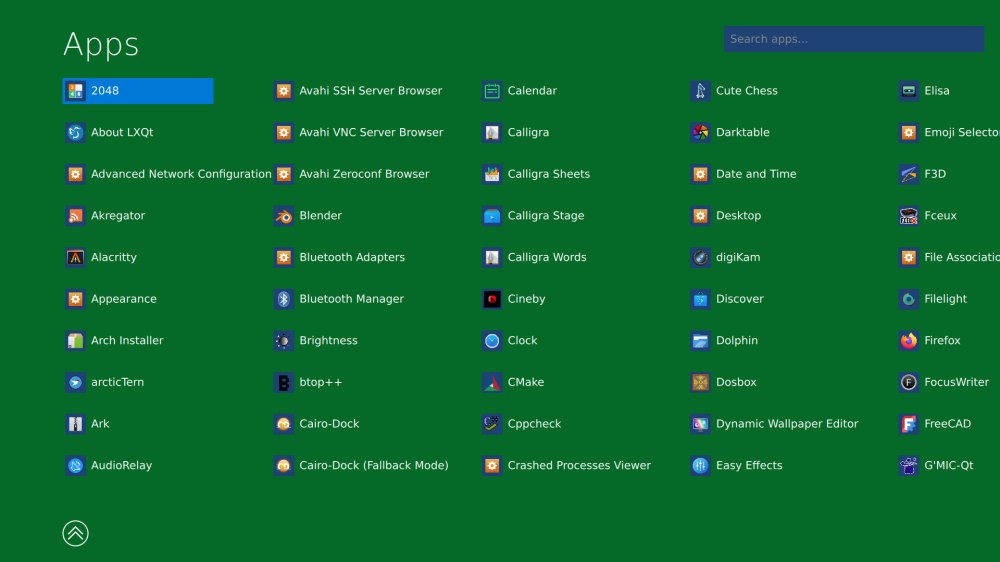
Linux ha visto un gran proliferare di desktop environment e shell sperimentali che reinterpretano interfacce grafiche piuttosto note. Tra i progetti più audaci vi è Win8DE, che si distingue per la sua ambizione: portare l’esperienza del vecchio Windows 8, ormai non più supportato da Microsoft, in ambiente Linux preservando animazioni fluide, logica touch-first e interazione con le piastrelle, tutto sfruttando la moderna architettura di Wayland e dei compositori wlroots come Labwc o Hyprland.
A differenza di desktop environment completi come GNOME o KDE, Win8DE non reinventa il motore grafico sottostante, ma funge da shell modulare, che si integra sopra il compositore per fornire funzionalità visive, OSD (On Screen Display) e strumenti di personalizzazione tipici di Windows 8.
Windows 8: velocità e architettura
Uno degli aspetti più apprezzati di Windows 8 (la prima versione risale a settembre 2012), spesso dimenticato nelle critiche dell’epoca, era la reattività e la velocità del sistema. Microsoft aveva modificato profondamente il kernel e il framework grafico rispetto a Windows 7, introducendo un avvio più rapido, un’efficienza maggiore nella gestione delle risorse e una UI progettata per il touch. Molti test dell’epoca e benchmark hanno mostrato che Windows 8 era più veloce di Windows 7 nell’avvio e nello spegnimento, così come nel caricamento delle applicazioni native.
Il principale problema di Windows 8 non erano i fondamenti tecnici, ma le scelte di design imposte all’utente desktop tradizionale. Lo Start Screen a piastrelle, pensata per tablet, veniva mostrata a schermo intero anche su PC con mouse e tastiera, e la Charms Bar risultava inutile e poco intuitiva. Inoltre, il cambio drastico rispetto a Windows 7 ha creato una percezione di “sistema ostile” per molti utenti.
Eppure, Windows 8 era veloce grazie a un insieme di scelte tecniche che però, in vista degli errori commessi da Microsoft, sono passate in secondo piano. E oggi, vedendo un progetto come Win8DE, è chiaro come Windows 8 alla fine avesse più sostenitori di quanto ritenuto.
Win8DE: architettura e funzionamento
Win8DE si basa su un’architettura modulare che separa le logiche di rendering, gestione delle applicazioni e interazione utente. La shell comunica con il compositore sottostante attraverso le API Wayland, sfruttando la capacità dei compositori wlroots di gestire superfici, input e output grafico. wlroots è una libreria per Linux che semplifica la creazione di compositori Wayland. Fornisce gli strumenti base per gestire finestre, input da tastiera e mouse, output video e rendering grafico.
I principali componenti di Win8DE includono il Start Menu, l’OSD per volume e luminosità, la schermata di blocco animata e l’applicazione per la gestione degli sfondi e delle combinazioni di colori.
Il sistema OSD è strutturato come client/server: Win8OSD-server mantiene lo stato dei controlli (volume, luminosità, batteria), mentre Win8OSD-client riceve comandi (volup, voldown, mute, dispup, dispdown) e disegna l’overlay sulla superficie Wayland, garantendo una risposta immediata e animazioni fluide.
La schermata di blocco riproduce l’effetto slide up/down di Windows 8, ottimizzando l’interazione con il clic singolo e rimuovendo la necessità di drag-and-drop.
Il menu Start funziona come shell indipendente, attivabile tramite il comando Win8Start, che può essere legato al tasto Super configurato nel compositore (leggasi, ad esempio, il tasto Windows sulla tastiera).
Le piastrelle sono a loro volta completamente ridimensionabili e supportano il trascinamento, oltre a poter essere visualizzate in 4 differenti dimensioni (small, medium, large, xlarge). Possono essere riempite tramite trascinamento da All Apps o convertite in icone mobili sul desktop, permettendo una gestione modulare dell’interfaccia.
Personalizzazione e scripting
Win8DE consente un alto grado di personalizzazione grazie a configurazioni gestibili attraverso file JSON e INI. Ogni componente, dal menu Start alla schermata di blocco, può essere configurato separatamente, permettendo agli utenti di creare sessioni dedicate senza interferire con le impostazioni del compositore principale.
Una caratteristica avanzata è la possibilità di creare piastrelle dinamiche tramite script Python che leggono dati esterni o notifiche da applicazioni e li rappresentano graficamente sulle tile.
La soluzione rende Win8DE non solo una shell estetica, ma un framework modulare per sviluppatori che vogliano integrare informazioni in tempo reale, come feed, stato di sistema o notifiche, senza dover avviare continuamente l’applicazione corrispondente.
Win8DE è progettato per poter funzionare come sessione indipendente. Per farlo, basta copiare la cartella di configurazione del compositore (ad esempio Labwc o Hyprland) con un nome diverso (ad esempio, labwc2 o hypr2) e creare un file .desktop nella directory /usr/share/wayland-sessions/.
In questo modo diventa possibile selezionare Win8DE al login senza interferire con altre configurazioni o desktop environment installati. L’isolamento della sessione è totale: tutte le impostazioni sono caricate dai file di configurazione duplicati, lasciando intatte le sessioni esistenti.
Come installare e provare Win8DE
L’installazione di Win8DE può avvenire in modalità locale o di sistema. In modalità locale, eseguendo ./build.sh, Win8DE compila tutti i binari e li inserisce in build/bin. Questi binari possono essere richiamati direttamente e configurati nei file di avvio del compositore per gestire tasti di sistema, come volume e luminosità.
Per l’installazione di sistema, il comando ./install.sh compila i binari e li copia in /usr/bin/, rendendoli disponibili globalmente.
L’esecuzione di ./uninstall.sh rimuove i binari e ripristina lo stato precedente. L’uso come sessione separata è altamente consigliato per chi vuole testare l’ambiente senza compromettere la propria configurazione principale. Maggiori informazioni sono disponibili nel repository GitHub del progetto.
/https://www.ilsoftware.it/app/uploads/2026/02/NVIDIA-driver-linux-vulkan-proton.jpg "NVIDIA investe sui driver Linux: focus su Vulkan, Proton e gaming su PC")
/https://www.ilsoftware.it/app/uploads/2026/02/leadership-linux-linus-torvalds.jpg "Linus Torvalds: ci sarà una persona più giovane a gestire il kernel Linux")
/https://www.ilsoftware.it/app/uploads/2026/02/fine-supporto-firefox-windows-7.jpg "Firefox dice addio a Windows 7 e Mozilla invita a passare a Linux")
/https://www.ilsoftware.it/app/uploads/2026/02/linux-70-abbandono-modem-56k-thinkpad.jpg "Linux 7.0 rimuove lo storico driver Mwave dei modem 56k su PC ThinkPad")